
10/09/2011
At kende den specifikke version af det operativsystem, din Mac kører, er afgørende for mange opgaver, lige fra softwarekompatibilitet til sikkerhedsopdateringer og adgang til de nyeste funktioner. Apple Inc. udvikler og udgiver løbende opdateringer til sit operativsystem, macOS, som er hjertet i enhver Macintosh-computer. Hver ny version bringer forbedringer, fejlrettelser og spændende nye funktioner. Men hvordan finder du ud af, hvilken version du egentlig har installeret? Denne artikel vil guide dig igennem flere enkle og effektive metoder til at identificere din macOS-version, så du altid er velinformeret om din computers system.
Hvorfor er det vigtigt at kende din macOS-version?
Før vi dykker ned i metoderne, er det værd at forstå, hvorfor denne information er så nyttig. At kende din OS-version hjælper dig med at:
- Sikre softwarekompatibilitet: Mange programmer og apps kræver en minimumsversion af macOS for at kunne køre korrekt. Hvis du ved, hvilken version du har, kan du nemt tjekke, om ny software vil fungere på din maskine.
- Modtage sikkerhedsopdateringer: Apple udsender regelmæssigt sikkerhedsopdateringer for at beskytte din Mac mod sårbarheder og malware. Ældre versioner af macOS holder på et tidspunkt op med at modtage disse kritiske opdateringer.
- Få adgang til nye funktioner: Hver stor macOS-udgivelse introducerer nye værktøjer og funktioner, der kan forbedre din produktivitet og brugeroplevelse.
- Fejlfinding: Når du søger hjælp til et problem med din Mac, er noget af det første, en supporttekniker vil spørge om, hvilken version af macOS du bruger.
Metode 1: Den hurtigste vej via "Om denne Mac"
Den absolut nemmeste og mest anvendte metode til at finde din macOS-version er ved at bruge Apple-menuen. Denne metode er designet til at være intuitiv og giver dig de vigtigste oplysninger med det samme.
Følg disse enkle trin:
- Klik på Apple-menuen (-ikonet) i øverste venstre hjørne af din skærm.
- Vælg "Om denne Mac" fra rullemenuen.
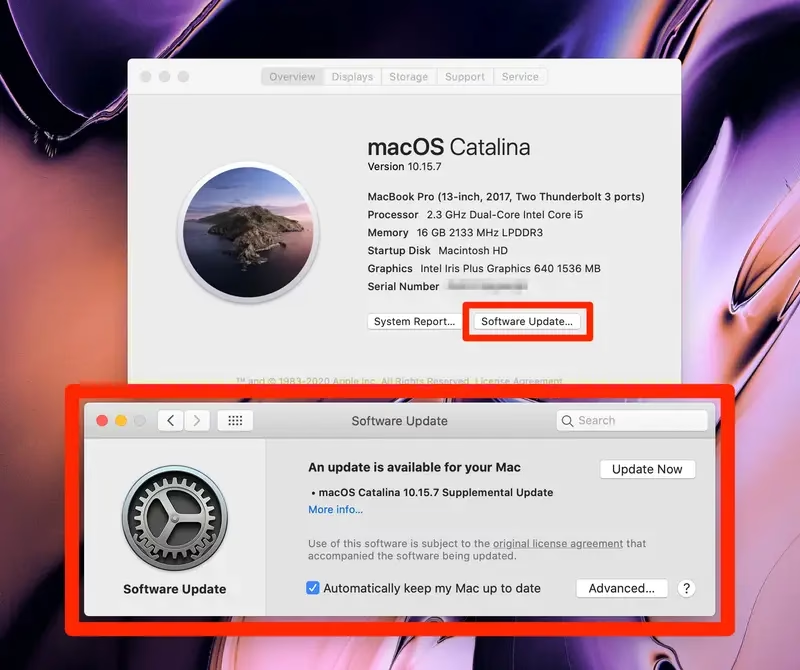
- Et vindue vil poppe op. Her vil du øverst, med stor skrift, se navnet på din macOS-version (f.eks. macOS Sonoma, macOS Ventura) efterfulgt af versionsnummeret (f.eks. Version 14.1).
Dette vindue giver dig ikke kun OS-versionen, men også et hurtigt overblik over din Macs hardware, herunder processortype, hukommelse (RAM) og grafikkort. Det er din centrale informationshub for de mest basale oplysninger om din computer.
Metode 2: Dyk ned i Systemoplysninger for detaljer
Hvis du har brug for mere detaljeret information end blot navnet og versionsnummeret, kan du bruge appen Systemoplysninger. Denne app giver et dybdegående kig på både software og hardware på din Mac.
Sådan gør du:
- Følg de første to trin fra Metode 1: Klik på Apple-menuen () > "Om denne Mac".
- I vinduet, der åbnes, skal du klikke på knappen "Systemrapport..." (i ældre versioner kan den hedde "Mere info...").
- Dette åbner appen Systemoplysninger.
- I venstre sidepanel skal du klikke på "Software".
- I hovedvinduet vil du nu se en liste over softwareoplysninger. Find linjen "Systemversion", som vil vise dig den fulde macOS-version, inklusive build-nummeret i parentes (f.eks. macOS 14.1 (23B74)).
Build-nummeret er en mere specifik identifikator for din OS-version og kan være nyttig i avancerede fejlfindingsscenarier.
Metode 3: For de teknisk kyndige: Brug af Terminalen
Hvis du er komfortabel med at bruge kommandolinjen, tilbyder Terminalen en lynhurtig måde at hente systemoplysninger på. Denne metode er især nyttig for udviklere eller systemadministratorer.
Åbn og brug Terminalen således:
- Åbn Finder.
- Gå til mappen "Programmer" og derefter til mappen "Hjælpeprogrammer".
- Dobbeltklik på "Terminal" for at åbne appen.
- I Terminal-vinduet skal du skrive følgende kommando og trykke på Enter:
sw_versEfter du har trykket på Enter, vil Terminalen vise et output, der ligner dette:
ProductName: macOS ProductVersion: 14.1 BuildVersion: 23B74Dette output giver dig klart og præcist produktnavnet, versionsnummeret og det specifikke build-nummer for din installerede macOS-version.

Oversigt over nyere macOS-versioner
For at give dig en bedre kontekst er her en tabel over nogle af de seneste store macOS-udgivelser med deres kodenavne og udgivelsesår. Dette kan hjælpe dig med at vurdere, hvor opdateret dit system er.
| Navn (Kodenavn) | Primært Versionsnummer | Udgivelsesår |
|---|---|---|
| macOS Sonoma | 14 | 2023 |
| macOS Ventura | 13 | 2022 |
| macOS Monterey | 12 | 2021 |
| macOS Big Sur | 11 | 2020 |
| macOS Catalina | 10.15 | 2019 |
| macOS Mojave | 10.14 | 2018 |
Ofte Stillede Spørgsmål (FAQ)
Hvordan opdaterer jeg min macOS-version?
Du kan søge efter og installere softwareopdateringer ved at gå til Apple-menuen () > Systemindstillinger > Generelt > Softwareopdatering. Din Mac vil automatisk tjekke for nye opdateringer og guide dig igennem installationsprocessen.
Kan min Mac køre den nyeste version af macOS?
Hver ny macOS-version har specifikke hardwarekrav. Den nemmeste måde at finde ud af, om din Mac er kompatibel, er at besøge Apples officielle supportside for den pågældende macOS-version. Her vil du finde en liste over understøttede Mac-modeller.
Hvad er forskellen på et versionsnummer og et build-nummer?
Versionsnummeret (f.eks. 14.1) angiver en større eller mindre udgivelse, som brugerne typisk ser. Build-nummeret (f.eks. 23B74) er en mere specifik, intern version, som Apple bruger til at spore hver enkelt kompilering af softwaren. Små sikkerhedsopdateringer kan nogle gange kun ændre build-nummeret, men ikke det synlige versionsnummer.
Er det farligt at bruge en gammel, ikke-understøttet version af macOS?
Ja, det kan udgøre en sikkerhedsrisiko. Når Apple stopper med at understøtte en ældre version af macOS, modtager den ikke længere sikkerhedsopdateringer. Dette efterlader dit system sårbart over for nye vira, malware og andre cybertrusler. Det anbefales kraftigt at holde dit operativsystem opdateret.
Konklusion
At finde ud af, hvilken version af macOS din Mac kører, er en simpel proces, der kan udføres på flere måder. Uanset om du foretrækker den hurtige og visuelle "Om denne Mac"-metode, den detaljerede tilgang med Systemoplysninger eller den tekniske præcision i Terminalen, har du nu værktøjerne til at få den information, du har brug for. At være bevidst om dit systems version er det første skridt mod at sikre en sikker, stabil og funktionel computeroplevelse. Sørg for jævnligt at tjekke for opdateringer for at få mest muligt ud af din Mac.
Hvis du vil læse andre artikler, der ligner Find din Mac's OS-version: En hurtig guide, kan du besøge kategorien Teknologi.