
03/12/2000
At kende den præcise version af dit Linux-operativsystem er en fundamental færdighed for enhver bruger, uanset om du er nybegynder eller en erfaren systemadministrator. Denne viden er afgørende for en lang række opgaver, herunder installation af software, fejlfinding af problemer, anvendelse af sikkerhedsopdateringer og søgning efter relevant dokumentation online. Uden at vide, hvilken distribution og version du bruger, kan det være som at navigere i mørke. Heldigvis findes der adskillige enkle og pålidelige metoder til at hente disse oplysninger direkte fra systemet. Denne artikel vil guide dig gennem de mest effektive metoder, fra simple kommandoer i terminalen til at inspicere systemfiler, så du altid har de nødvendige oplysninger lige ved hånden.
Hvad er en Linux-distribution?
Før vi dykker ned i de tekniske metoder, er det vigtigt at forstå, hvad en Linux-distribution (ofte forkortet til "distro") egentlig er. Kernen i ethvert Linux-system er Linux-kernen (the kernel). Kernen er den centrale del af operativsystemet, der administrerer computerens hardware og ressourcer. Men kernen alene er ikke et komplet operativsystem. En Linux-distribution tager denne kerne og pakker den sammen med et udvalg af software, værktøjer, et grafisk skrivebordsmiljø (som GNOME, KDE eller XFCE) og en pakkehåndtering (som APT, DNF eller Pacman). Populære distributioner inkluderer Ubuntu, Debian, Fedora, Arch Linux og CentOS. Hver distribution har sin egen filosofi, udgivelsescyklus og målgruppe. At kende din distribution er derfor lige så vigtigt som at kende selve Linux-kernen.
Metode 1: Brug af `lsb_release`-kommandoen
En af de mest ligetil og pålidelige måder at identificere din distribution på er ved hjælp af kommandoen `lsb_release`. LSB står for "Linux Standard Base", og dette værktøj er designet specifikt til at give oplysninger om den Linux-distribution, det køres på. Det er ofte den foretrukne metode for at få et hurtigt og læseligt overblik.
For at bruge den skal du åbne din terminal og indtaste følgende kommando:
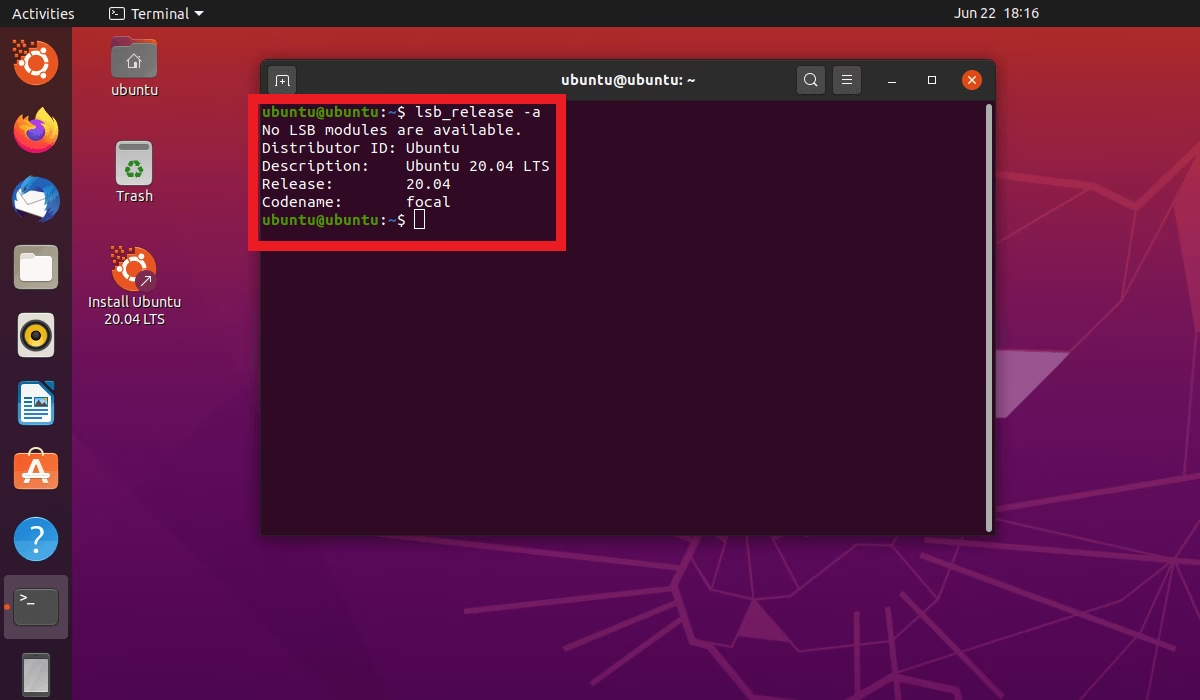
lsb_release -a
Outputtet vil typisk se nogenlunde sådan her ud:
No LSB modules are available. Distributor ID: Ubuntu Description: Ubuntu 22.04.1 LTS Release: 22.04 Codename: jammySom du kan se, giver denne kommando et meget klart svar. Den fortæller dig distributørens ID (Ubuntu), en fuld beskrivelse med versionsnummer (Ubuntu 22.04.1 LTS), udgivelsesnummeret (22.04) og kodenavnet (jammy). Hvis `lsb_release` ikke er installeret på dit system (hvilket er sjældent på moderne desktop-distributioner), kan du normalt installere den via din pakkehåndtering med en kommando som `sudo apt-get install lsb-core` eller `sudo dnf install redhat-lsb-core`.
Metode 2: Inspektion af `/etc/os-release`-filen
En endnu mere universel metode, som ikke er afhængig af et specifikt installeret program, er at læse indholdet af filen `/etc/os-release`. Denne fil er en standard på tværs af de fleste moderne Linux-systemer og indeholder nøgle-værdi-par, der identificerer operativsystemet. Det er den metode, som mange applikationer og scripts bruger til at detektere systemet.
Du kan vise indholdet af filen med `cat`-kommandoen:
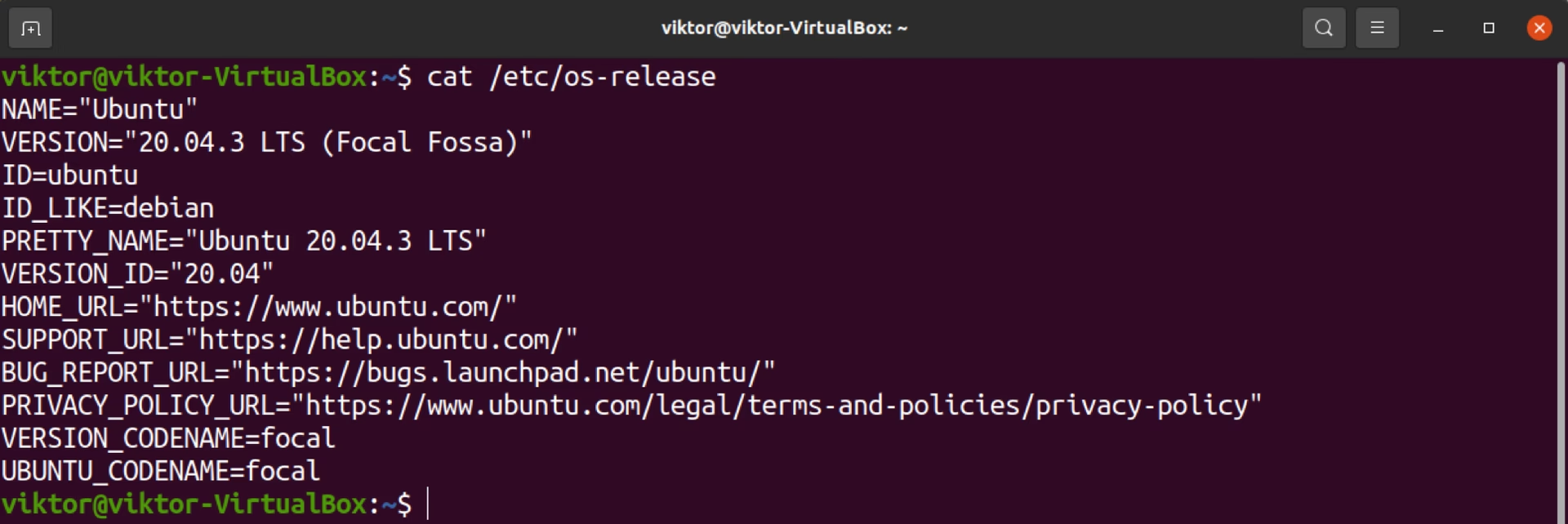
cat /etc/os-release
Outputtet vil være struktureret og let at aflæse:
PRETTY_NAME="Ubuntu 22.04.1 LTS" NAME="Ubuntu" VERSION_ID="22.04" VERSION="22.04.1 LTS (Jammy Jellyfish)" VERSION_CODENAME=jammy ID=ubuntu ID_LIKE=debian HOME_URL="https://www.ubuntu.com/" SUPPORT_URL="https://help.ubuntu.com/" BUG_REPORT_URL="https://bugs.launchpad.net/ubuntu/"Her giver `PRETTY_NAME` dig den mest brugervenlige beskrivelse, mens andre felter som `NAME`, `VERSION_ID` og `ID` er ideelle til brug i scripts. Denne metode er ekstremt pålidelig og fungerer selv på meget minimale systemer, hvor ekstra værktøjer måske mangler.
Metode 3: `hostnamectl`-kommandoen
På systemer, der bruger `systemd` som deres init-system (hvilket gælder for de fleste moderne distributioner som Ubuntu, Fedora, Debian og Arch), kan du bruge kommandoen `hostnamectl`. Selvom dens primære formål er at administrere systemets værtsnavn, giver den også et pænt resumé af operativsystemet.
Indtast blot følgende i din terminal:
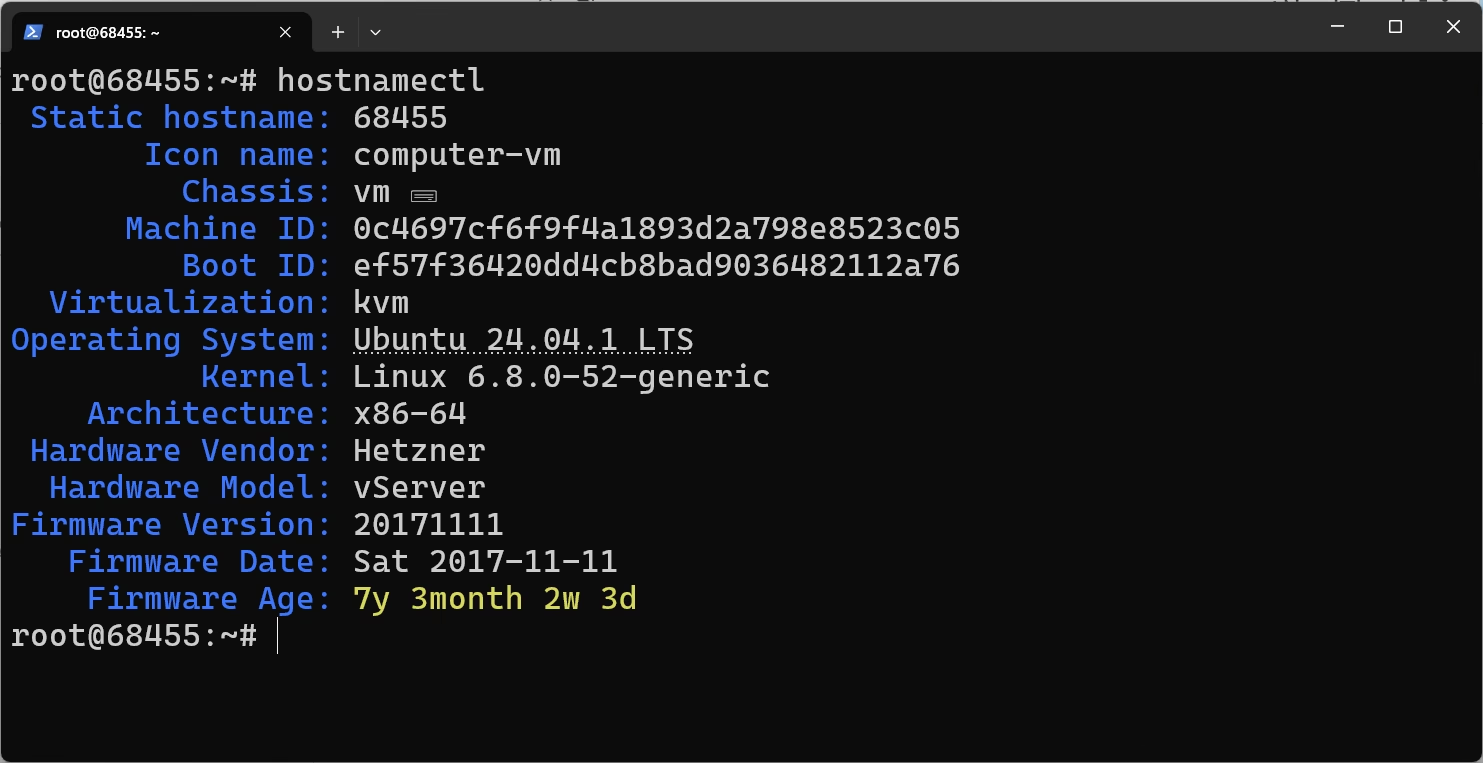
hostnamectl
Du vil få et output, der ligner dette:
Static hostname: my-laptop Icon name: computer-laptop Chassis: laptop Machine ID: ... Boot ID: ... Operating System: Ubuntu 22.04.1 LTS Kernel: Linux 5.15.0-52-generic Architecture: x86-64Linjen "Operating System" giver dig præcis den information, du leder efter, på en klar og koncis måde. Den viser også den specifikke kernel-version, der er i brug, hvilket er en nyttig bonus.
Metode 4: Den klassiske `uname`-kommando
Kommandoen `uname` (forkortelse for Unix Name) er et af de ældste og mest fundamentale værktøjer. Den bruges primært til at få information om systemets kerne, ikke selve distributionen. Men det er stadig en vigtig kommando at kende.
For at få alle tilgængelige oplysninger fra `uname`, skal du bruge `-a` (for "all") flaget:
uname -a
Outputtet vil se teknisk ud:
Linux my-laptop 5.15.0-52-generic #58-Ubuntu SMP Thu Oct 13 09:46:49 UTC 2022 x86_64 x86_64 x86_64 GNU/LinuxDette output fortæller os:
- Kernelnavn: Linux
- Værtsnavn: my-laptop
- Kernel-release: 5.15.0-52-generic
- Kernel-version: #58-Ubuntu SMP Thu Oct 13... (Dette afslører ofte distributionen - her "Ubuntu")
- Maskinarkitektur: x86_64
Selvom `uname` ikke direkte angiver "Ubuntu 22.04", kan henvisningen i kernel-versionen give et stærkt fingerpeg. Denne kommando er bedst egnet, når du specifikt har brug for at kende kernel-versionen, f.eks. ved kompilering af drivere.
Sammenligning af Metoder
For at give et bedre overblik er her en tabel, der sammenligner de diskuterede metoder.
| Metode | Fordele | Ulemper | Bedst til |
|---|---|---|---|
lsb_release -a | Meget klar og specifik information om distributionen. | Er muligvis ikke installeret på alle systemer som standard. | Hurtige og læselige tjek for brugere. |
cat /etc/os-release | Standardiseret, meget detaljeret og pålidelig. | Outputtet er formateret til maskinlæsning; mindre pænt. | Scripting og når 100% pålidelighed er påkrævet. |
hostnamectl | Rent, pænt output med OS, kernel og arkitektur. | Afhængig af `systemd`, så virker ikke på ældre eller alternative systemer. | Moderne systemer hvor et hurtigt overblik er nødvendigt. |
uname -a | Universelt tilgængelig på alle Linux/Unix-lignende systemer. | Fokuserer på kernen, ikke distributionen. Kræver fortolkning. | Når du specifikt har brug for at kende kernel-versionen. |
Ofte Stillede Spørgsmål (FAQ)
Hvorfor er der så mange forskellige Linux-distributioner?
Den store variation skyldes Linux' open source-natur. Enhver kan tage Linux-kernen, kombinere den med deres foretrukne software og skabe en ny distribution. Dette har ført til et rigt økosystem, hvor forskellige distributioner er målrettet forskellige behov: nogle fokuserer på at være ekstremt brugervenlige for nye brugere (som Ubuntu eller Mint), andre på stabilitet for servere (som Debian eller RHEL), og atter andre på at levere den allernyeste software (som Arch eller Fedora).
Er kernel-versionen den samme som distributionsversionen?
Nej, det er to forskellige ting. Linux-kernen udvikles af et globalt fællesskab ledet af Linus Torvalds og har sit eget versionsnummer (f.eks. 6.1.5). En distribution, som f.eks. Ubuntu 22.04, vælger en specifik, stabil version af kernen og "pakker" den sammen med tusindvis af andre programmer. Distributionsversionen (22.04) refererer til hele denne samling af software, ikke kun kernen.
Hvad gør jeg, hvis ingen af disse kommandoer virker?
Hvis du arbejder på et meget specialiseret eller indlejret system (f.eks. firmware i en router eller en minimal Docker-container), kan det ske, at ingen af de ovennævnte værktøjer er tilgængelige. I sådanne tilfælde kan du prøve at se på indholdet af filen `/proc/version` med `cat /proc/version`. Denne virtuelle fil indeholder ofte information om den kerne, der blev brugt til at bygge systemet, hvilket kan give dig et spor. Ellers er den bedste løsning at konsultere dokumentationen for den specifikke enhed eller software.
Hvis du vil læse andre artikler, der ligner Sådan Finder Du Din Linux-Version: En Komplet Guide, kan du besøge kategorien Teknologi.