
24/10/2011
Mange Mac-brugere er ikke klar over, at det er fuldt ud muligt at have to forskellige versioner af macOS installeret på den samme computer – og endda uden besværet med at skulle partitionere harddisken. Hvis din Mac kører macOS 10.13 High Sierra eller en nyere version, kan du simpelthen oprette en APFS-enhed (volume) og bruge den til at installere den anden macOS-version. Denne metode er utrolig fleksibel og giver en række fordele, især for professionelle brugere, udviklere eller nysgerrige entusiaster, der ønsker at teste nye funktioner sikkert.
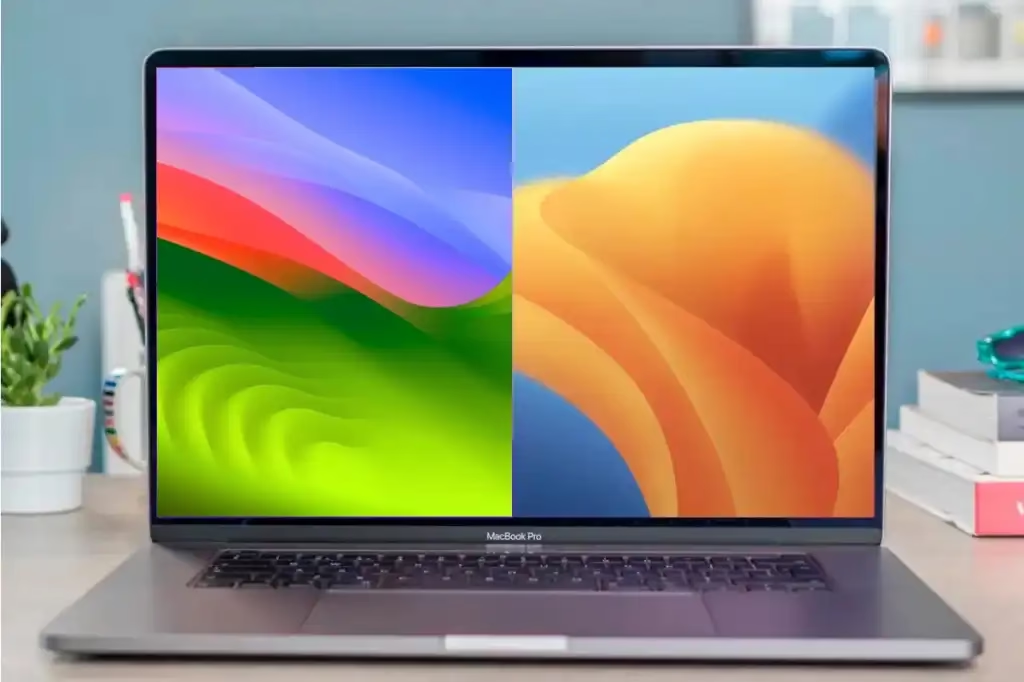
Denne løsning er fantastisk, hvis du bruger professionel software, der ofte har kompatibilitetsproblemer med de seneste macOS-opdateringer. Det giver dig mulighed for at fortsætte med at bruge din kritiske software på en stabil, ældre version af macOS, mens du stadig kan udforske den nyeste version på en separat enhed. Andre anvendelsesmuligheder inkluderer test af software på tværs af forskellige macOS-versioner eller en sikker måde at installere og afprøve betaversioner af macOS uden at risikere stabiliteten af dit primære system.
APFS: Nøglen til en nem installation
Tidligere krævede installationen af to macOS-versioner på en Mac, at man oprettede en dedikeret partition på harddisken og tildelte en fast mængde lagerplads til den. Dette var en stiv og permanent løsning. Men alt dette ændrede sig, da Apple skiftede fra filsystemet Mac OS Extended (HFS+) til det moderne APFS (Apple File System). Hvis din Mac kører macOS High Sierra (10.13) eller nyere, bruger den som standard APFS-formatet, hvilket er en forudsætning for denne metode.
En kernefunktion i APFS er noget, der kaldes Pladsdeling (Space Sharing). Denne teknologi gør det muligt at oprette flere enheder inden for en enkelt container, hvor de automatisk deler den samlede ledige lagerplads. Det betyder, at du ikke længere behøver at beslutte på forhånd, hvor mange gigabyte hver macOS-installation skal have. Pladsen fordeles dynamisk efter behov. Alt du skal gøre er at oprette en ny enhed, downloade den anden macOS-version og vælge den nye enhed, når du starter din computer. Det er nemt, fleksibelt og langt smartere end den gamle metode.
En Vigtig Note for Apple Silicon Macs
Macs med Apple Silicon-chips (såsom M1, M2, M3) bruger også APFS-enheder, så du kan sagtens installere en anden version af macOS på disse computere ved hjælp af den metode, vi beskriver nedenfor. Der er dog en vigtig begrænsning at være opmærksom på: macOS-versioner, der er ældre end Big Sur, fungerer ikke på Apple Silicon Macs. Dette skyldes den fundamentale ændring i processorarkitekturen fra Intel-chips til Apples egne chips.
Selvom du ikke kan installere ældre versioner som Mojave eller Catalina, efterlader det dig stadig med flere muligheder, herunder at installere macOS Big Sur, Monterey, Ventura, Sonoma, betaversioner og fremtidige macOS-opdateringer, efterhånden som de frigives.

Trin-for-trin Guide: Sådan Installerer du et Andet macOS
Følg disse trin omhyggeligt for at installere en ekstra version af macOS på din Mac. Processen er ligetil, men det er vigtigt at tage de rette forholdsregler.
Trin 1: Sikkerhedskopiér din Mac
Før du foretager nogen form for ændringer i dit system eller din diskstruktur, er det altafgørende at tage en fuld sikkerhedskopi af din Mac. Brug Time Machine eller en anden backup-løsning, du stoler på. Dette sikrer, at dine data er sikre, hvis noget uventet skulle gå galt under processen.
Trin 2: Opret en ny APFS-enhed
Det næste skridt er at oprette den nye "hjem" for din anden macOS-installation. Dette gøres ved hjælp af Diskværktøj.
- Åbn Finder, gå til menuen "Gå", vælg "Hjælpeprogrammer" og dobbeltklik på Diskværktøj.
- Når programmet er åbent, skal du klikke på "Vis" i menulinjen øverst og vælge "Vis alle enheder". Dette giver dig et bedre overblik.
- I sidebaren til venstre skal du vælge den eksisterende APFS-container (den vil typisk ligge lige under din primære harddisk, f.eks. "Apple SSD").
- Klik på plus-knappen (+) øverst i værktøjslinjen, eller gå til "Rediger" > "Tilføj APFS-enhed" i menulinjen.
- I dialogboksen, der vises, skal du give den nye enhed et navn (f.eks. "macOS Beta" eller "Monterey"). Sørg for, at formatet er indstillet til "APFS".
- Klik på "Tilføj". Processen tager kun et øjeblik. Den nye enhed vil nu blive vist i sidebaren sammen med din primære "Macintosh HD".
Trin 3: Download den ønskede macOS-version
Nu skal du hente installationsprogrammet til den version af macOS, du vil installere. Du kan finde de seneste versioner direkte i App Store. For ældre versioner kan det kræve en søgning på Apples support-hjemmeside, hvor de ofte har direkte download-links til ældre systemer som Monterey eller Big Sur.
Trin 4: Vælg installationsplacering
Når macOS-installationsprogrammet er downloadet (det vil ligge i din "Programmer"-mappe), skal du dobbeltklikke for at starte det. Følg instruktionerne på skærmen, indtil du når til punktet, hvor du skal vælge, hvor macOS skal installeres. Her er det afgørende, at du klikker på "Vis alle diske" og vælger den nye APFS-enhed, du oprettede i trin 2. Vælg IKKE din primære "Macintosh HD". Fortsæt derefter installationen som normalt. Din Mac vil genstarte flere gange, og processen kan tage noget tid.
Sådan skifter du mellem dine macOS-versioner
Når installationen er færdig, starter din Mac op i den nye macOS-version. Men hvordan skifter du tilbage til din oprindelige version eller vælger, hvilken du vil starte fra? Processen er lidt forskellig afhængigt af, om du har en Intel-baseret Mac eller en Mac med Apple Silicon.
| Mac-type | Opstartsmetode |
|---|---|
| Intel-baseret Mac | Luk din Mac ned. Tænd den igen, og hold straks Option (alt)-tasten nede, indtil du ser en skærm med dine startdiske. |
| Apple Silicon Mac (M1/M2/M3) | Luk din Mac ned. Tryk og hold tænd/sluk-knappen nede, indtil du ser skærmen med startindstillinger og diske. |
Når du ser startdiskvælgeren, skal du bruge piletasterne til at vælge den enhed (macOS-version), du vil starte fra, og trykke på Enter. Din Mac vil nu starte op i det valgte operativsystem.
Indstil en standardstartdisk (Valgfrit)
Hvis du forventer at bruge den ene macOS-version oftere end den anden, kan du indstille den som standard. Det betyder, at din Mac automatisk starter op i den version, hver gang du tænder den, uden at du behøver at holde nogen taster nede.
- Start op i den macOS-version, du vil indstille som standard.
- Gå til Apple-menuen > "Systemindstillinger".
- Klik på "Generelt" og derefter på "Startdisk".
- Klik på hængelås-ikonet nederst til venstre og indtast din administratoradgangskode for at tillade ændringer.
- Vælg den enhed, du vil bruge som standard, og klik på hængelåsen igen for at gemme ændringerne.
Ofte Stillede Spørgsmål (FAQ)
- Skal jeg partitionere min harddisk?
- Nej, hvis du har macOS High Sierra eller nyere, skal du ikke partitionere. Metoden med APFS-enheder er langt mere fleksibel, da den deler pladsen dynamisk i stedet for at låse den fast i en partition.
- Hvor meget plads skal jeg bruge til den nye installation?
- Takket være APFS Space Sharing behøver du ikke at tildele en specifik mængde plads. Enhederne deler den samlede ledige plads. Du skal dog sikre dig, at du har tilstrækkelig samlet ledig plads på din harddisk til at rumme et helt operativsystem og de programmer, du vil installere – mindst 50-60 GB ledig plads er et godt udgangspunkt.
- Kan jeg slette den ekstra macOS-version senere?
- Ja, det er meget nemt. Du skal blot starte op i din primære macOS-version, åbne Diskværktøj, vælge den APFS-enhed, du vil fjerne, og klikke på minus-knappen (-) for at slette den. Alle data på den enhed vil blive slettet, og pladsen vil øjeblikkeligt blive frigivet til din primære enhed.
- Hvad er den største fordel ved denne metode?
- Fleksibilitet. Du kan sikkert teste beta-software, køre gamle programmer, der ikke er kompatible med den nyeste macOS, eller have et separat miljø til udvikling, alt sammen uden at risikere dataene eller stabiliteten på dit primære system.
Konklusion: Den nemme vej til to operativsystemer
Med årlige macOS-opdateringer kan det være en udfordring for softwareudviklere at holde programmerne kompatible og for brugere at undgå problemer med kritisk software. Ved at bruge APFS-enheder til at køre to versioner af macOS har du en sikker og fleksibel mulighed for at opgradere din computer, mens du beholder en ældre, stabil version, indtil alle dine apps er fuldt kompatible. Det er den moderne, smarte og nemme måde at få det bedste fra begge verdener på din Mac.
Hvis du vil læse andre artikler, der ligner Kør to macOS-versioner samtidigt på din Mac, kan du besøge kategorien Teknologi.