
09/07/2009
At se en uventet fejlmeddelelse på sin computerskærm kan føles som at opdage et pludseligt og uforklarligt symptom på ens eget helbred. Man bliver bekymret, forvirret og måske en smule frustreret. En af de mest almindelige 'sygdomme' i Windows-verdenen er den kryptiske besked: "...genkendes ikke som en intern eller ekstern kommando, et program, der kan køres, eller en batchfil." Selvom det lyder teknisk og alarmerende, er det ofte et tegn på en simpel kommunikationsbrist i systemet, lidt ligesom når hjernen giver en instruktion, men kroppen ikke kan finde det rigtige værktøj til at udføre den. I denne artikel vil vi agere som din digitale læge, guide dig gennem en grundig diagnose og præsentere en række effektive behandlingsmetoder for at kurere dette digitale ildebefindende og genoprette din computers fulde funktionsevne.
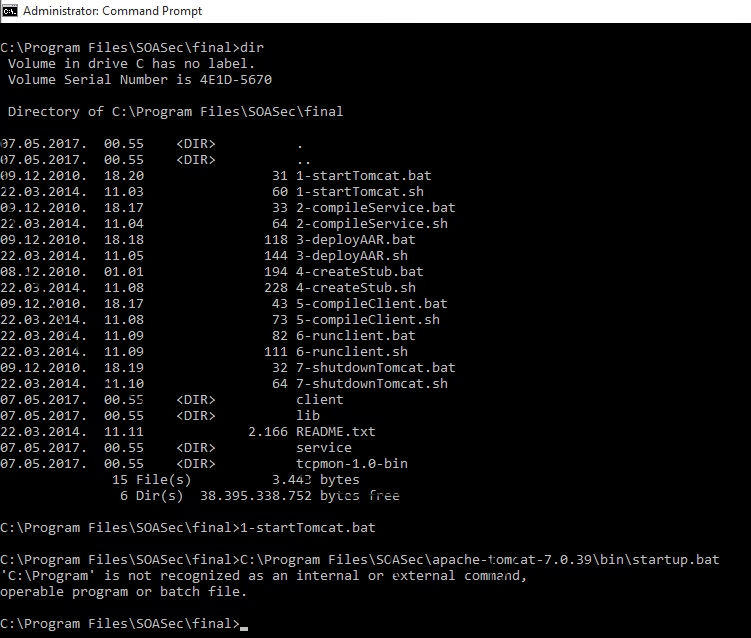
Forståelse af Symptomerne: Hvad betyder fejlen egentlig?
Før vi kan påbegynde en behandling, er det afgørende at forstå, hvad dette 'symptom' indikerer. Når du indtaster en kommando i Kommandoprompten (computerens 'stemme'), beder du i bund og grund Windows om at finde og køre et specifikt program eller en fil. Fejlmeddelelsen er computerens måde at sige: "Jeg har hørt, hvad du sagde, men jeg kan ikke finde det værktøj, du beder mig om at bruge."
Dette kan skyldes to primære årsager:
- Kommunikationsfejl: Du har måske stavet navnet på programmet forkert, eller du har ikke fortalt computeren præcis, hvor den skal lede.
- Hukommelsestab: Computeren har en liste over standardsteder, den altid kigger (kendt som 'Path' i Miljøvariabler). Hvis stien til dit program ikke er på denne liste, 'glemmer' den, hvor den skal kigge, medmindre du er meget specifik.
At forstå denne kerneårsag er det første skridt mod en vellykket behandling. Det er ikke en fatal fejl, men snarere et tegn på, at vi skal justere vores kommunikation med systemet.
De Mulige Årsager: En Dybdegående Diagnose
Ligesom en læge undersøger forskellige mulige årsager til et symptom, skal vi også se på de potentielle rodårsager til denne fejlmeddelelse. Ved at identificere den korrekte årsag kan vi vælge den mest effektive kur.
1. Forkert 'Recept' - Stavefejl eller Ukorrekt Kommando
Den absolut mest almindelige årsag er den simpleste: en menneskelig fejl. En enkelt forkert bogstav, et ekstra mellemrum eller en manglende filendelse (.exe) er nok til, at kommandoen bliver uigenkendelig for systemet. Det svarer til at skrive en recept med en stavefejl i medicinens navn – apoteket vil ikke kunne finde den.
2. 'Organet' Mangler - Programmet er ikke (korrekt) installeret
Du prøver måske at køre et program, som du tror er installeret, men som i virkeligheden mangler på systemet. Installationen kan være fejlet, eller programmet kan være blevet fjernet. Uden selve programfilen er der intet for Kommandoprompten at køre. En grundig undersøgelse af computerens 'Programmer og funktioner' kan be- eller afkræfte denne mistanke.
3. Systemets 'GPS' er Forkert Indstillet (Miljøvariabler)
Dette er en mere teknisk, men meget almindelig årsag. Windows har en indbygget 'GPS', kaldet Path-variablen, som er en liste over mapper, systemet automatisk gennemsøger, når du indtaster en kommando. Hvis mappen, hvor dit program ligger, ikke er tilføjet til denne Path-liste, vil Windows ikke kunne finde den af sig selv. Nogle gange kan andre programmer eller endda malware ændre disse indstillinger, hvilket forårsager et pludseligt 'hukommelsestab' i systemet. Dette er et centralt punkt i vores diagnostiske proces, da en korrekt konfigureret Path-variabel er afgørende for et sundt digitalt miljø.
Behandlingsmetoder: Trin-for-trin Helbredelse
Nu hvor vi har stillet en diagnose, er det tid til at ordinere en behandling. Vi starter med de simpleste løsninger og arbejder os frem mod de mere avancerede 'indgreb'.
Metode 1: Den Direkte Ordination (Angiv den Fuldstændige Sti)
Den hurtigste måde at løse problemet på er at fjerne al tvivl. I stedet for kun at skrive programmets navn, skal du give Kommandoprompten den fulde og eksakte 'adresse' til filen.
- Find den mappe, hvor programmet er installeret (f.eks. 'C:\Programmer\MitProgram').
- Find den eksekverbare fil (ofte med endelsen .exe, f.eks. 'program.exe').
- I Kommandoprompten skriver du hele stien:
"C:\Programmer\MitProgram\program.exe"
Bemærk brugen af citationstegn (""). De er essentielle, hvis stien indeholder mellemrum (som i 'Programmer'). Uden dem vil Kommandoprompten blive forvirret og læse mellemrummet som afslutningen på kommandoen. Dette er en effektiv, men midlertidig løsning, da du skal skrive den fulde sti hver gang.
Metode 2: Justering af Systemets 'Hukommelse' (Rediger Miljøvariabler)
Dette er den permanente og mest korrekte løsning. Vi vil 'lære' Windows, hvor programmet bor, så du fremover kun behøver at skrive programmets navn.
- Tryk på Start-knappen og søg efter "Rediger systemets miljøvariabler" og åbn den.
- I vinduet 'Systemegenskaber', klik på knappen 'Miljøvariabler...'.
- Under sektionen 'Systemvariabler', find og marker variablen ved navn 'Path'. Klik derefter på 'Rediger...'.
- Et nyt vindue åbnes, som viser alle de stier, Windows automatisk gennemsøger. Klik på 'Ny'.
- Indsæt stien til den mappe, hvor dit program er placeret (f.eks. 'C:\Programmer\MitProgram'). Du kan finde stien ved at navigere til mappen i Stifinder og kopiere den fra adresselinjen.
- Klik 'OK' på alle åbne vinduer for at gemme ændringerne.
- Genstart Kommandoprompten (luk den helt og åbn den igen). Nu skulle du kunne køre programmet ved kun at skrive dets navn.
Denne metode er som at tilføje en ny, vigtig adresse til systemets langtidshukommelse. Det er en kraftfuld løsning, der løser problemet permanent for det specifikke program.
Metode 3: En Nødløsning - Flytning til 'Intensivafdelingen' (System32)
Windows har en central mappe kaldet 'System32' ('C:\Windows\System32'), som er hjertet af operativsystemet. Denne mappe er altid en del af Path-variablen. En hurtig, men lidt 'rodet' løsning er at kopiere dit programs eksekverbare fil direkte ind i denne mappe. Dette anbefales generelt ikke for større programmer, da det kan skabe uorden, men for små, enkeltstående værktøjer kan det være en acceptabel nødløsning.
Sammenligning af Behandlingsmetoder
| Metode | Fordele | Ulemper | Bedst Egnet Til |
|---|---|---|---|
| Angiv Fuld Sti | Hurtig, simpel, ingen systemændringer. | Besværlig at gentage, midlertidig. | Engangsbrug eller hurtig test af et program. |
| Rediger Miljøvariabler | Permanent, elegant, korrekt løsning. | Kræver administratorrettigheder, lille risiko for fejl. | Programmer, du bruger ofte via Kommandoprompten. |
| Flyt til System32 | Meget nemt og hurtigt at implementere. | Roder i systemmapper, kan give problemer senere. | Små, bærbare værktøjer som en nødløsning. |
Ofte Stillede Spørgsmål (OSS)
Er denne fejl farlig for min computers helbred?
Nej, absolut ikke. Fejlen er i sig selv helt harmløs. Den indikerer ikke en virus, en hardwarefejl eller datatab. Den er udelukkende en kommunikationsfejl mellem dig og operativsystemet. At løse den er et spørgsmål om bekvemmelighed og korrekt systemkonfiguration, ikke om at redde computeren fra en kritisk tilstand.
Hvorfor skal jeg nogle gange bruge citationstegn?
Kommandoprompten bruger mellemrum til at adskille forskellige dele af en kommando. Hvis stien til din fil indeholder et mellemrum (f.eks. 'C:\Program Files\...'), vil systemet tro, at 'C:\Program' er kommandoen, og 'Files\...' er en separat instruktion. Citationstegn ("...") grupperer hele stien og fortæller systemet: "Alt inden for disse tegn er én samlet enhed – en enkelt adresse."
Kan jeg gøre skade ved at redigere i Miljøvariabler?
Ja, det er muligt. Miljøvariabler er en fundamental del af Windows. Hvis du ved et uheld sletter en eksisterende, vigtig sti (som f.eks. stien til System32), kan andre dele af Windows begynde at opføre sig mærkeligt. Reglen er simpel: Tilføj kun nye stier med 'Ny'-knappen. Undgå at slette eller redigere eksisterende stier, medmindre du er 100% sikker på, hvad du laver. Det er som at udføre en mindre operation – det kræver præcision og forsigtighed.
Ved at følge denne guide kan du trygt agere som din egen computers 'læge'. Du har lært at genkende et almindeligt symptom, stille den rette diagnose baseret på de mulige årsager og anvende den korrekte behandling. At mestre disse simple teknikker giver dig ikke kun løsningen på et specifikt problem, men også en dybere forståelse for din computers indre funktioner, hvilket gør dig bedre rustet til at opretholde dens digitale sundhed i fremtiden.
Hvis du vil læse andre artikler, der ligner Digital Førstehjælp: Guide til PC-fejl, kan du besøge kategorien Sundhed.