

20/08/2004
Ligesom mennesker kan vores teknologiske hjælpere i hverdagen også opleve problemer og have brug for et 'sundhedstjek'. Din Brother-maskine – hvad enten det er en printer, en scanner eller en alt-i-en-enhed – er ingen undtagelse. Når den pludselig nægter at samarbejde, kan det føles frustrerende. Men frygt ej! Løsningen er ofte tættere på, end du tror, og den starter med enhedens vigtigste dokument: dens brugermanual. Denne artikel fungerer som din guide til at finde manualen og yde førstehjælp til din maskine, så den hurtigt kan blive rask og funktionsdygtig igen.
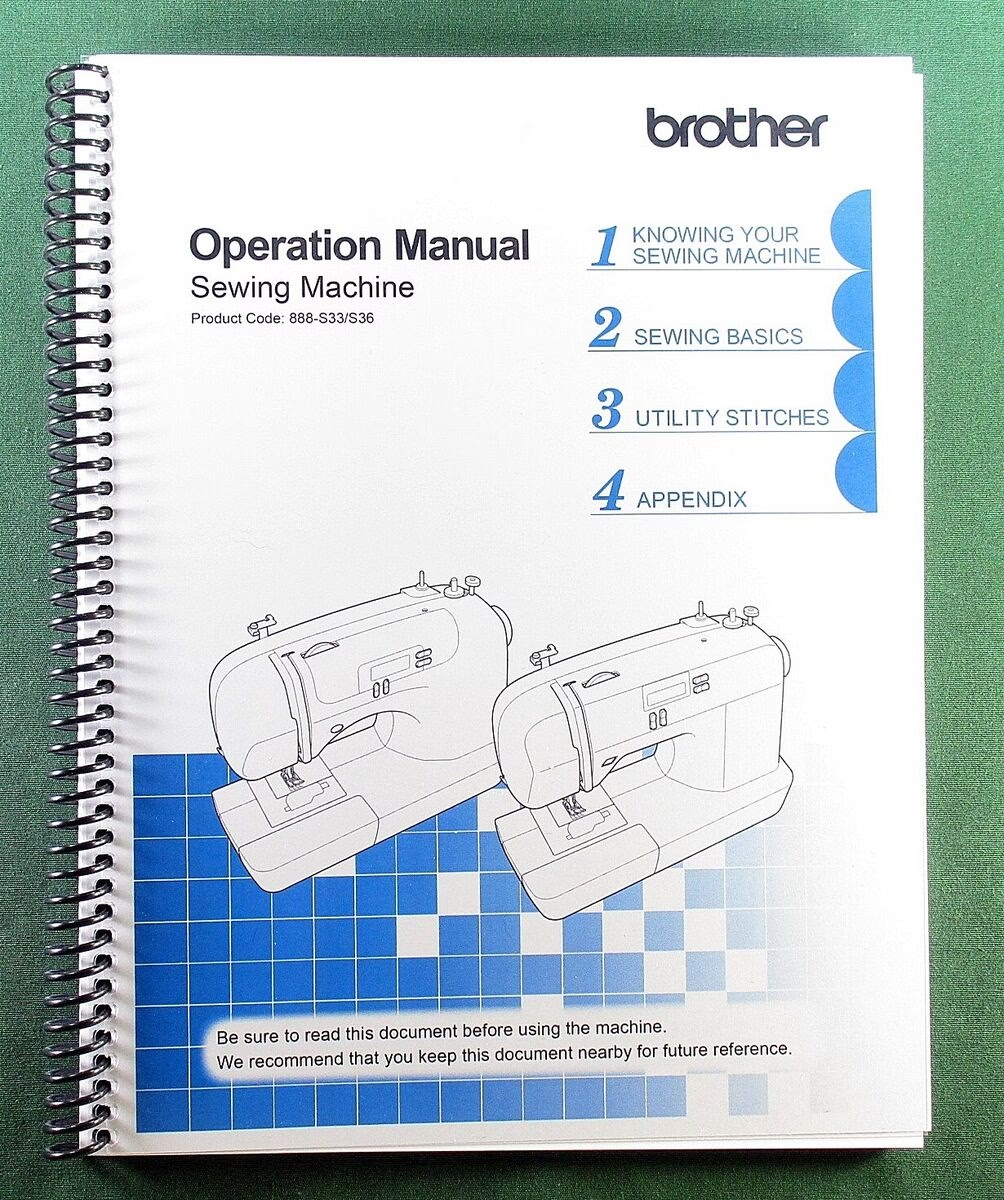
Find din maskines journal: Adgang til Brother Solutions Center
Tænk på Brother Solutions Center som din maskines specialiserede hospital. Her finder du alt, hvad du behøver for at diagnosticere og behandle de fleste almindelige problemer. Det vigtigste redskab i dette center er adgangen til alle officielle manualer. En manual er ikke bare en bog med instruktioner; det er en komplet guide til din maskines anatomi, funktioner og potentielle lidelser. Der er to primære metoder til at finde den korrekte manual, og vi vil guide dig gennem begge.
Dette er den hurtigste og mest præcise metode, hvis du allerede kender din maskines identitet – altså dens modelnummer. Modelnummeret står typisk på en mærkat på forsiden, bagsiden eller indeni maskinen. Når du har fundet det, er processen ligetil:
- Besøg Brother Solutions Center online.
- Find og klik på sektionen 'Manualer' eller 'Brugsanvisninger'.
- Du vil se et søgefelt med teksten 'Søg efter modelnavn' (eller lignende). Indtast din maskines præcise modelnummer her.
- Klik på 'Søg'-knappen for at starte søgningen.
- En liste med relevante dokumenter vil blive vist. Find den manual, du har brug for (f.eks. Brugervejledning, Netværksvejledning), og klik på 'Download' for at åbne den som en PDF-fil, du kan læse på skærmen eller udskrive.
Denne metode sikrer, at du får den helt rigtige vejledning, der er skræddersyet til netop din model, og undgår forvirring med funktioner, som din maskine måske ikke har.
Metode 2: Udelukkelsesmetoden via produktkategori
Hvis du er usikker på det præcise modelnummer, eller hvis du bare vil udforske, hvad der findes, kan du bruge kategorisøgningen. Denne metode er som at gå til den rigtige afdeling på hospitalet og derefter finde den specifikke læge.
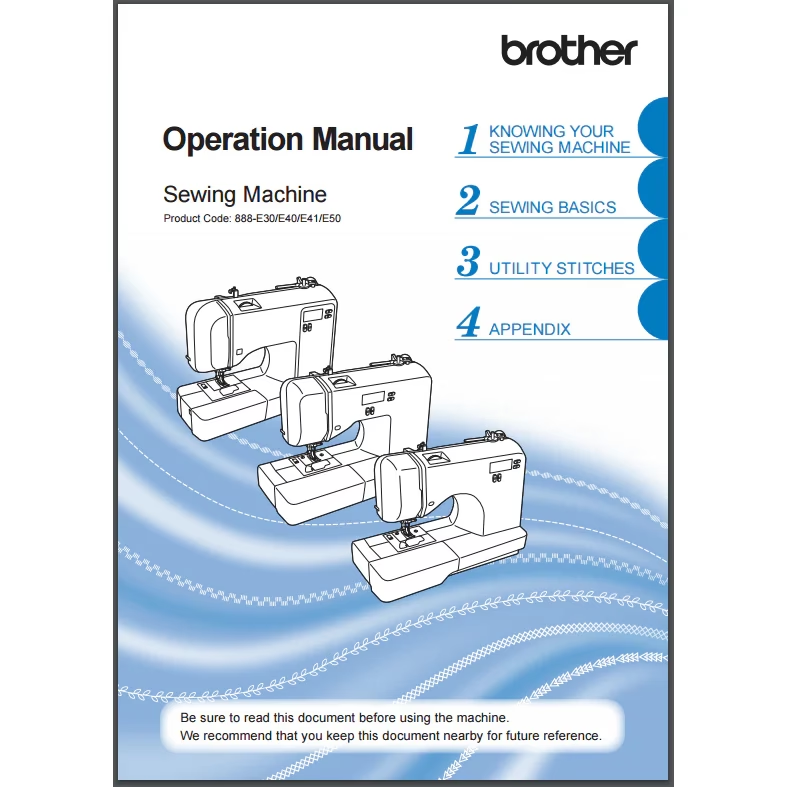
- Gå til Brother Solutions Center.
- Vælg igen 'Manualer'.
- I stedet for at bruge søgefeltet, skal du kigge efter sektionen 'Søg efter produktkategori'.
- Klik på den overordnede kategori, som din maskine tilhører (f.eks. 'Alt-i-én-printere', 'Labelprintere').
- Der vil nu blive vist en liste over produktserier inden for den valgte kategori. Vælg den serie, der passer til din maskine.
- En undermenu med specifikke modeller i den serie vil folde sig ud. Find og klik på din maskine.
- Til sidst vil du se en liste over tilgængelige manualer. Klik på 'Download' for at åbne den ønskede manual.
| Funktion | Søg via Modelnavn | Søg via Produktkategori |
|---|---|---|
| Hastighed | Meget hurtig | Langsommere, kræver flere klik |
| Nøjagtighed | Meget høj, finder præcis den rigtige manual | God, men med risiko for at vælge forkert model |
| Krav | Kræver kendskab til det præcise modelnummer | Kræver kun kendskab til typen af maskine |
Førstehjælp: Hvad gør du, når maskinen ikke virker?
Når din Brother-maskine pludselig holder op med at fungere, er det let at gå i panik. Men før du kontakter en specialist, er der flere grundlæggende trin til fejlfinding, du selv kan udføre. Tænk på det som at tjekke puls og vejrtrækning.
- Tjek strømmen: Er maskinen tændt? Sidder strømstikket korrekt i både maskinen og stikkontakten? Prøv eventuelt en anden stikkontakt for at udelukke, at den er defekt.
- Tjek forbindelser: Hvis du bruger et USB-kabel, skal du sikre dig, at det sidder fast i begge ender. Prøv en anden USB-port på din computer. Hvis du er på et trådløst netværk, skal du kontrollere, at Wi-Fi er aktiveret på maskinen, og at den er forbundet til det korrekte netværk.
- Genstart alt: Den ældste, men ofte mest effektive, løsning. Sluk din Brother-maskine, din computer og din router. Vent et minut, og tænd dem derefter igen i følgende rækkefølge: router, computer, og til sidst din Brother-maskine.
- Se efter fejlmeddelelser: Viser maskinens display en fejlmeddelelse eller en fejlkode? Noter den ned. Din brugermanual vil have et helt afsnit dedikeret til at forklare disse koder og foreslå løsninger.
- Kontrollér forbrugsstoffer: Er der mere blæk eller toner? Er der papir i bakken, og sidder det korrekt? Tjek også for eventuel papirstop – følg instruktionerne i manualen for at fjerne det forsigtigt.
Hvis ingen af disse trin løser problemet, og maskinen har været udsat for fysisk skade (f.eks. er blevet tabt eller har fået spildt væske på sig), skal den undersøges af en professionel. I sådanne tilfælde anbefales det at returnere maskinen til en autoriseret Brother-forhandler for reparation.
Netværksproblemer: Når kommunikationen svigter
Et af de mest almindelige problemer i dag er relateret til netværksforbindelsen. Din maskine kan være fuldt funktionsdygtig, men hvis den ikke kan kommunikere med din computer eller andre enheder, er den nytteløs. Her er nogle typiske netværkssymptomer, du kan støde på:
- Maskinen kan ikke findes på netværket under installationen.
- Trådløs opsætning kan ikke gennemføres.
- Maskinen mister forbindelsen efter ændring af netværksindstillinger (f.eks. ny router eller nyt password).
- Print-, scan- eller PC-FAX-funktioner virker ikke over netværket.
For Windows-brugere tilbyder Brother et nyttigt værktøj kaldet 'Network Connection Repair Tool'. Dette program kan automatisk diagnosticere og reparere mange almindelige netværksproblemer. Du kan finde og downloade det fra Brother Solutions Center. For alle andre situationer er dine netværksindstillinger og din manual din bedste ven. Manualen indeholder detaljerede kapitler om, hvordan du konfigurerer og fejlfinder både trådløse og kablede netværksforbindelser.
Ofte Stillede Spørgsmål (FAQ)
Hvordan downloader jeg en manual til min Brother-maskine?
Du kan downloade din manual fra Brother Solutions Center. Du kan enten søge direkte på dit modelnummer for det hurtigste resultat eller søge via produktkategori, hvis du er usikker på nummeret.
Hvad gør jeg, hvis jeg ikke kender mit modelnummer?
Modelnummeret står normalt på selve maskinen, enten på forsiden, bagsiden eller indeni. Hvis du ikke kan finde det, kan du bruge kategorisøgningen på Brother Solutions Center til at navigere dig frem til din maskine ved at vælge den rigtige type og serie.
Min Brother-printer virker slet ikke, hvad skal jeg gøre?
Start med grundlæggende fejlfinding: Tjek strøm, kabler og forbindelser. Genstart både printer, computer og router. Se efter fejlmeddelelser på printerens display, og tjek for papirstop eller lavt blæk/toner. Hvis intet af dette virker, kan du konsultere din manual for mere specifik hjælp.
Hvor finder jeg hjælp til netværksproblemer?
Din brugermanual har et detaljeret afsnit om opsætning og fejlfinding af netværk. Derudover kan Windows-brugere downloade 'Network Connection Repair Tool' fra Brother Solutions Center, som kan løse mange problemer automatisk.
Hvis du vil læse andre artikler, der ligner Din Brother-maskines sundhedsguide, kan du besøge kategorien Sundhed.