
10/04/2017
Føles din Mac sløv, reagerer den ikke, eller opfører den sig bare mærkeligt? Ligesom mennesker kan vores computere også vise tegn på 'sygdom'. En app, der er frosset, kan sammenlignes med en krampe, og en overbelastet processor kan føles som en høj feber. Heldigvis behøver du ikke straks at ringe efter en dyr tekniker, som var det en ambulance. Der findes en række effektive førstehjælpsmetoder, du selv kan udføre for at diagnosticere og behandle de mest almindelige digitale lidelser. I denne artikel guider vi dig igennem processen, fra en simpel diagnose til mere avancerede 'kirurgiske' indgreb, så du kan få din Mac tilbage i topform.
Diagnose: Lær din patient at kende med Aktivitetsmonitoren
Før enhver behandling er en korrekt diagnose afgørende. På din Mac er det bedste diagnostiske værktøj Aktivitetsmonitoren (Activity Monitor). Tænk på det som din Macs stetoskop, termometer og blodtryksmåler i ét. Her kan du se præcis, hvad der foregår inde i systemet, og hvilke processer der måske er syge.
Du finder Aktivitetsmonitoren ved at bruge Spotlight (tryk Command+Mellemrum og skriv 'aktivitetsmonitor') eller ved at navigere til Programmer > Hjælpeprogrammer. Når du åbner den, præsenteres du for flere faner, der hver især overvåger en vital del af din Macs helbred:
- CPU: Viser hvor meget processorkraft hver app bruger. Hvis en app bruger tæt på 100% CPU i længere tid uden grund, er den sandsynligvis 'syg' og årsagen til, at din Mac føles varm og langsom.
- Hukommelse: Her ser du, hvor meget RAM hver proces optager. En app med et 'hukommelseslæk' vil bruge mere og mere hukommelse over tid, hvilket kan sulte resten af systemet for ressourcer.
- Energi: Viser hvilke apps der dræner dit batteri mest. Nyttigt for at forlænge batteriets levetid og identificere ineffektive processer.
- Disk: Overvåger hvor meget data hver proces læser fra og skriver til din harddisk. Unormalt høj aktivitet her kan indikere et problem.
- Netværk: Viser dataforbruget for hver app. Hvis du oplever langsomt internet, kan du her se, om en skjult proces sender eller modtager store mængder data.
Ved at sortere listerne i disse faner (klik på kolonneoverskriften, f.eks. '% CPU') kan du hurtigt identificere de 'patienter' – de processer – der opfører sig unormalt og kræver din opmærksomhed.
Den Milde Behandling: Afslut og Tving Afslut
Når du har identificeret en problematisk proces i Aktivitetsmonitoren, er det tid til behandling. Den mest skånsomme metode er at bede processen om at lukke pænt ned. Marker processen på listen, og klik på 'X'-knappen i øverste venstre hjørne af vinduet. Du får nu to valg:
- Afslut (Quit): Dette er den høflige anmodning. Det sender et standardsignal til appen om at lukke ned, hvilket giver den en chance for at gemme data og rydde op efter sig selv. Det er som at bede en gæst om at gå hjem.
- Tving afslut (Force Quit): Dette er den mere drastiske løsning. Hvis appen er frosset og ikke reagerer på den høflige anmodning, tvinger denne kommando den til at lukke øjeblikkeligt. Du risikerer at miste data, der ikke er gemt, men det er ofte den eneste måde at stoppe en 'syg' proces på. Tænk på det som at smide gæsten ud med magt.
Start altid med 'Afslut'. Hvis det ikke virker, så brug Tving afslut som din plan B.
Avanceret Kirurgi: Når Terminalen er din Operationsstue
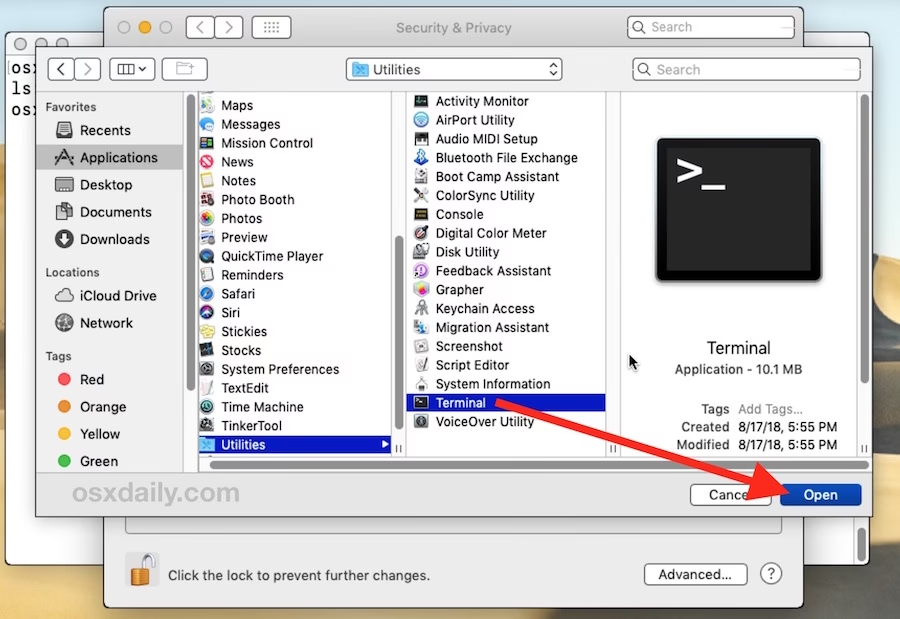
Nogle gange er problemerne mere komplekse og kræver et mere præcist værktøj. Her kommer Terminal ind i billedet. Terminalen er din direkte adgang til din Macs 'nervesystem'. Det kan virke skræmmende, men med de rigtige kommandoer kan du udføre meget præcise 'kirurgiske' indgreb.
Du starter Terminal (findes også i Programmer > Hjælpeprogrammer). Her er nogle af de mest effektive kommandoer til at håndtere processer:
Find den specifikke 'syge celle' med 'ps' og 'grep'
For at operere skal du først finde den præcise proces. En proces identificeres af et unikt nummer kaldet et Process ID, eller PID. For at finde PID for en bestemt app, kan du bruge kommandoen ps ax | grep AppNavn. Erstat 'AppNavn' med navnet på den app, du leder efter (f.eks. Safari).
ps ax | grep Safari
Dette vil give dig en liste over alle processer, der indeholder ordet 'Safari'. Tallet i den første kolonne er PID. Vær opmærksom på, at kommandoen skelner mellem store og små bogstaver.
Udfør indgrebet med 'kill'
Når du har processens PID, kan du afslutte den med kommandoen kill. Det er som at bruge en skalpel til at fjerne præcis det, der forårsager problemet.
kill [PID]
Hvis PID'et for en frossen Safari-proces f.eks. er 3500, skriver du:
kill 3500
Dette er den milde 'kill'-kommando, svarende til 'Afslut'. Hvis processen ignorerer dette, kan du bruge den ultimative kommando, som svarer til 'Tving afslut':
kill -9 [PID]
Eksempelvis: kill -9 3500. Dette signal kan ikke ignoreres og vil terminere processen øjeblikkeligt.
Bredspektret behandling med 'killall'
Hvis en applikation har mange relaterede processer (f.eks. en browser med mange faner og udvidelser), kan det være besværligt at 'dræbe' dem én efter én. Her kan du bruge 'killall'-kommandoen, som er en slags bredspektret antibiotikum, der rammer alle processer med et bestemt navn.
killall Safari
Dette vil afslutte alle processer, der hedder 'Safari'. Det er hurtigt og effektivt, men også mindre præcist.
Sammenligning af Behandlingsmetoder
For at give et bedre overblik, er her en tabel, der sammenligner de forskellige metoder til at håndtere syge processer på din Mac.
| Metode | Sværhedsgrad | Præcision | Bedst egnet til |
|---|---|---|---|
| Højreklik > Tving afslut i Dock | Meget Let | Lav (kun synlige apps) | Akut førstehjælp til en app, der ikke reagerer. |
| Aktivitetsmonitoren | Let | Høj | Begyndere og dem, der ønsker et visuelt overblik over systemets helbred. |
| Terminal (kill/killall) | Avanceret | Meget Høj | Erfarne brugere, der skal fjerne specifikke baggrundsprocesser eller automatisere opgaver. |
Ofte Stillede Spørgsmål (Digital Sundhedspleje)
Hvad er forskellen på at suspendere (Ctrl+Z) og terminere (Ctrl+C) en proces i Terminalen?
At terminere en proces med Ctrl+C er som at afslutte den helt – den er væk for altid. At suspendere med Ctrl+Z er mere som at lægge processen i kunstigt koma. Den stopper med at køre, men den eksisterer stadig i hukommelsen og kan vækkes til live igen senere. Det er nyttigt, hvis du midlertidigt skal stoppe en opgave for at gøre noget andet.
Er det farligt at 'dræbe' processer?
Ja, det kan det være. Tænk på det som at fjerne organer. Du kan sagtens fjerne en blindtarm (en unødvendig tredjeparts-app), men du skal ikke fjerne hjertet ('kernel_task') eller hjernen ('WindowServer'). Som tommelfingerregel skal du undgå at dræbe processer, hvis navn du ikke genkender, især dem der kører som 'root' (systemadministratoren). Fokuser på de applikationer, du selv har startet. En hurtig internetsøgning på et procesnavn kan ofte fortælle dig, om det er sikkert at fjerne.
Hvad gør jeg, hvis det samme problem bliver ved med at vende tilbage?
Hvis du konstant er nødt til at 'dræbe' den samme app, er det et tegn på en kronisk lidelse. At tvinge den til at lukke er kun symptombehandling. Den egentlige kur kan være at opdatere appen, geninstallere den, eller tjekke om der er kendte fejl hos udvikleren. Hvis hele din Mac konstant er syg, kan det være tegn på mere alvorlige problemer som hardwarefejl eller mangel på RAM, og så kan det være tid til at konsultere en specialist.
Hvis du vil læse andre artikler, der ligner Førstehjælp til din langsomme Mac: Kuren er her, kan du besøge kategorien Sundhed.