
27/02/2006
Mange computerbrugere er ikke klar over, at deres system muligvis ikke udnytter lagerenhedernes fulde potentiale. En lille indstilling i computerens BIOS, kendt som AHCI-tilstand, kan gøre en verden til forskel for især computere med moderne SSD-drev. Problemet er, at hvis man blot ændrer denne indstilling efter Windows er installeret, vil man blive mødt af en frygtet blå skærm-fejl (BSOD) med beskeden 'INACCESSIBLE_BOOT_DEVICE'. Dette tvinger mange til at tro, at en komplet geninstallation af Windows er den eneste løsning. Men det er ikke tilfældet. I denne omfattende artikel vil vi guide dig trin for trin igennem processen med at aktivere AHCI på en computer, hvor Windows allerede er installeret, og dermed forbedre din computers generelle sundhed og ydeevne uden tab af data.
Forstå forskellen: IDE vs. AHCI
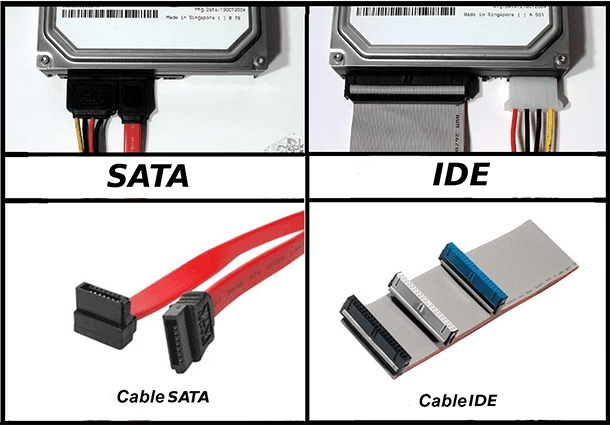
Før vi dykker ned i de tekniske trin, er det vigtigt at forstå, hvad disse to tilstande, IDE og AHCI, egentlig er. SATA-interfacet, som dine harddiske og SSD'er er forbundet til, kan operere i disse to primære tilstande.
- IDE (Integrated Drive Electronics): Dette er en ældre kompatibilitetstilstand designet til at efterligne den gamle PATA-standard. Den sikrer, at ældre hardware og software, som f.eks. Windows XP, kan fungere med nyere SATA-drev. I denne tilstand udnyttes dog ikke de moderne funktioner, som SATA-interfacet tilbyder.
- AHCI (Advanced Host Controller Interface): Dette er den moderne standard, der er designet specifikt til SATA. Aktivering af AHCI låser op for avancerede funktioner som Native Command Queuing (NCQ), der optimerer rækkefølgen af læse- og skrivekommandoer for at forbedre ydeevnen, og hot-swapping, som giver mulighed for at tilslutte og fjerne drev, mens computeren er tændt. For SSD'er er AHCI essentielt for at opnå maksimal hastighed og for at teknologier som TRIM, der vedligeholder drevets levetid, fungerer optimalt.
Mange producenter indstiller bundkort til IDE som standard for at undgå kompatibilitetsproblemer. Men for enhver moderne computer er AHCI det klart bedste valg.
Sammenligningstabel: IDE vs. AHCI
| Egenskab | IDE | AHCI |
|---|---|---|
| Fulde Navn | Integrated Drive Electronics | Advanced Host Controller Interface |
| Ydeevne | Lavere ydeevne, begrænset dataoverførselshastighed. | Højere ydeevne, understøtter højhastigheds dataoverførsel. |
| Funktioner | Grundlæggende dataoverførsel. | Understøtter NCQ og hot-swapping. |
| Kompatibilitet | Kompatibel med ældre bundkort og drev. | Moderne standard, essentiel for SSD'er. |
| Opstartshastighed | Langsommere indlæsning af OS og programmer. | Hurtigere OS-opstart og programindlæsning. |
Sådan tjekker du din nuværende tilstand
Før du foretager ændringer, er det en god idé at kontrollere, om din computer allerede kører i AHCI-tilstand. Det kan du gøre på to enkle måder.
Metode 1: Via Enhedshåndtering
- Højreklik på Start-menuen og vælg 'Enhedshåndtering'.
- Udvid sektionen 'IDE ATA/ATAPI-controllere'.
- Hvis du ser en enhed, der indeholder 'AHCI' i navnet (f.eks. 'Standard SATA AHCI Controller'), er AHCI allerede aktiveret, og du behøver ikke at foretage dig yderligere.
Metode 2: Via BIOS eller UEFI
- Genstart din computer.
- Under opstart skal du trykke på den anviste tast for at komme ind i BIOS/UEFI. Dette er typisk F2, F10, Del eller Esc-tasten.
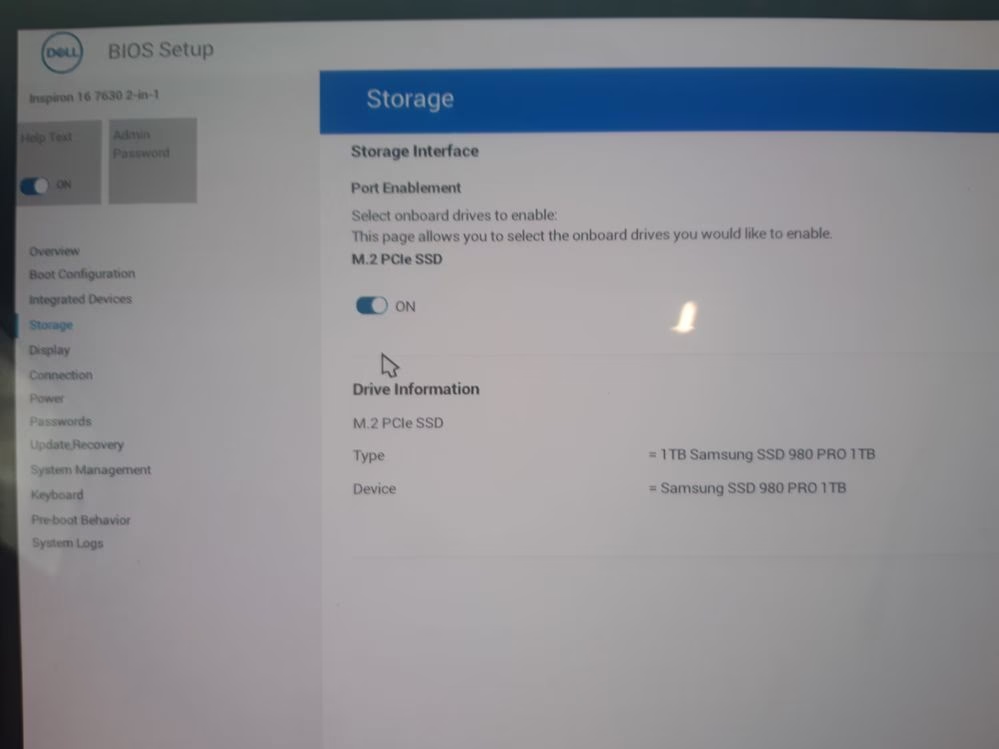
- Naviger gennem menuerne og led efter en indstilling som 'SATA Mode', 'SATA Configuration' eller 'Storage Options'.
- Her kan du se, om den er indstillet til 'IDE' eller 'AHCI'.
VIGTIGT: Hvis den er indstillet til IDE, må du IKKE bare ændre den til AHCI endnu! Dette vil forårsage den førnævnte opstartsfejl. Følg i stedet en af metoderne nedenfor først.
Sikkerhed først: Opret en sikkerhedskopi
Selvom de metoder, vi beskriver, er testede og generelt sikre, involverer de ændringer i systemets kerneindstillinger. Der er altid en minimal risiko for, at noget kan gå galt. Derfor anbefaler vi på det kraftigste, at du tager en fuld sikkerhedskopi af dine vigtige data, før du fortsætter. Brug en ekstern harddisk eller en cloud-tjeneste til at gemme dine dokumenter, billeder og andre filer, du ikke kan tåle at miste.
Metode 1: Aktiver AHCI via Registreringsdatabasen
Denne metode er den mest almindelige og indebærer, at man fortæller Windows, at den skal indlæse AHCI-driveren ved næste opstart, før man rent faktisk foretager ændringen i BIOS.
- Tryk på Win + R for at åbne 'Kør'-dialogboksen.
- Skriv
regeditog tryk Enter for at åbne Registreringseditor. Du skal muligvis give administratorrettigheder. - Naviger forsigtigt til følgende nøgle i venstre panel:
HKEY_LOCAL_MACHINE\SYSTEM\CurrentControlSet\Services\storahci - I højre panel skal du dobbeltklikke på værdien 'Start'.
- Ændr dens 'Værdidata' fra 3 (eller en anden værdi) til 0. Klik 'OK'.
- Naviger derefter til undernøglen:
HKEY_LOCAL_MACHINE\SYSTEM\CurrentControlSet\Services\storahci\StartOverride - I højre panel skal du finde en værdi med navnet '0'. Dobbeltklik på den.
- Ændr dens 'Værdidata' til 0. Klik 'OK'.
- For en sikkerheds skyld kan du også tjekke disse ældre nøgler, hvis de findes på dit system, og sætte deres 'Start'-værdi til 0:
HKEY_LOCAL_MACHINE\SYSTEM\CurrentControlSet\Services\iaStorVHKEY_LOCAL_MACHINE\SYSTEM\CurrentControlSet\Services\iaStorAV - Luk registreringsdatabasen.
- Genstart nu din computer og gå straks ind i BIOS/UEFI som beskrevet tidligere.
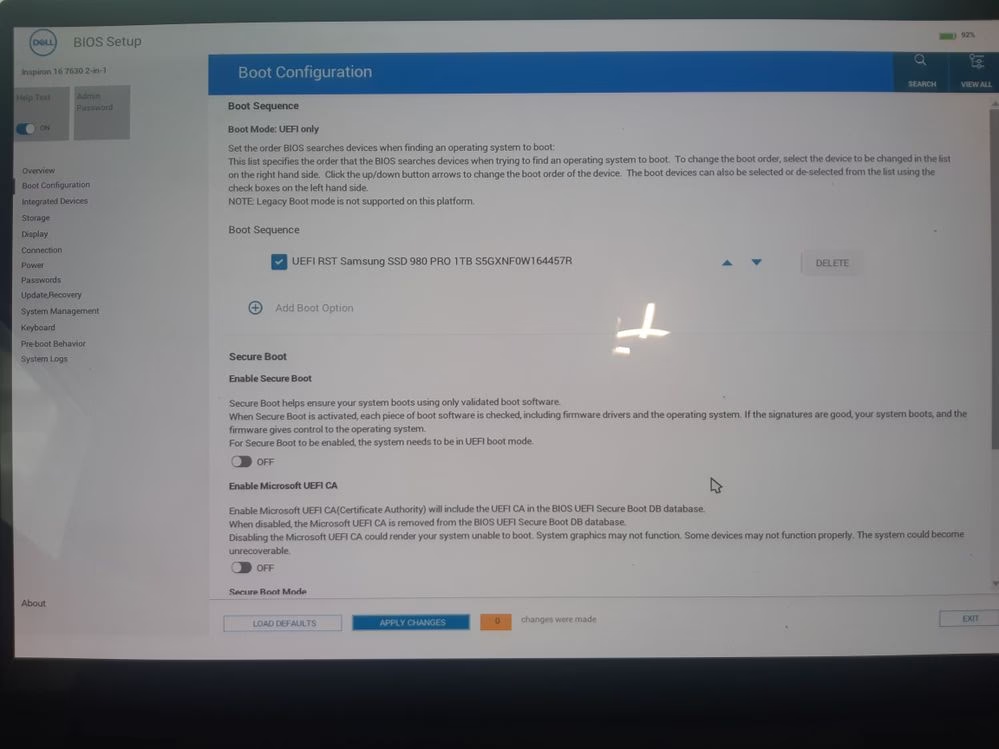
- Find 'SATA Mode'-indstillingen og skift den fra 'IDE' til 'AHCI'.
- Gem dine ændringer og afslut BIOS. Dette gøres ofte ved at trykke på F10.
- Din computer vil nu genstarte. Windows vil starte op, opdage den nye hardwarekonfiguration og installere de nødvendige AHCI-drivere. Du kan blive bedt om at genstarte en sidste gang.
Efter den sidste genstart kører din computer nu i den hurtigere og mere effektive AHCI-tilstand.
Metode 2: Brug af Kommandoprompt og Fejlsikret Tilstand
Hvis metode 1 af en eller anden grund ikke virker, er her en alternativ metode, der tvinger Windows til at starte i fejlsikret tilstand, hvilket giver den mulighed for at indlæse de korrekte drivere.
- Højreklik på Start-menuen og vælg 'Terminal (Admin)' eller 'Kommandoprompt (Administrator)'.
- I kommandoprompten skal du skrive følgende kommando og trykke Enter:
bcdedit /set {current} safeboot minimal
Du bør se en besked om, at handlingen er fuldført. - Genstart computeren og gå ind i BIOS/UEFI.
- Skift 'SATA Mode' fra 'IDE' til 'AHCI', gem ændringerne og afslut.
- Computeren vil nu starte op direkte i Fejlsikret Tilstand. Under denne proces vil Windows indlæse de nødvendige AHCI-drivere.
- Når du er logget ind i Fejlsikret Tilstand, skal du åbne Kommandoprompten som administrator igen.
- Skriv nu følgende kommando for at deaktivere opstart i fejlsikret tilstand og tryk Enter:
bcdedit /deletevalue {current} safeboot - Genstart din computer en sidste gang.
Windows vil nu starte normalt op med AHCI-tilstand fuldt aktiveret og fungerende.
Ofte Stillede Spørgsmål (FAQ)
Hvad er den største fordel ved AHCI?
Den største fordel er markant forbedret ydeevne, især for Solid State Drives (SSD'er). Funktionen Native Command Queuing (NCQ) tillader drevet at optimere rækkefølgen af dataanmodninger, hvilket resulterer i hurtigere læse- og skrivehastigheder og et mere responsivt system.
Er det farligt at ændre denne indstilling?
Der er en lille risiko forbundet med at ændre systemkritiske indstillinger. Hvis du følger vejledningen nøje og har taget en sikkerhedskopi af dine data, er risikoen minimal. Den største fare er at ændre tilstanden i BIOS, før du har forberedt Windows, hvilket vil resultere i en opstartsfejl, som dog kan rettes ved at skifte tilbage til IDE-tilstand.
Hvorfor geninstallerer man ikke bare Windows?
At geninstallere Windows er en tidskrævende proces. Det kræver, at du geninstallerer alle dine programmer, konfigurerer dine indstillinger igen og gendanner dine personlige filer fra en sikkerhedskopi. Metoderne i denne artikel sparer dig for alt dette besvær og lader dig opnå det samme resultat på få minutter.
Min BIOS har ikke en AHCI-mulighed. Hvad gør jeg?
Hvis du ikke kan finde en AHCI-indstilling, kan det skyldes, at dit bundkort er meget gammelt og ikke understøtter det. I nogle tilfælde kan en opdatering af din computers BIOS muligvis tilføje funktionen. Tjek din computer- eller bundkortproducents hjemmeside for opdateringer.
Virker disse metoder for både Windows 10 og Windows 11?
Ja, de beskrevne metoder fungerer generelt for både Windows 10 og Windows 11, da den underliggende systemarkitektur og driverhåndtering er meget ens.
Hvis du vil læse andre artikler, der ligner Aktiver AHCI-tilstand uden geninstallation af Windows, kan du besøge kategorien Sundhed.