
25/11/2020
Har du nogensinde tænkt over, hvad der sker i de første få sekunder, efter du trykker på tænd-knappen på din computer? Før du ser Windows- eller macOS-logoet, er der en fundamental proces i gang, som vækker din computers hardware til live. Denne proces styres af et lille, men utroligt vigtigt stykke software kaldet BIOS. Forestil dig, at din computer strækker sig, gaber og tjekker, at alt er, som det skal være, før den starter dagen; det er præcis, hvad BIOS gør. Det er systemets måde at sige: 'Lad os sikre os, at alt fungerer, før vi går i gang'.
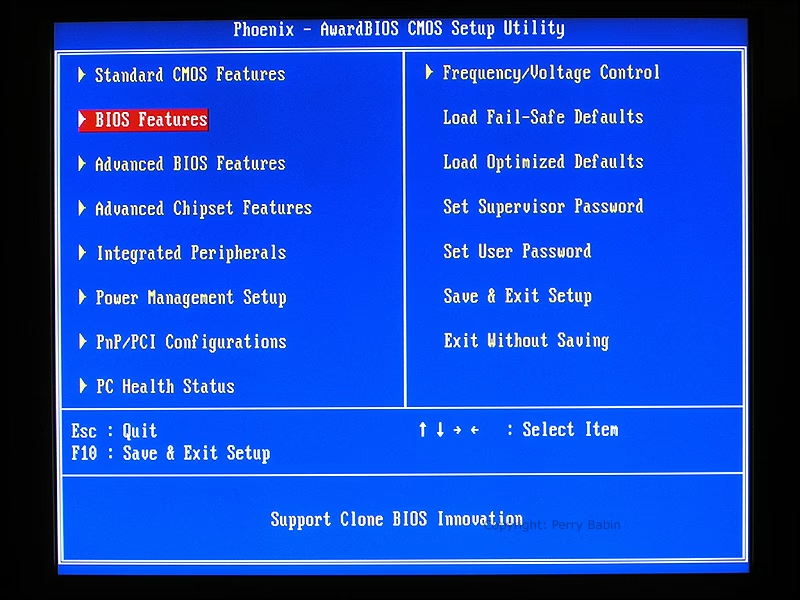
BIOS, som står for Basic Input/Output System, er den allerførste software, din pc bruger til at vågne op og gøre sig klar. Det fungerer som en portvagt, der giver alt det grønne lys til at fortsætte. I denne artikel vil vi dykke ned i, hvad BIOS er, hvordan det har udviklet sig over tid, og hvordan du kan interagere med det gennem CMOS-opsætningen. Denne guide er skrevet enkelt og klart, perfekt til begyndere, der ønsker at forstå det digitale hjerteslag i enhver computer.
Hvad er BIOS præcist?
BIOS er en type firmware, der er gemt på en ROM- eller flashhukommelseschip på computerens bundkort. Dets primære opgave er at initialisere og teste hardwarekomponenter som CPU, RAM, harddiske og tastatur, når computeren starter. Det fungerer som en mellemmand eller et interface mellem computerens hardware og operativsystemet (OS). BIOS sikrer, at alle de essentielle dele af din computer fungerer korrekt, før den overdrager kontrollen til operativsystemet.
At forstå vigtigheden af BIOS er essentielt, fordi det håndterer kritiske systemindstillinger. Dette inkluderer opstartssekvensen (hvilken harddisk eller enhed computeren skal starte fra), hardwareopsætninger og grundlæggende sikkerhedsfunktioner. Selvom BIOS spillede en central rolle i ældre pc'er, er det i dag i vid udstrækning blevet erstattet af det mere avancerede Unified Extensible Firmware Interface (UEFI), som tilbyder forbedret hastighed, sikkerhed og kompatibilitet med moderne hardware.
En Kort Historie om BIOS
Historien om BIOS begyndte i 1981, da IBM introducerede det for at hjælpe deres første personlige computere med at starte op og indlæse operativsystemet. Gennem 1980'erne og 1990'erne blev det standarden i personlige computere, og virksomheder som AMI og Phoenix skabte deres egne populære versioner.
Men som teknologien udviklede sig, begyndte BIOS at vise sine begrænsninger. Langsomme opstartstider, manglende understøttelse af store lagerdrev (over 2,1 TB) og en tekstbaseret brugerflade var nogle af de største ulemper. For at overvinde disse problemer introducerede Intel UEFI i midten af 2000'erne som et moderne alternativ. I dag har UEFI stort set erstattet den traditionelle BIOS i de fleste moderne systemer på grund af dens overlegne hastighed, sikkerhed og udvidede muligheder.
Hvordan Fungerer BIOS? En Trin-for-Trin Gennemgang
BIOS-processen kan opdeles i flere afgørende faser, der finder sted, hver gang du tænder for din computer.
1. Power-On Self-Test (POST)
Det allerførste, BIOS gør, er at udføre en Power-On Self-Test, eller POST. Dette er en diagnostisk testsekvens, der kontrollerer alle de vitale hardwarekomponenter i systemet. Den tjekker:
- CPU'en (Central Processing Unit) for korrekt funktion.
- RAM (Random Access Memory) for fejl.
- Tastatur, mus og andre perifere enheder for tilslutning.
- Grafikkortet og lagerenheder (harddiske, SSD'er).
Hvis POST opdager et problem med en kritisk komponent, vil computeren typisk stoppe opstartsprocessen. Du vil enten se en fejlmeddelelse på skærmen eller høre en række bip-koder fra bundkortets højttaler. Disse bip-koder fungerer som et morsekodesystem, der kan hjælpe med at diagnosticere, hvilken hardware der fejler.
2. Initialisering af Hardware
Efter en vellykket POST konfigurerer og initialiserer BIOS systemets komponenter. Den tildeler systemressourcer og sikrer, at alt hardware er klar til at kommunikere med operativsystemet. Dette inkluderer at indstille processoren, klargøre hukommelsen og aktivere grafikkortet, så du kan se noget på skærmen.
3. Find Opstartsenheden
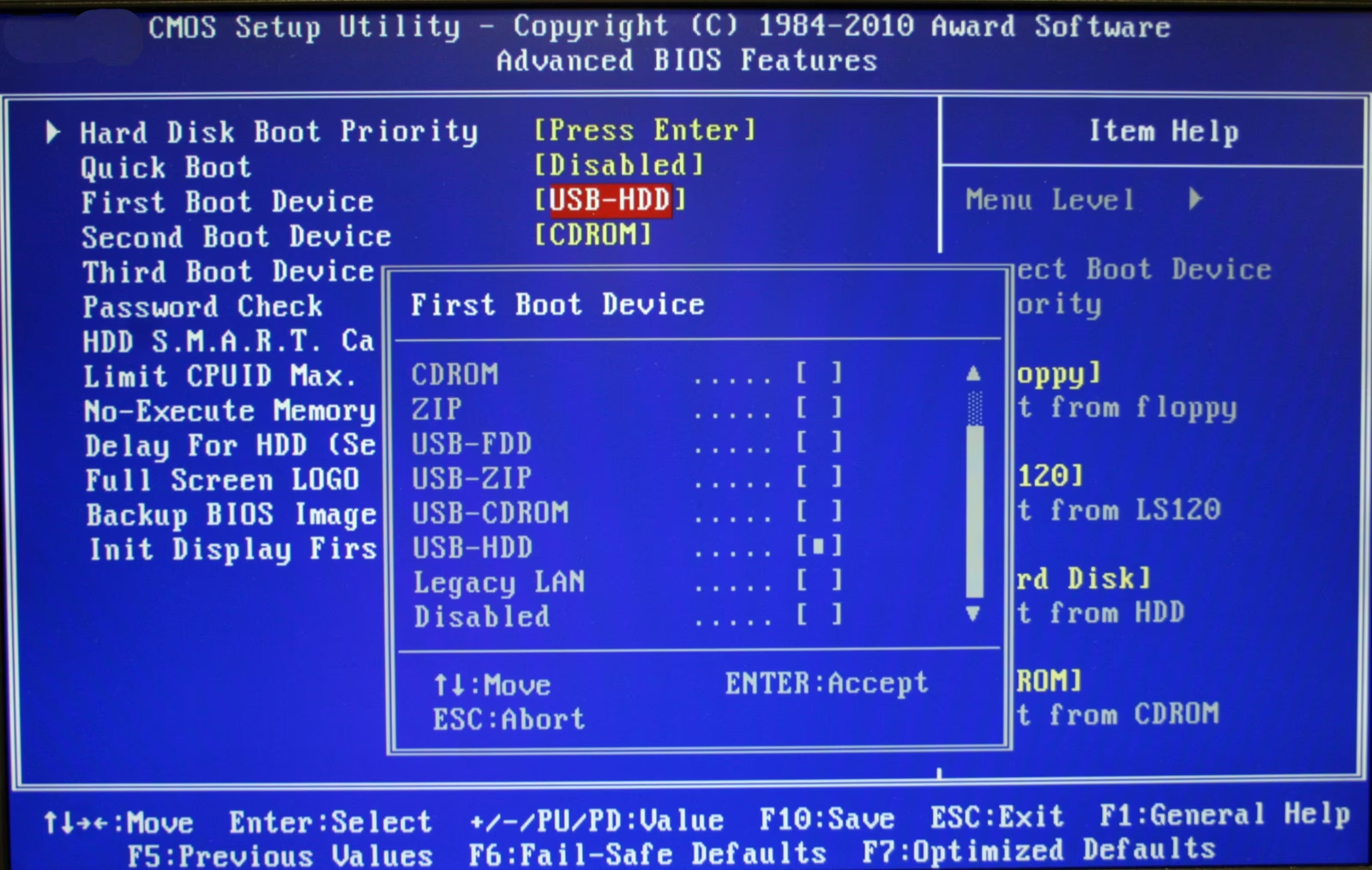
Når hardwaren er klar, skal BIOS finde ud af, hvor operativsystemet er placeret. Den tjekker de tilgængelige lagerenheder i en forudbestemt rækkefølge, kendt som opstartssekvensen (boot sequence). Denne rækkefølge kan du selv ændre i BIOS-indstillingerne. Typisk vil den først tjekke USB-drev, derefter SSD/harddiske og måske endda netværkskilder. Den første enhed, den finder med et bootbart operativsystem, bliver valgt.
4. Indlæsning af Bootloader
Når BIOS har fundet en bootbar enhed, overfører den kontrollen til en lille software på den enhed kaldet en bootloader (f.eks. Windows Boot Manager eller GRUB for Linux). Bootloaderens job er at indlæse resten af operativsystemet i computerens RAM. Dette er det punkt, hvor du typisk ser operativsystemets logo på skærmen. Fra dette øjeblik har operativsystemet taget fuld kontrol over computeren.
BIOS vs. UEFI: Hvad er Forskellen?
Mens BIOS har tjent os godt i årtier, er UEFI den moderne standard. De to løser den samme grundlæggende opgave, men på meget forskellige måder. Her er en sammenligningstabel for at illustrere de vigtigste forskelle:
| Funktion | Traditionel BIOS | UEFI |
|---|---|---|
| Brugerflade | Tekstbaseret, kun navigation med tastatur | Grafisk med musesupport og ikoner |
| Opstartstid | Langsommere, initialiserer hardware sekventielt | Hurtigere, kan initialisere hardware parallelt |
| Lagerstøtte | Begrænset til drev op til 2.2 TB (MBR-partition) | Understøtter drev større end 2.2 TB (GPT-partition) |
| Sikkerhed | Grundlæggende adgangskodebeskyttelse | Avancerede funktioner som Secure Boot, der beskytter mod malware under opstart |
| Arkitektur | 16-bit | 32-bit eller 64-bit |
Sådan Får du Adgang til BIOS/UEFI
At få adgang til BIOS eller UEFI-indstillingerne (også kendt som CMOS Setup) er nyttigt, hvis du skal ændre opstartsrækkefølgen, aktivere/deaktivere hardware eller justere systemets ydeevne. Processen er simpel:
- Genstart din computer.
- Tryk på den korrekte tast under opstart. Lige efter du har tændt computeren, skal du trykke gentagne gange på en bestemt tast. Den mest almindelige tast er Delete, F2, F10 eller Esc. Den korrekte tast vises ofte kortvarigt på skærmen under opstart.
- Naviger i menuerne. I en traditionel BIOS bruger du piletasterne til at navigere og Enter til at vælge. I UEFI kan du ofte bruge musen.
- Foretag dine ændringer. Vær forsigtig med, hvad du ændrer, da forkerte indstillinger kan forhindre din computer i at starte.
- Gem og afslut. Typisk gøres dette ved at trykke på F10-tasten. Computeren vil derefter genstarte med de nye indstillinger.
Ofte Stillede Spørgsmål (FAQ)
Hvad er forskellen på BIOS og CMOS?
BIOS er selve firmwaren, der er gemt på en chip på bundkortet. CMOS (Complementary Metal-Oxide-Semiconductor) er en lille mængde hukommelse på bundkortet, hvor dine BIOS-indstillinger (som systemtid, dato og opstartsrækkefølge) gemmes. CMOS-hukommelsen holdes i live af et lille batteri på bundkortet, så indstillingerne ikke går tabt, når du slukker for strømmen.
Er det sikkert at opdatere min BIOS?
At opdatere din BIOS (også kendt som 'flashing') kan løse problemer, forbedre stabiliteten og tilføje understøttelse for ny hardware. Det er dog en risikabel proces. Hvis opdateringen afbrydes (f.eks. ved strømsvigt), kan det gøre din computer ubrugelig. Følg altid producentens anvisninger nøje, og opdater kun din BIOS, hvis du oplever et specifikt problem, som en opdatering løser.
Hvorfor bruger moderne computere UEFI i stedet for BIOS?
UEFI er en mere moderne og kraftfuld firmware, der overvinder mange af BIOS' begrænsninger. Det giver hurtigere opstartstider, understøttelse af meget store harddiske, en mere brugervenlig grafisk grænseflade og forbedrede sikkerhedsfunktioner som Secure Boot, hvilket gør det til den foretrukne standard for alle nye computere.
Hvad sker der, hvis POST fejler?
Hvis POST-testen opdager en kritisk fejl, f.eks. med RAM eller CPU, vil opstartsprocessen stoppe. Systemet vil forsøge at informere dig om problemet. Enten via en fejlmeddelelse på skærmen, hvis grafikkortet er initialiseret, eller gennem en serie af bip-koder fra bundkortets interne højttaler. Du kan slå betydningen af disse bip-koder op i manualen til dit bundkort for at diagnosticere problemet.
Konklusion
For at opsummere er BIOS din computers fundamentale opstartshjælper. Den vækker dit system, tjekker hardwaren og hjælper med at indlæse operativsystemet. Selvom nyere systemer nu bruger det mere avancerede UEFI, giver en forståelse af, hvad BIOS er, og hvordan det fungerer, dig en bedre indsigt i, hvad der sker bag kulisserne, når du tænder for din pc. Det er en lille, men afgørende komponent, der sikrer, at din enhed kører problemfrit lige fra starten.
Hvis du vil læse andre artikler, der ligner Hvad er BIOS? En Komplet Guide til din PC, kan du besøge kategorien Teknologi.