
29/10/2014
Ligesom et menneskes kropstemperatur kan afsløre meget om dets helbred, er temperaturen på din computers grafikkort (GPU) en afgørende vitalparameter. Grafikkortet er hjertet i enhver gaming- eller grafiktung computer, og at holde øje med dets 'helbred' er nøglen til at sikre optimal ydeevne og en lang levetid. For høje temperaturer, eller 'feber', kan føre til nedsat ydeevne, systemnedbrud og i værste fald permanent skade. I denne dybdegående artikel vil vi agere som din computers personlige læge og guide dig gennem alt, hvad du behøver at vide om grafikkortets temperatur: fra at stille den rigtige diagnose til at anvende den bedste forebyggende behandling.
Forstå GPU-temperatur: Den Vitale Måling
Før vi kan behandle et problem, må vi forstå, hvad vi måler. GPU-temperatur refererer til den varme, som grafikkortets processor genererer under drift. Denne varme måles i grader Celsius (°C). Når du spiller krævende spil, redigerer video eller arbejder med 3D-modellering, arbejder GPU'en hårdt og producerer betydelig varme. Uden effektiv afkøling kan denne varme hurtigt blive et alvorligt problem. At forstå og overvåge denne temperatur er det første skridt i at sikre din komponents sundhed.
Hvad påvirker temperaturen?
Flere faktorer kan påvirke, hvor varmt dit grafikkort bliver. Det er som at forstå de risikofaktorer, der kan føre til sygdom:
- Arbejdsbyrde: Jo mere intensiv opgaven er, desto mere varme genereres. Gaming i 4K-opløsning er langt mere krævende end at surfe på nettet.
- Kølesystemets design: Kvaliteten af grafikkortets køler – heatsinks, varmerør og blæsere – er afgørende for, hvor effektivt varmen kan ledes væk.
- Kabinet og luftstrøm: Din computers kabinet fungerer som kroppens åndedrætssystem. Dårlig luftstrøm fanger varm luft inde i kabinettet og forhindrer effektiv køling.
- Omgivelsestemperatur: Et varmt rum gør det sværere for computeren at slippe af med sin egen varme.
- Støv: Over tid kan støv samle sig på blæsere og køleribber, hvilket fungerer som et isolerende tæppe og drastisk reducerer køleeffektiviteten.
Hvad er en 'Sund' Temperatur for et Grafikkort?
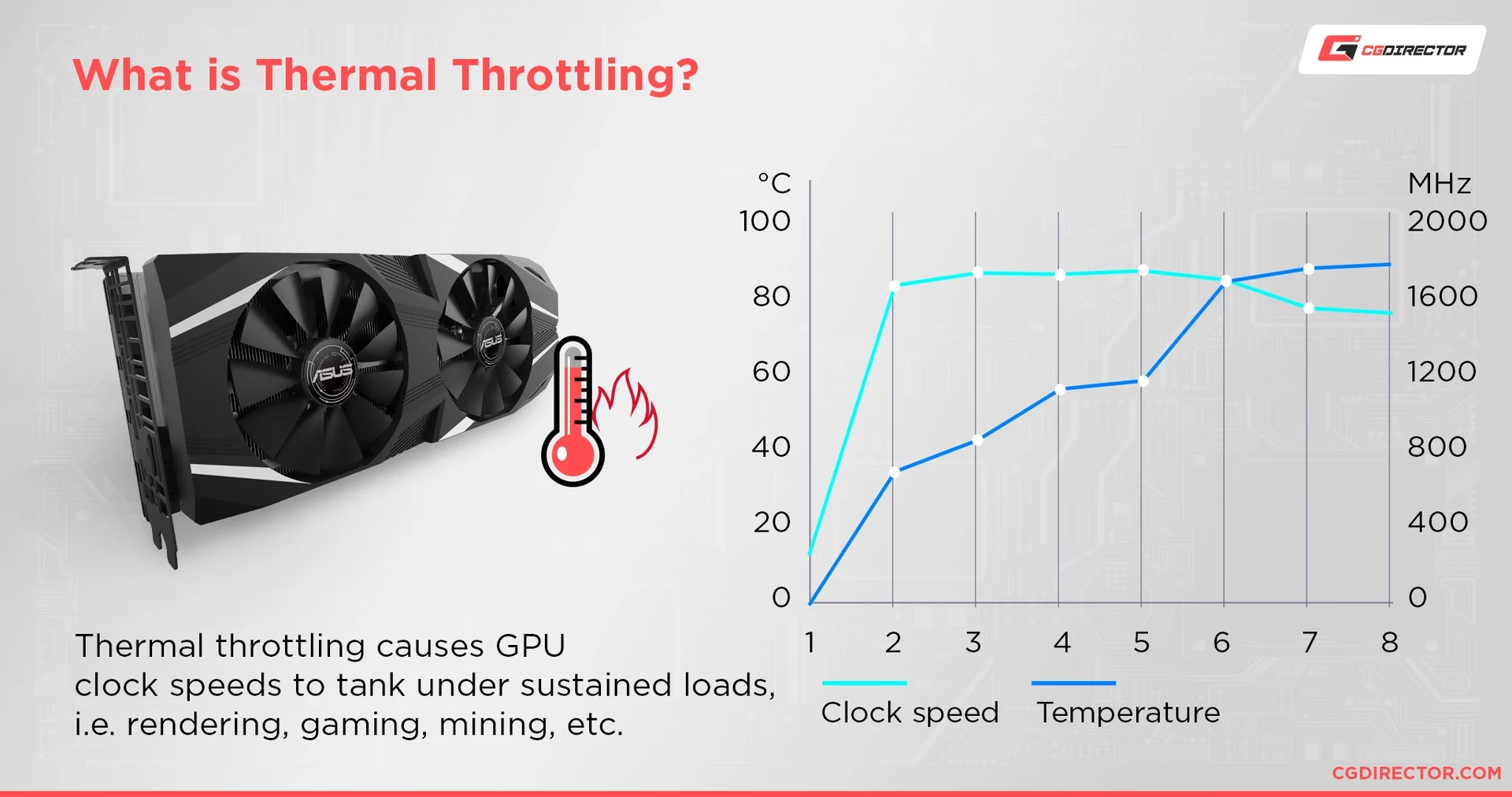
Ligesom en læge kender de normale værdier for blodtryk og puls, findes der generelle retningslinjer for, hvad der betragtes som en sikker og optimal driftstemperatur for et grafikkort. Disse værdier kan variere lidt fra model til model, men nedenstående tabel giver et solidt overblik over de forskellige 'sundhedstilstande'.
| Tilstand | Temperaturinterval (°C) | Beskrivelse af 'Helbredstilstand' |
|---|---|---|
| Tomgang / Let brug | 30°C - 50°C | Sund og afslappet. Grafikkortet udfører basale opgaver som webbrowsing eller videoafspilning. Mange moderne kort slukker endda deres blæsere i dette interval for at være lydløse. |
| Gaming / Høj belastning | 60°C - 85°C | Aktiv og sund. Dette er det optimale driftsområde under krævende opgaver. Kortet yder maksimalt uden at tage skade. |
| Advarselszone | 85°C - 90°C | Let feber. Selvom nogle high-end kort kan håndtere dette kortvarigt, er det et tegn på, at kølingen er under pres. Langvarig drift her kan forkorte levetiden. |
| Kritisk Niveau | Over 90°C | Høj feber / Overophedning. Her opstår der risiko for overophedning. Kortet vil sandsynligvis aktivere en sikkerhedsforanstaltning kaldet 'thermal throttling' for at beskytte sig selv. |
Symptomer på Overophedning: Diagnosticering af 'Feber'
Hvordan ved du, om dit grafikkort lider af 'feber'? Ligesom en patient med influenza vil det vise tydelige symptomer. Hvis du oplever et af følgende, er det tid til at foretage et 'helbredstjek':
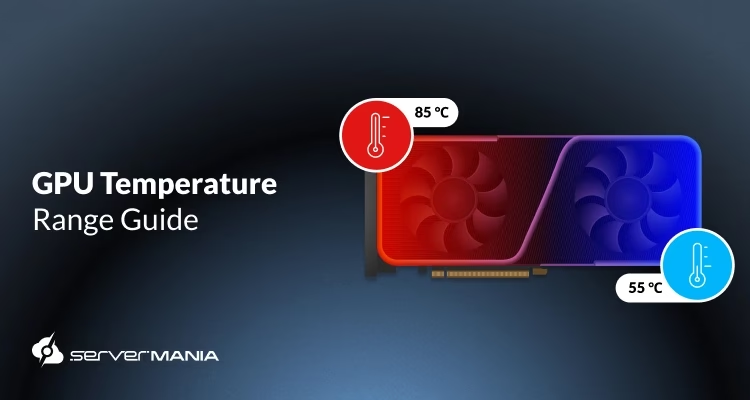
- Thermal Throttling: Dette er kroppens (GPU'ens) måde at forsvare sig på. For at undgå skade reducerer grafikkortet automatisk sin ydeevne (clock-hastighed) for at generere mindre varme. Resultatet for dig er pludselige fald i billedhastighed (FPS), hakken og en generelt dårlig spiloplevelse.
- Systemnedbrud og blå skærme: Alvorlig overophedning kan forårsage ustabilitet, der fører til, at spil eller hele systemet lukker ned uventet.
- Grafiske fejl (Artifacts): Mærkelige farver, forvrængede former eller blinkende pixels på skærmen kan være et tegn på, at GPU'en er overbelastet af varme.
- Blæsere på maksimal hastighed: Hvis dit grafikkorts blæsere konstant kører på fuld drøn og larmer meget, kæmper de for at holde temperaturen nede.
Forebyggende Behandling: Tips til at Holde dit Grafikkort Køligt
Den bedste medicin er forebyggelse. Ved at følge disse simple råd kan du sikre, at dit grafikkort forbliver sundt og yder sit bedste i mange år.
1. Grundig Rengøring
Støv er den primære årsag til nedsat køleeffektivitet. Mindst to gange om året bør du åbne dit computerkabinet og forsigtigt rense støv fra grafikkortets blæsere og køleribber med trykluft på dåse. Sørg for at holde blæserne fast, så de ikke snurrer ukontrolleret, mens du blæser.
2. Optimer Luftstrømmen
Sørg for, at dit kabinet har en god og uhindret luftstrøm. Dette opnås typisk ved at have indsugningsblæsere foran eller i bunden, der trækker kold luft ind, og udsugningsblæsere bagpå eller i toppen, der skubber varm luft ud. Undgå at placere computeren i et lukket skab eller op ad en væg, hvor den ikke kan 'ånde'. God kabelstyring hjælper også med at fjerne forhindringer for luften.
3. Udskiftning af Termisk Pasta
Mellem selve GPU-chippen og køleren er der et lag termisk pasta, som sikrer effektiv varmeoverførsel. Over tid (typisk 3-5 år) kan denne pasta tørre ud og miste sin effektivitet. Hvis dit kort er ved at være gammelt og pludselig kører varmere, kan en udskiftning af termisk pasta gøre en markant forskel. Dette er en mere avanceret procedure, som kræver forsigtighed.
4. Juster Blæserkurven
Med software som MSI Afterburner eller producentens egen software (f.eks. AMD Adrenalin) kan du oprette en brugerdefineret blæserkurve. Dette giver dig mulighed for at indstille blæserne til at køre hurtigere ved lavere temperaturer, hvilket kan forhindre varmen i at bygge sig op under belastning.

Ofte Stillede Spørgsmål fra 'Klinikken'
Her besvarer vi nogle af de mest almindelige spørgsmål, vi modtager om grafikkortets helbred.
Sp: Hvad er den ideelle temperatur for min GPU under gaming?
Sv: For de fleste grafikkort er et interval mellem 65°C og 80°C ideelt. Inden for dette område yder kortet optimalt uden at blive udsat for unødig stress. Temperaturer op til 85°C er generelt acceptable, men det er godt at sigte lavere, hvis det er muligt.
Sp: Er det farligt, hvis min GPU når 90°C?
Sv: Ja, vedvarende temperaturer på 90°C eller derover er skadelige. Det vil medføre thermal throttling, hvilket reducerer din ydeevne, og det kan på lang sigt forkorte levetiden på din hardware betydeligt. Hvis du ser disse temperaturer, bør du straks undersøge årsagen og forbedre din køling.
Sp: Kører bærbare computere varmere end stationære?
Sv: Ja, det er helt normalt. På grund af det kompakte design i bærbare computere er kølingen mindre effektiv. Derfor er det ikke ualmindeligt at se GPU-temperaturer i en bærbar nå op på 80°C - 85°C under gaming. Sørg for at bruge den på en hård, flad overflade for at maksimere luftindtaget.
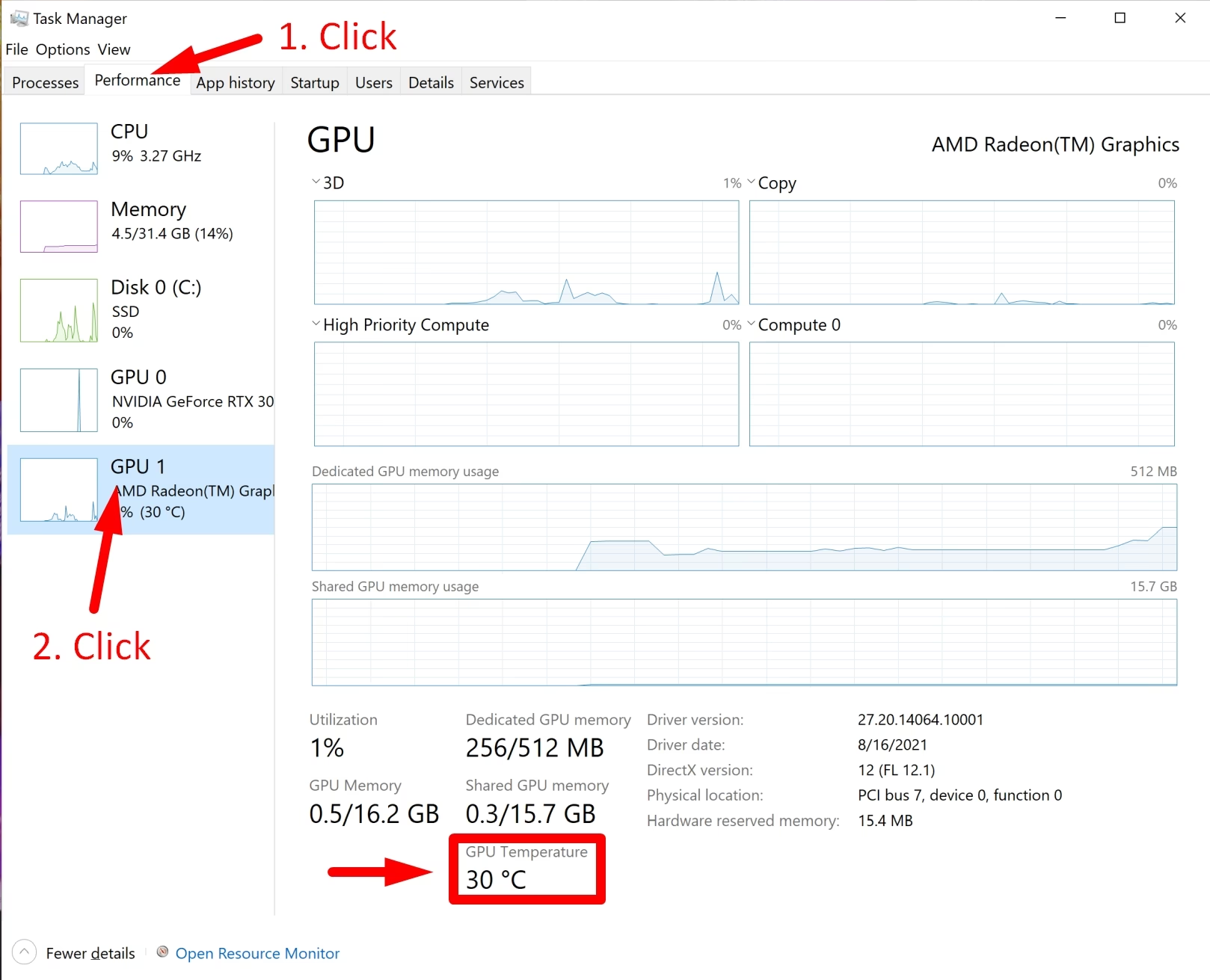
Sp: Hvordan overvåger jeg min GPU-temperatur?
Sv: Der findes mange gratis og pålidelige programmer. De mest populære er MSI Afterburner (som også virker med ikke-MSI kort), GPU-Z og HWMonitor. Disse programmer giver dig realtidsdata om temperatur, blæserhastighed og meget mere, så du altid kan holde øje med din computers helbred.
Ved at behandle dit grafikkort med den omhu, det fortjener, og ved regelmæssigt at tjekke dets vitale tegn, sikrer du ikke kun den bedst mulige ydeevne i dag, men også et langt og sundt liv for en af din computers vigtigste komponenter.
Hvis du vil læse andre artikler, der ligner Grafikkortets feber: En guide til temperatur, kan du besøge kategorien Sundhed.