
31/01/2008
At vedligeholde din computers digitale helbred er lige så vigtigt som at passe på dit eget. Et pludseligt systemnedbrud, en virus eller en simpel menneskelig fejl kan føre til tab af uerstattelige dokumenter, billeder og minder. Heldigvis indeholder Windows 7 et kraftfuldt og gratis indbygget værktøj designet til at fungere som din computers personlige læge: Sikkerhedskopiering og gendannelse (Windows 7). Dette værktøj giver dig mulighed for at tage 'øjebliksbilleder' af dit system og dine filer, så du altid kan vende tilbage til en sund tilstand, hvis uheldet er ude. Denne artikel er din omfattende guide til, hvordan du mestrer dette essentielle værktøj og sikrer, at dine data forbliver trygge og sunde.
Hvad er Sikkerhedskopiering og Gendannelse (Windows 7)?
Sikkerhedskopiering og gendannelse er et værktøj, der blev introduceret i Windows 7, men som også findes i nyere versioner som Windows 10. Dets primære formål er at give brugerne en nem måde at oprette to hovedtyper af backups på:
- Fil-sikkerhedskopiering: Dette giver dig mulighed for at vælge specifikke filer og mapper (som dokumenter, billeder, musik), der skal gemmes regelmæssigt. Det er ideelt til at beskytte dine personlige data.
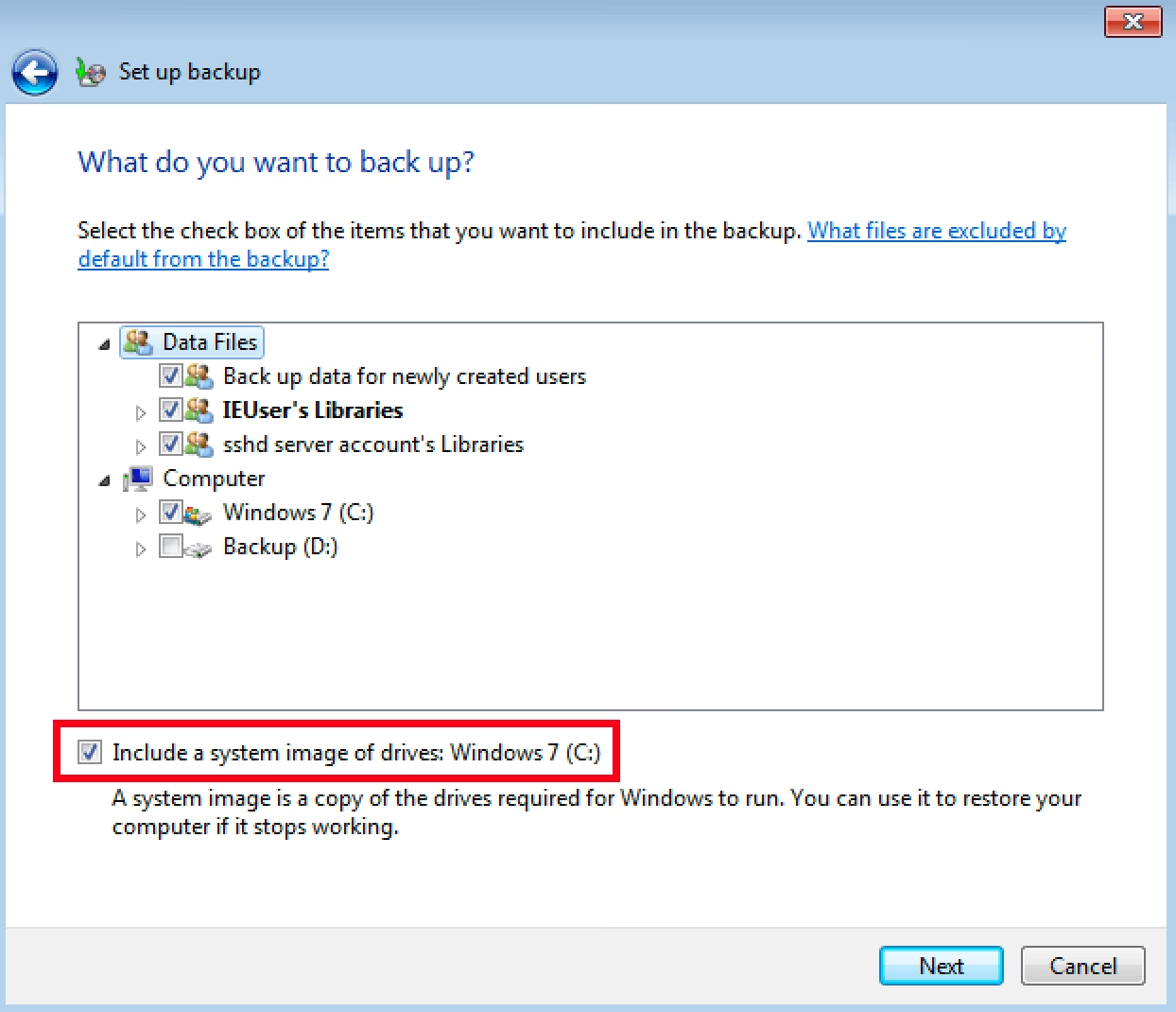
- Systembillede: Et systembillede er en komplet klon af hele din harddisk, inklusiv Windows-installationen, programmer, indstillinger og alle dine filer. Hvis din computer holder op med at virke, kan du bruge dette billede til en fuld systemgendannelse, der bringer din computer tilbage til præcis den tilstand, den var i, da billedet blev taget. Det er den ultimative redningsplan.
At forstå forskellen er nøglen til en god backup-strategi. Regelmæssige fil-backups beskytter dine daglige data, mens et periodisk systembillede sikrer, at du hurtigt kan komme på fode igen efter et totalt systemnedbrud.
Sådan finder du værktøjet i Windows 7
For at komme i gang skal du først finde værktøjet. Processen er enkel og kræver kun et par klik. Følg disse trin:
- Klik på Start-knappen (Windows-logoet) i nederste venstre hjørne af din skærm.
- I søgefeltet skal du skrive 'kontrolpanel' og trykke på Enter. Dette åbner Kontrolpanel.
- I Kontrolpanel-vinduet skal du finde og klikke på 'System og sikkerhed'.
- Under 'System og sikkerhed' vil du se en mulighed, der hedder 'Sikkerhedskopiering og gendannelse'. Klik på denne for at åbne hovedvinduet for værktøjet.
Nu er du klar til at konfigurere din første sikkerhedskopi og tage det første skridt mod en mere sikker digital hverdag.
Trin-for-trin guide: Opret en sikkerhedskopi
Når du er i 'Sikkerhedskopiering og gendannelse'-vinduet, er det tid til at sætte din første backup op. Værktøjet guider dig igennem processen.
Trin 1: Start konfigurationen
Klik på den store knap 'Konfigurer sikkerhedskopiering' for at starte guiden.
Trin 2: Vælg en destination
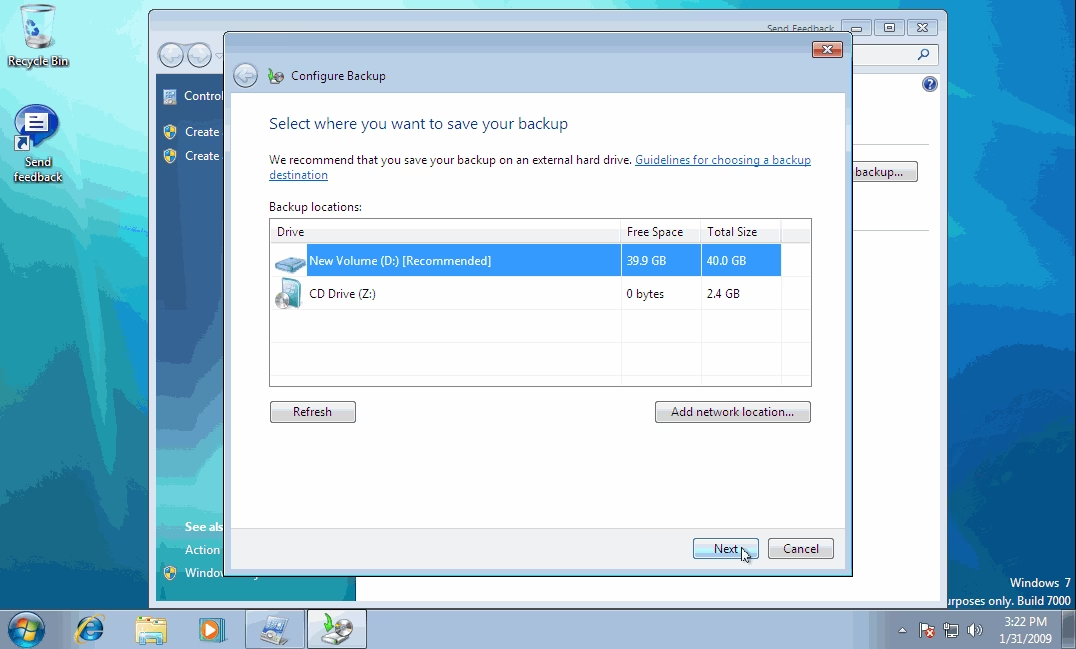
Windows vil nu spørge dig, hvor du vil gemme din backup. Det er stærkt anbefalet at gemme din sikkerhedskopi på en ekstern harddisk. Hvis din computers interne harddisk fejler, vil du miste både dit system og din backup, hvis de er gemt samme sted. Tilslut en ekstern harddisk, vent på at Windows genkender den, og vælg den fra listen. Klik derefter på 'Næste'.
Trin 3: Vælg, hvad der skal sikkerhedskopieres
Du får nu to valgmuligheder:
- Lad Windows vælge (anbefales): Windows vil automatisk sikkerhedskopiere filer, der er gemt i biblioteker, på skrivebordet og i standard Windows-mapper. Det vil også oprette et systembillede. Dette er en god og nem løsning for de fleste brugere.
- Lad mig vælge: Denne mulighed giver dig fuld kontrol. Du kan manuelt vælge specifikke mapper, biblioteker og drev, der skal inkluderes i din sikkerhedskopi. Du kan også vælge, om der skal inkluderes et systembillede. Dette er for mere avancerede brugere, der ved præcis, hvad de vil gemme.
Vælg den mulighed, der passer bedst til dine behov, og klik på 'Næste'.
Trin 4: Gennemgå og planlæg din backup
Du vil nu se en oversigt over dine backup-indstillinger. Her har du en vigtig mulighed: 'Skift tidsplan'. Ved at klikke her kan du indstille en automatisk tidsplan for dine backups (f.eks. hver søndag aften). Regelmæssige, automatiske backups er den bedste måde at sikre, at dine data altid er beskyttet, uden at du behøver at huske på det.
Trin 5: Start processen
Når du er tilfreds med dine indstillinger, skal du klikke på 'Gem indstillinger og kør sikkerhedskopiering'. Windows vil nu begynde at oprette din første sikkerhedskopi. Dette kan tage alt fra et par minutter til over en time, afhængigt af mængden af data og hastigheden på din hardware.
Gendannelse af dine filer: En redningsplan
Hvis du har mistet en fil, kan du nemt gendanne den fra din backup. Gå tilbage til 'Sikkerhedskopiering og gendannelse'-vinduet og klik på 'Gendan mine filer'. Herfra kan du søge, gennemse filer eller gennemse mapper i din seneste backup for at finde præcis det, du mangler. Vælg filen/filerne, vælg om de skal gendannes til deres oprindelige placering eller en ny, og klik på 'Gendan'.
Alternativer til Windows' indbyggede værktøj
Selvom det indbyggede værktøj er fremragende for de fleste, findes der tredjepartssoftware, som tilbyder flere avancerede funktioner. Her er en hurtig sammenligning af nogle populære alternativer:
| Værktøj | Vigtigste Funktioner | Ideel til |
|---|---|---|
| Acronis True Image | Integreret anti-ransomware, cloud-backup, backup af hele systemet som én fil. | Brugere, der ønsker maksimal sikkerhed og cloud-integration. |
| Aomei Backupper | Fleksibel fil/mappe-backup, brugervenlig grænseflade, opgavestyring. | Brugere, der ønsker detaljeret kontrol og nem håndtering. |
| IDrive | Direkte cloud-backup af systembillede, krypteret lokal backup, letvægts-software. | Brugere, der prioriterer cloud-lager og pladsbesparelse på lokal disk. |
Ofte Stillede Spørgsmål (FAQ)
Har Windows 7 et indbygget backup-program?
Ja, Windows 7 har et omfattende indbygget program kaldet 'Sikkerhedskopiering og gendannelse'. Det giver brugerne mulighed for at sikkerhedskopiere både individuelle filer og oprette et komplet systembillede for fuld systemgendannelse.
Hvad er et systembillede i Windows 7?
Et systembillede er en nøjagtig kopi af et drev. Det indeholder Windows-operativsystemet, dine indstillinger, dine programmer og alle dine filer. Det fungerer som en komplet 'snapshot', der kan bruges til at gendanne din computer til en tidligere tilstand, hvis den oplever alvorlige problemer.
Kan jeg sikkerhedskopiere til et netværksdrev?
Ja, men denne funktion er kun tilgængelig i Windows 7 Professional, Enterprise og Ultimate-udgaverne. Brugere af Windows 7 Home Premium eller Home Basic kan ikke sikkerhedskopiere til en netværksplacering med det indbyggede værktøj.
Hvorfor fejler min sikkerhedskopiering nogle gange?
Fejl kan opstå af flere årsager. Almindelige problemer inkluderer forsøg på at sikkerhedskopiere filer på et drev formateret med FAT-filsystemet (værktøjet kræver NTFS), eller hvis partitionstrukturen på harddisken er blevet ændret siden den sidste backup blev oprettet. Sørg for at din destinationsdrev er NTFS-formateret og undgå at ændre partitioner.
At investere lidt tid i at oprette en solid backup-plan er en af de bedste beslutninger, du kan tage for din computers langsigtede sundhed. Det giver ro i sindet at vide, at dine digitale skatte er beskyttet mod uforudsete katastrofer. Brug denne guide til at komme i gang i dag – din fremtidige selv vil takke dig.
Hvis du vil læse andre artikler, der ligner Guide: Backup og Gendannelse af Windows 7, kan du besøge kategorien Teknologi.