
01/10/2015
I vores moderne, digitale tidsalder er tab af data som en pludselig og uventet sygdom. Det kan ramme uden varsel og have katastrofale konsekvenser. Vigtige arbejdsdokumenter, dyrebare familiebilleder og personlige oplysninger kan forsvinde på et øjeblik. Ligesom vi går til lægen for et helbredstjek og tager vitaminer for at forebygge sygdom, er det afgørende at praktisere god 'digital hygiejne' for at beskytte vores data. Den mest effektive medicin mod digitalt datatab er en regelmæssig sikkerhedskopi, og en ekstern harddisk er et af de mest pålidelige redskaber i dit digitale førstehjælpskit.
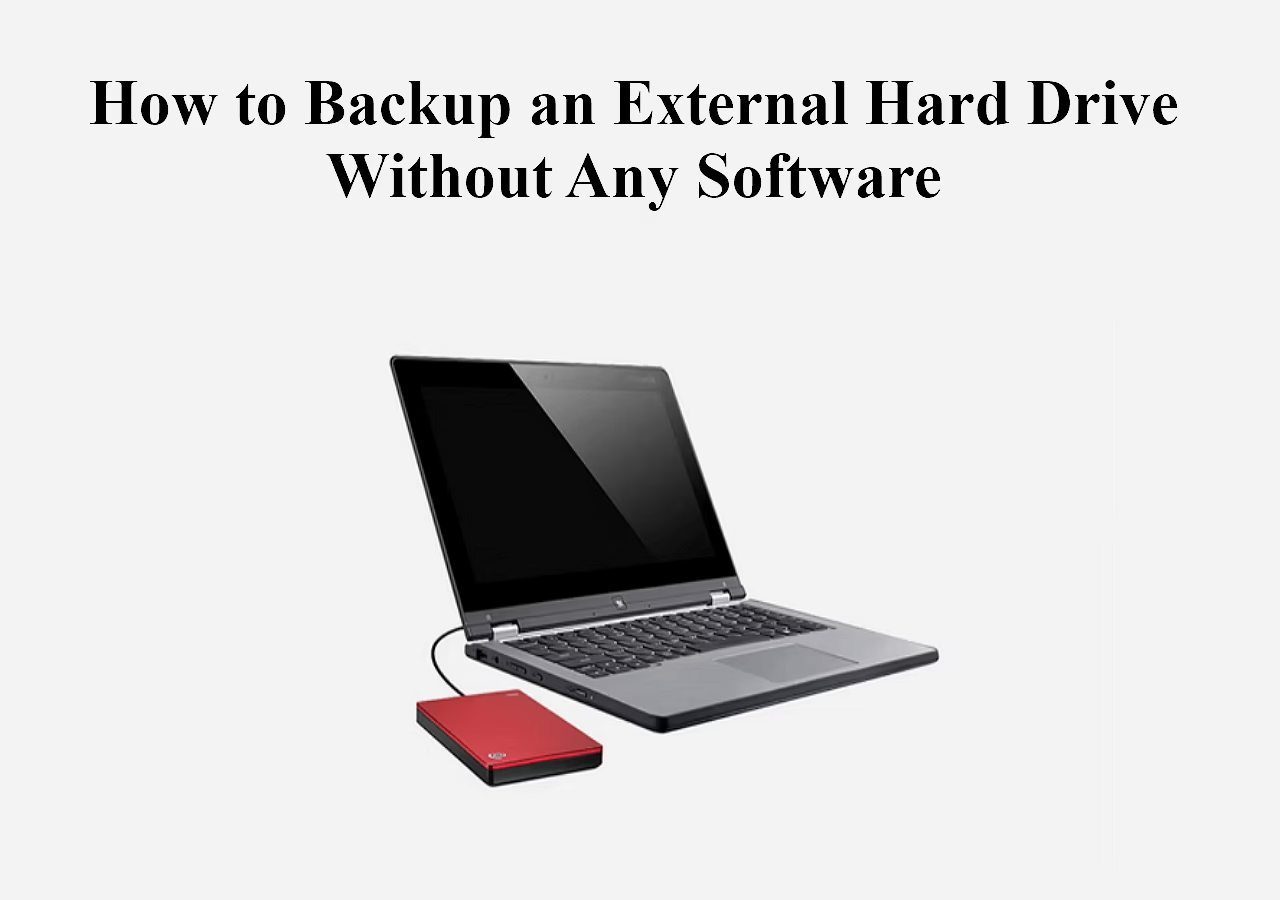
At tage en sikkerhedskopi af din computer til en ekstern harddisk er ikke blot en teknisk opgave; det er en proaktiv handling for at sikre dit digitale velvære. Det giver dig ro i sindet, vel vidende at selvom din computer skulle svigte, blive stjålet eller inficeret med en virus, er dine vigtigste oplysninger sikre og kan genoprettes. Denne artikel fungerer som din guide til at etablere en sund og robust backup-strategi, så du kan undgå fremtidige digitale kriser.
Hvorfor er en ekstern harddisk den bedste medicin?
Når du skal vælge en metode til at sikre dine filer, findes der mange muligheder, fra cloud-tjenester til USB-nøgler. Men en ekstern harddisk tilbyder en unik kombination af fordele, der gør den til en ideel løsning for de fleste, lidt ligesom en velafprøvet og effektiv behandling.
- Pålidelighed: Eksterne harddiske er bygget til at holde. De tilbyder store lagerkapaciteter, hvilket betyder, at du kan sikkerhedskopiere hele din computer – operativsystem, programmer og alle dine personlige filer – uden at bekymre dig om pladsmangel. Deres robuste design sikrer, at dine data er fysisk beskyttede.
- Kontrol og privatliv: Med en ekstern harddisk har du fuld kontrol. Dine data opbevares ikke på en server hos en tredjepart, men derimod i din egen besiddelse. Dette giver maksimalt privatliv og sikkerhed, da du selv bestemmer, hvem der har adgang til dine filer. Du er din egen 'datalæge'.
- Bærbarhed og tilgængelighed: En ekstern harddisk er let at transportere. Det betyder, at du kan opbevare din sikkerhedskopi et sikkert sted, adskilt fra din computer. I tilfælde af brand eller tyveri vil din backup stadig være intakt. Desuden kan du nemt tilgå dine filer fra andre computere, hvis det bliver nødvendigt.
Recept på en sund backup: Forskellige behandlingsmetoder
At oprette en sikkerhedskopi behøver ikke at være kompliceret. Moderne operativsystemer som Windows har indbyggede værktøjer, der gør processen enkel. Derudover findes der specialiseret software, der tilbyder mere avancerede 'behandlinger'. Her er en oversigt over de mest almindelige metoder.
Metode 1: Den automatiske 'vitaminpille' med Filhistorik
Tænk på Filhistorik (File History) i Windows som en daglig vitaminpille for dine data. Det er en simpel, automatiseret proces, der løbende tager kopier af dine vigtigste filer. Det er den ideelle løsning for at beskytte personlige dokumenter, billeder og andre filer, du arbejder med regelmæssigt.
Sådan kommer du i gang:
- Tilslut din eksterne harddisk til din computer.
- Gå til 'Indstillinger' via Start-menuen, vælg 'Opdatering og sikkerhed' og derefter 'Sikkerhedskopiering'.
- Under 'Sikkerhedskopiér ved hjælp af Filhistorik', klik på 'Tilføj et drev' og vælg din eksterne harddisk.
- Systemet vil nu automatisk begynde at sikkerhedskopiere dine filer. Du kan klikke på 'Flere indstillinger' for at tilpasse, hvor ofte backup skal tages, og hvilke mapper der skal inkluderes.
Denne metode er fantastisk til løbende forebyggelse, da den arbejder stille i baggrunden uden at forstyrre dig.
Metode 2: Den fulde 'helbredsundersøgelse' med systemgendannelse
Nogle gange er det ikke nok kun at gemme filer. Hvis din computers operativsystem bliver beskadiget, kan det være en lang og besværlig proces at geninstallere alt. Her kommer en systemafbildning (system image) ind i billedet. Det er en komplet klon af hele dit system – inklusiv Windows, indstillinger, programmer og filer. Det er en fuld 'helbredsundersøgelse', der giver dig mulighed for at gendanne din computer præcis til den tilstand, den var i, da du tog sikkerhedskopien.
Du kan oprette en systemafbildning via 'Kontrolpanel' i Windows:
- Åbn Kontrolpanelet og naviger til 'System og sikkerhed' -> 'Sikkerhedskopiering og gendannelse (Windows 7)'.
- I venstre side skal du klikke på 'Opret en systemafbildning'.
- Vælg din eksterne harddisk som destination for backup'en.
- Bekræft de drev, der skal inkluderes (systemdrevene er valgt som standard), og start processen.
Denne proces tager længere tid, men det er en uvurderlig livline, hvis din computer oplever et totalt nedbrud.
Metode 3: 'Specialistbehandling' med tredjepartssoftware
For dem, der ønsker endnu mere kontrol og flere funktioner, findes der en række tredjepartsprogrammer (som f.eks. AOMEI, Macrium Reflect, eller Isoo Backup). Disse værktøjer fungerer som speciallæger og tilbyder ofte mere avancerede funktioner end de indbyggede Windows-værktøjer. Fordelene kan inkludere:
- Inkrementel og differentiel backup: Gemmer kun de ændringer, der er sket siden sidste backup, hvilket sparer tid og plads.
- Kloning af harddisk: Skaber en identisk, brugbar kopi af din harddisk. Hvis din primære harddisk fejler, kan du udskifte den med klonen og fortsætte arbejdet med det samme.
- Planlægning og automatisering: Avancerede muligheder for at planlægge backups, så de kører præcis, når du ønsker det.
- Kryptering: Ekstra sikkerhedslag ved at beskytte din backup med en adgangskode.
Disse programmer giver dig den ultimative kontrol over din datasikkerhed.
Sammenligning af backup-metoder
For at hjælpe dig med at vælge den rigtige 'behandlingsplan' er her en simpel sammenligningstabel:
| Metode | Beskyttelsesniveau | Brugervenlighed | Bedst til |
|---|---|---|---|
| Filhistorik (Windows) | Beskytter personlige filer | Meget nem | Daglig beskyttelse af dokumenter og billeder |
| Systemafbildning (Windows) | Beskytter hele systemet | Moderat nem | Totalgendannelse efter systemnedbrud |
| Tredjepartssoftware | Maksimal beskyttelse med avancerede funktioner | Varierer (fra nem til avanceret) | Brugere, der ønsker fuld kontrol og fleksibilitet |
Ofte stillede spørgsmål fra 'patienter'
Her er svar på nogle almindelige spørgsmål om digital sundhed og backup.
Skal jeg 'vaccinere' min backup med kryptering?
Ja, det er en rigtig god idé. Kryptering tilføjer et ekstra lag sikkerhed, der beskytter dine data, hvis din eksterne harddisk skulle blive stjålet eller falde i de forkerte hænder. De fleste backup-programmer og operativsystemer (som f.eks. BitLocker i Windows) tilbyder krypteringsmuligheder. Se det som en vaccine, der beskytter mod uautoriseret adgang.
Kan jeg få adgang til mine 'journaler' (filer) direkte fra backup'en?
Absolut. En ekstern harddisk fungerer som enhver anden lagerenhed. Du kan tilslutte den til en computer og åbne, redigere og kopiere filer direkte fra den. Dette er især nyttigt, hvis du hurtigt skal finde en ældre version af et dokument eller et billede.
Hvad gør jeg, hvis min 'behandling' (backup) slår fejl?
Hvis din backup-proces mislykkes, skal du først og fremmest stoppe med at bruge den eksterne harddisk for at undgå yderligere skade. Prøv at identificere fejlen – er det softwaren, kablet eller selve harddisken? Hvis du har mistanke om, at harddisken er beskadiget, og dataene er kritiske, kan det være nødvendigt at konsultere en specialist i datagendannelse. Det er også et tegn på, at det er tid til at revurdere din backup-strategi og måske have mere end én backup-kopi.
Konklusion: Tag kontrol over dit digitale helbred
At sikkerhedskopiere dine filer til en ekstern harddisk er en af de simpleste og mest effektive måder at beskytte dit digitale liv på. Det er en lille investering i tid, der kan redde dig fra enorme mængder af stress og tab i fremtiden. Ved at følge de trin, der er beskrevet i denne guide, og implementere en robust backup-strategi, kan du opnå den samme ro i sindet, som et godt helbred giver.
Vent ikke, til ulykken er ude. Tag kontrol over dit digitale helbred i dag. En simpel sikkerhedskopi er den bedste medicin mod datatab.
Hvis du vil læse andre artikler, der ligner Digital Sundhed: Førstehjælp til Dine Filer, kan du besøge kategorien Sundhed.