
10/03/2025
I en digital tidsalder er vores computere skatkamre af personlige og professionelle data. Fra familiebilleder og vigtige dokumenter til installerede programmer og personlige indstillinger – et pludseligt harddisk-nedbrud, en virus eller en simpel brugerfejl kan føre til uopretteligt datatab. Heldigvis kommer din Windows-pc med kraftfulde, indbyggede værktøjer designet til at beskytte dig mod netop dette. Denne artikel er din ultimative guide til at mestre kunsten at tage sikkerhedskopier i Windows. Vi vil dykke ned i to centrale metoder: den moderne 'Windows Backup'-app, der er perfekt til dine filer og indstillinger, og den klassiske 'Systemgendannelsesafbildning', der tager et komplet øjebliksbillede af hele dit system. Læs videre for at sikre, at dine data er sikre, uanset hvad der sker.
Forstå den moderne tilgang: Windows Backup
Med de seneste versioner af Windows har Microsoft introduceret en strømlinet og brugervenlig løsning kaldet 'Windows Backup'. Dette værktøj er designet til at være en alt-i-en-løsning for den almindelige bruger, der ønsker at beskytte sine vigtigste filer og konfigurationer. Kernen i denne funktion er dens dybe integration med OneDrive, Microsofts cloud-lagringstjeneste.
Hvad sikkerhedskopierer Windows Backup?
Windows Backup fokuserer på de elementer, der gør din pc personlig og funktionel. Når du aktiverer den, kan den tage sig af:
- Dine mapper: Den kan automatisk synkronisere standardbrugermapper som Skrivebord, Dokumenter, Billeder, Videoer og Musik med din OneDrive-konto. Dette betyder, at dine filer ikke kun er sikkerhedskopieret, men også tilgængelige på tværs af alle enheder, hvor du er logget ind med din Microsoft-konto.
- Installerede apps: Værktøjet husker de apps, du har installeret fra Microsoft Store, og hjælper med at geninstallere dem på en ny pc.
- Windows-indstillinger: Personlige præferencer som dit baggrundsbillede, farvetemaer, sprogindstillinger, adgangskode til Wi-Fi-netværk og andre systemindstillinger gemmes i skyen.
- Microsoft Edge-præferencer: Hvis du bruger Microsoft Edge og er logget ind, synkroniseres dine favoritter, adgangskoder og andre browserdata.
Det er vigtigt at bemærke, at denne funktion primært er designet til personlige Microsoft-konti (f.eks. @outlook.com eller @live.com) og ikke til arbejds- eller skolekonti.
Trin-for-trin guide til at bruge Windows Backup
At komme i gang med Windows Backup er enkelt. Følg disse trin for at konfigurere din første sikkerhedskopiering.
Trin 1: Log ind med en Microsoft-konto
For at bruge Windows Backup skal din pc være knyttet til en Microsoft-konto. Det er denne konto, der gemmer dine sikkerhedskopierede oplysninger. Hvis du bruger en lokal konto, skal du først skifte.
- Åbn 'Indstillinger' (tryk på Windows-tast + I).
- Gå til 'Konti' > 'Dine oplysninger'.
- Hvis du ser 'Log ind med en Microsoft-konto i stedet', skal du klikke på den og følge vejledningen. Hvis du allerede ser dine Microsoft-kontooplysninger, er du klar til næste trin.
Trin 2: Konfigurer sikkerhedskopiering af mapper
Nu er det tid til at fortælle Windows, hvilke filer der skal beskyttes.
- Åbn Start-menuen, skriv 'Windows Backup' og vælg appen fra resultaterne.
- I appen skal du udvide sektionen 'Mapper'.
- Du vil se en liste over dine primære brugermapper (Skrivebord, Dokumenter, Billeder osv.). Slå kontakten til 'Til' for hver mappe, du ønsker at sikkerhedskopiere.
- Filerne i disse mapper vil nu begynde at synkronisere med din OneDrive-konto. Husk, at en gratis Microsoft-konto inkluderer 5 GB lagerplads. Hvis dine mapper indeholder mere data, skal du muligvis opgradere dit OneDrive-abonnement.
Trin 3: Konfigurer sikkerhedskopiering af indstillinger og apps
Glem ikke at gemme den måde, du har konfigureret din pc på.
- I samme Windows Backup-app skal du udvide sektionerne 'Apps', 'Indstillinger' og 'Legitimationsoplysninger'.
- Sørg for, at kontakterne er slået til 'Til' for de elementer, du vil gemme. Ofte er mange af disse aktiveret som standard.
- Når alt er konfigureret som ønsket, skal du klikke på den store 'Sikkerhedskopier'-knap, hvis den er tilgængelig, for at starte en manuel synkronisering. Ellers sker det automatisk i baggrunden.
Når det er gjort, er du godt på vej! Dine vigtigste data er nu beskyttet i skyen. Du kan altid åbne Windows Backup-appen for at se den aktuelle status for din sikkerhedskopiering.
Den klassiske metode: Systemgendannelsesafbildning (System Image Backup)
Mens Windows Backup er fantastisk til filer og indstillinger, findes der en anden, mere omfattende form for sikkerhedskopiering: En Systemgendannelsesafbildning. Dette er en ældre funktion, der stadig er tilgængelig i Windows 10 og 11, og den tjener et helt andet formål.
Hvad er en Systemgendannelsesafbildning?
Forestil dig at tage et digitalt fotografi af hele din harddisk på et bestemt tidspunkt. Det er præcis, hvad en systemgendannelsesafbildning er. Den kopierer alt: Windows-operativsystemet, alle installerede programmer (ikke kun dem fra Microsoft Store), drivere, systemindstillinger og alle dine filer. Det er en komplet klon af dit drev.
Den primære fordel er total genopretning. Hvis din harddisk fejler fuldstændigt, kan du installere en ny, gendanne afbildningen, og din computer vil være præcis, som den var, da du tog sikkerhedskopien. Du behøver ikke at geninstallere Windows, programmer eller konfigurere noget som helst. Den største ulempe er, at du ikke kan gendanne denne afbildning til en anden computer med anden hardware. Den er bundet til den specifikke pc, den blev oprettet på.
Microsoft betragter nu denne funktion som 'forældet' og anbefaler tredjepartsværktøjer, men den fungerer stadig og kan være en livredder.
Trin-for-trin guide til at oprette en Systemgendannelsesafbildning
Processen kræver en ekstern harddisk med tilstrækkelig plads til at gemme hele dit systemdrev.
Trin 1: Find værktøjet
- Klik på Start-menuen og skriv 'Kontrolpanel'. Åbn det.
- Sørg for, at visningen er sat til 'Store ikoner' eller 'Små ikoner'.
- Find og klik på 'Sikkerhedskopiering og gendannelse (Windows 7)'. Lad dig ikke forvirre af navnet; det er det rigtige sted i Windows 10 og 11.
- I venstre sidepanel skal du klikke på 'Opret en systemafbildning'.
Trin 2: Opret afbildningen
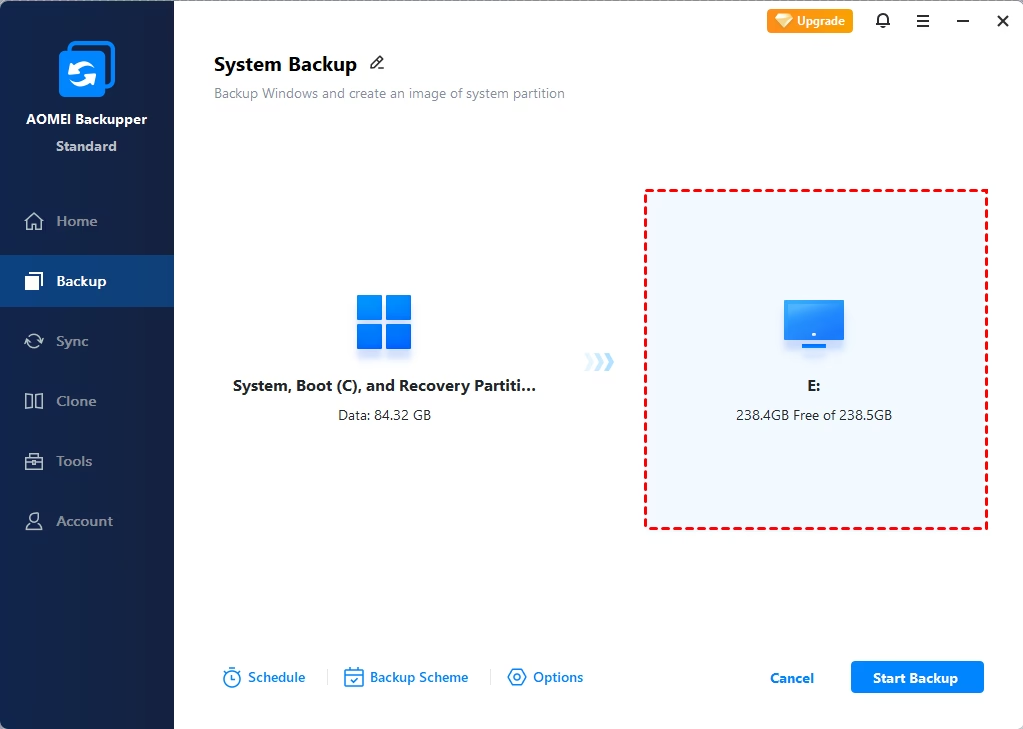
- Værktøjet starter og scanner efter tilgængelige drev. Vælg, hvor du vil gemme sikkerhedskopien. Det mest almindelige er 'På en harddisk'. Vælg din eksterne harddisk fra rullemenuen. Klik på 'Næste'.
- På det næste skærmbillede vil Windows automatisk vælge de drev, der er nødvendige for, at systemet kan køre (typisk C:-drevet og eventuelle systempartitioner). Du kan vælge at inkludere yderligere datadrev, men det vil øge størrelsen på sikkerhedskopien markant. Klik på 'Næste'.
- Du får vist en bekræftelsesside, der opsummerer, hvad der vil blive sikkerhedskopieret, og hvor meget plads det cirka vil fylde. Hvis alt ser korrekt ud, skal du klikke på 'Start sikkerhedskopiering'.
Processen kan tage lang tid – fra en time til flere timer – afhængigt af mængden af data og hastigheden på dine harddiske. Lad computeren arbejde i fred, indtil den er færdig.
Trin 3: Opret en systemreparationsdisk
Når sikkerhedskopieringen er fuldført, vil du blive spurgt, om du vil oprette en systemreparationsdisk. Sig 'Ja'! Dette er ekstremt vigtigt. Hvis din computer ikke kan starte Windows, kan du bruge denne cd/dvd eller USB-nøgle til at starte computeren og få adgang til gendannelsesværktøjerne, herunder muligheden for at gendanne fra din systemafbildning. Opbevar denne disk et sikkert sted sammen med din eksterne harddisk.
Sammenligning: Windows Backup vs. Systemgendannelsesafbildning
For at gøre valget klarere er her en direkte sammenligning af de to metoder.
| Funktion | Windows Backup (med OneDrive) | Systemgendannelsesafbildning |
|---|---|---|
| Hvad sikkerhedskopieres? | Specifikke mapper (Dokumenter, Billeder osv.), apps fra Store, indstillinger. | Alt på de valgte drev, inklusiv Windows, alle programmer, drivere og filer. |
| Bedst til | Beskyttelse af personlige filer og nem overgang til en ny pc. | Total katastrofegendannelse efter f.eks. et harddisk-nedbrud. |
| Gendannelsesproces | Log ind på en ny pc med din Microsoft-konto. Filer er i OneDrive, og indstillinger synkroniseres. | Kræver opstart fra en reparationsdisk og gendannelse af hele afbildningen, hvilket overskriver drevet. |
| Primær fordel | Kontinuerlig, automatisk og tilgængelig overalt. | Gendanner computeren til en præcis, tidligere tilstand uden geninstallation. |
| Primær ulempe | Beskytter ikke skrivebordsprogrammer eller hele systemets tilstand. Begrænset af OneDrive-lagerplads. | Tidskrævende, kræver stor ekstern lagerplads og kan ikke gendannes til anden hardware. |
Ofte Stillede Spørgsmål (FAQ)
Har jeg brug for begge typer sikkerhedskopiering?
Ja, ideelt set. De supplerer hinanden perfekt. Brug Windows Backup til den daglige, automatiske beskyttelse af dine vigtigste filer, så de altid er opdaterede og tilgængelige. Brug Systemgendannelsesafbildning månedligt eller kvartalsvis for at have en komplet katastrofeplan klar, hvis det værst tænkelige skulle ske.
Hvor ofte skal jeg tage en sikkerhedskopi?
Windows Backup med OneDrive-synkronisering sker næsten i realtid, så snart en fil ændres. For en Systemgendannelsesafbildning afhænger det af, hvor ofte du installerer ny software eller foretager store systemændringer. For de fleste brugere er en gang om måneden et godt udgangspunkt.
Kan jeg gendanne en enkelt fil fra en systemafbildning?
Det er teknisk muligt ved at 'montere' afbildningsfilen som et virtuelt drev i Windows, men det er en besværlig proces. Det er meget nemmere at gendanne en enkelt fil fra din OneDrive-mappe, hvis du bruger Windows Backup, som endda har en indbygget filhistorik.
Hvad gør jeg, hvis jeg ikke har nok OneDrive-lagerplads?
Du har to primære muligheder: Du kan enten købe mere lagerplads fra Microsoft, hvilket ofte er en del af et Microsoft 365-abonnement, eller du kan fravælge store mapper (som 'Videoer') fra Windows Backup og i stedet inkludere dem i en manuel sikkerhedskopiering til en ekstern harddisk, f.eks. via en systemafbildning.
Konklusion: Tag kontrol over dine data i dag
At miste data er en smertefuld oplevelse, men det er også en, der i høj grad kan undgås. Windows giver dig værktøjerne til at opbygge en robust og alsidig sikkerhedskopieringsstrategi. Ved at kombinere den moderne bekvemmelighed ved Windows Backup med den totale beskyttelse fra en Systemgendannelsesafbildning, kan du skabe et sikkerhedsnet, der beskytter alt fra dit seneste feriebillede til hele dit operativsystem. Vent ikke, til uheldet er ude. Brug et par minutter i dag på at følge denne guide og konfigurere dine sikkerhedskopier. Dit fremtidige jeg vil takke dig for det.
Hvis du vil læse andre artikler, der ligner Sikkerhedskopiering i Windows: Den Komplette Guide, kan du besøge kategorien Teknologi.