
26/08/2006
I den stadigt udviklende verden af databaseteknologi er det afgørende at have de rigtige værktøjer. Et sådant værktøj, der har vundet betydelig popularitet, er Azure Data Studio. Mange husker det måske under dets oprindelige navn, SQL Operations Studio. For at besvare et almindeligt spørgsmål med det samme: Ja, SQL Operations Studio er blevet omdøbt og har udviklet sig til det, vi i dag kender som Azure Data Studio. Denne artikel er din komplette guide til at forstå, installere og få mest muligt ud af dette kraftfulde, lette og gratis værktøj til moderne databaseudvikling og -drift.
Hvad er Azure Data Studio?
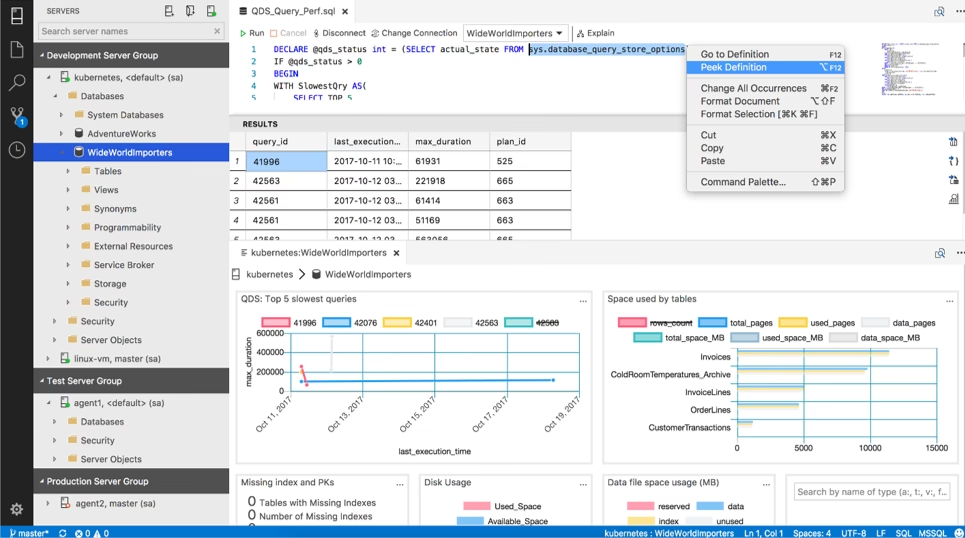
Azure Data Studio er et moderne, open source og tværplatformsværktøj designet til datafagfolk, der arbejder med on-premise og cloud-dataplatforme på Windows, macOS og Linux. Det er bygget til at være let og fokuseret på de mest almindelige opgaver inden for databaseudvikling og -administration. I modsætning til tungere, mere traditionelle værktøjer, tilbyder det en strømlinet oplevelse, der minder meget om moderne kodeeditorer som Visual Studio Code, som det faktisk er en 'fork' af. Målet er at sænke læringskurven for udviklere og ikke-professionelle databaseadministratorer, der har ansvaret for at vedligeholde deres organisations databaser.
Med Azure Data Studio kan brugere nemt oprette forbindelse til Microsoft SQL Server, Azure SQL Database og Azure SQL Data Warehouse og udføre rutinemæssige databaseoperationer. Værktøjet er bygget på en udvidelig mikroservicearkitektur, hvilket gør det yderst fleksibelt og fremtidssikret.
Nøglefunktioner og Fordele
Azure Data Studio er spækket med funktioner, der øger produktiviteten for alle, der arbejder med data. Her er nogle af de vigtigste fordele:
- Moderne Kodeeditor: Oplev en moderne editor med funktioner som IntelliSense (intelligent kodefuldførelse), indbyggede kode-snippets til hurtigt at generere T-SQL-scripts, integration med kildekontrol (som Git) og en integreret terminal.
- Ægte Tværplatform: En af de største fordele er, at det kører native på Windows, macOS og Linux. Dette er især nyttigt for udviklere, der arbejder på Mac eller Linux-maskiner, men som skal interagere med SQL Server.
- Udvidelser (Extensions): Ligesom Visual Studio Code har Azure Data Studio et rigt økosystem af udvidelser. Dette giver mulighed for at tilføje understøttelse af andre databaser som MySQL, PostgreSQL og CosmosDB, samt tilføje ny funktionalitet som diagrammer, databasemigrering og meget mere.
- Integreret Terminal: Du kan åbne et terminalvindue direkte i brugerfladen og bruge dine foretrukne kommandolinjeværktøjer som Bash, PowerShell, sqlcmd, bcp og ssh uden at skulle forlade programmet.
- Tilpassede Dashboards og Widgets: Opret rige, tilpassede dashboards for at overvåge og hurtigt opdage ydeevneflaskehalse i dine databaser, uanset om de er on-premise eller i Azure.
- Scripting og GUI-værktøjer: Generer og eksekver nemt CREATE- og INSERT-scripts for databaseobjekter. Grafiske værktøjer gør det nemt at oprette nye databaser, tabeller, visninger, lagrede procedurer, brugere og roller.
Azure Data Studio vs. SQL Server Management Studio (SSMS)
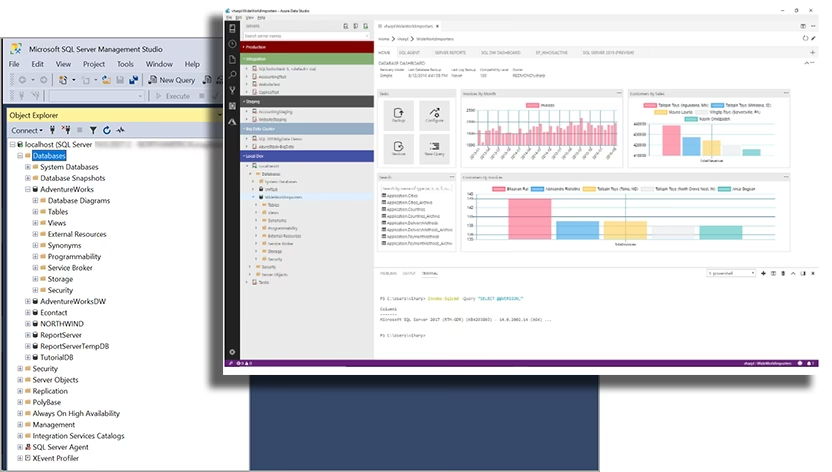
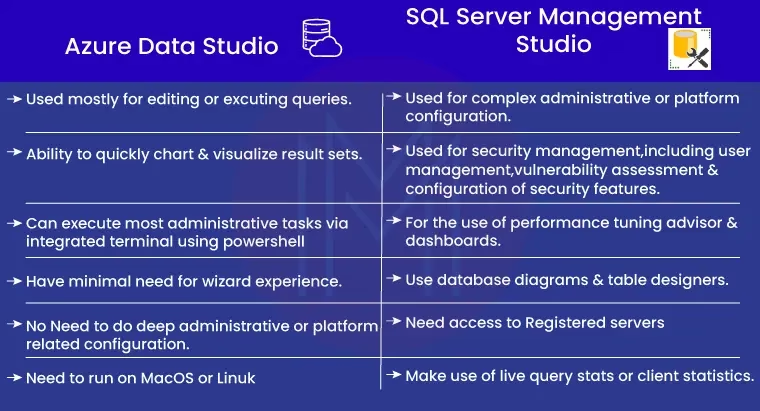
Et hyppigt spørgsmål er, hvordan Azure Data Studio forholder sig til det veletablerede SQL Server Management Studio (SSMS). De er ikke konkurrenter, men snarere komplementære værktøjer designet til forskellige formål og målgrupper. Fra og med SSMS version 18.7 installeres Azure Data Studio automatisk sammen med SSMS, hvilket understreger, at Microsoft ser dem som en del af en samlet værktøjskasse. Her er en sammenligning for at klargøre forskellene:
| Funktion | Azure Data Studio | SQL Server Management Studio (SSMS) |
|---|---|---|
| Platform | Windows, macOS, Linux | Kun Windows |
| Primært Fokus | Kodeeditor, udvikling, forespørgsler, dataanalyse | Fuld administration, konfiguration, sikkerhed, performance tuning |
| Vægt | Letvægt og hurtig opstart | Omfattende, tungere applikation |
| Udvidelighed | Meget høj via et stort udvalg af udvidelser | Begrænset |
| Målgruppe | Udviklere, dataanalytikere, ikke-professionelle DBA'er | Primært Databaseadministratorer (DBA'er), BI-udviklere |
Kort sagt: Brug Azure Data Studio til dine daglige udviklings- og forespørgselsopgaver, især hvis du arbejder på tværs af platforme. Brug SSMS, når du har brug for dybdegående administrative funktioner, avanceret performance tuning eller specifikke SQL Server-administrationsværktøjer.
Installationsguide
Azure Data Studio kan installeres på en række operativsystemer. Nedenfor finder du detaljerede instruktioner for Windows, macOS og Linux.
Installation på Windows
For Windows findes der flere installationsmetoder. Den anbefalede metode er 'user installer', da den ikke kræver administratorrettigheder og giver en smidigere opdateringsoplevelse.
User Installer (Anbefalet)
- Download 'user installer' (x64 eller Arm64) fra den officielle Azure Data Studio-hjemmeside.
- Kør den downloadede .exe-fil.
- Følg installationsguiden. Programmet installeres i din brugers lokale AppData-mappe.
- Start Azure Data Studio fra Start-menuen.
System Installer
Denne metode installerer programmet for alle brugere på systemet og kræver administratorrettigheder.
- Download 'system installer' (x64 eller Arm64).
- Højreklik på .exe-filen og vælg 'Kør som administrator'.
- Gennemfør installationen.
Andre Windows-metoder
- .zip-fil: Download .zip-arkivet, udpak det til en mappe efter eget valg, og kør
azuredatastudio.exe. - Winget: Hvis du har Windows Package Manager, kan du åbne en kommandoprompt og køre:
winget install "azure data studio". - Uovervåget installation: For scriptet installation kan du køre installationsfilen med silent-flag fra en kommandoprompt med administratorrettigheder:
azuredatastudio-windows-user-setup-x.xx.x.exe /VERYSILENT /MERGETASKS=!runcode
Installation på macOS
- Download .zip-filen for macOS.
- Dobbeltklik på den downloadede .zip-fil for at udpakke den.
- Træk filen
Azure Data Studio.appover i din 'Programmer' (Applications) mappe. Dette gør den tilgængelig via Launchpad. - Vigtigt for Apple Silicon (M1/M2/M3): Sørg for at Rosetta 2 er installeret, da nogle af baggrundstjenesterne endnu ikke er native ARM64-binaries. Du kan installere Rosetta 2 ved at køre følgende kommando i en terminal:
/usr/sbin/softwareupdate --install-rosetta --agree-to-license
Installation på Linux
Azure Data Studio understøtter flere Linux-distributioner, herunder RHEL, SLES, Ubuntu og Debian.
Ubuntu og Debian (.deb)
- Download .deb-filen.
- Åbn en terminal og naviger til din Downloads-mappe.
- Kør følgende kommandoer:
cd ~/ sudo dpkg -i ./Downloads/azuredatastudio-linux-<version>.deb azuredatastudioHvis du støder på manglende afhængigheder, kan du installere dem med: sudo apt-get install libunwind8
Red Hat Enterprise Linux (RHEL) (.rpm)
- Download .rpm-filen.
- Åbn en terminal og kør:
cd ~/ sudo yum install ./Downloads/azuredatastudio-linux-<version>.rpm azuredatastudioSystemkrav
For at sikre en god oplevelse med Azure Data Studio, bør dit system opfylde følgende krav:
| Niveau | CPU Kerner | RAM |
|---|---|---|
| Minimum | 2 | 4 GB |
| Anbefalet | 4 | 8 GB |
Ofte Stillede Spørgsmål (FAQ)
Er Azure Data Studio gratis?
Ja, Azure Data Studio er et helt gratis og open source værktøj leveret af Microsoft.
Er SQL Operations Studio blevet til Azure Data Studio?
Ja, det er korrekt. SQL Operations Studio var det oprindelige navn under preview-fasen. Værktøjet blev officielt lanceret og omdøbt til Azure Data Studio.
Kan jeg bruge Azure Data Studio på min Mac?
Absolut. En af de primære fordele ved Azure Data Studio er, at det er et ægte tværplatform-værktøj, der kører native på macOS, Linux og Windows.
Erstatter Azure Data Studio fuldstændigt SSMS?
Nej, ikke nødvendigvis. De er designet til at supplere hinanden. Azure Data Studio er ideel til udvikling, kodning og forespørgsler på tværs af platforme, mens SSMS stadig er det mest omfattende værktøj til dybdegående databaseadministration, især på Windows-platformen.
Hvordan opdaterer jeg Azure Data Studio?
Værktøjet har en indbygget opdateringsfunktion. Du kan manuelt tjekke for opdateringer ved at klikke på 'Administrer'-ikonet (tandhjulet) i venstre panel og derefter vælge 'Check for Updates'. Hvis du har brugt user-installeren på Windows, vil opdateringer ofte ske smidigt i baggrunden.
Hvis du vil læse andre artikler, der ligner Azure Data Studio: Alt hvad du behøver at vide, kan du besøge kategorien Teknologi.