
26/02/2001
Oplever du, at din trofaste ASUS-computer er blevet langsommere med tiden? Måske kæmper du med mystiske fejlmeddelelser, uønskede programmer eller endda en malware-infektion. Før du overvejer at købe en ny computer, er der en kraftfuld løsning, du kan prøve: en systemnulstilling. At geninstallere operativsystemet kan virke skræmmende, men det er ofte den mest effektive måde at løse softwareproblemer på og gendanne din computers ydeevne til fabriksindstillingerne. Det er som en grundig hovedrengøring for din computer, der fjerner alt det digitale rod, der har samlet sig over tid.
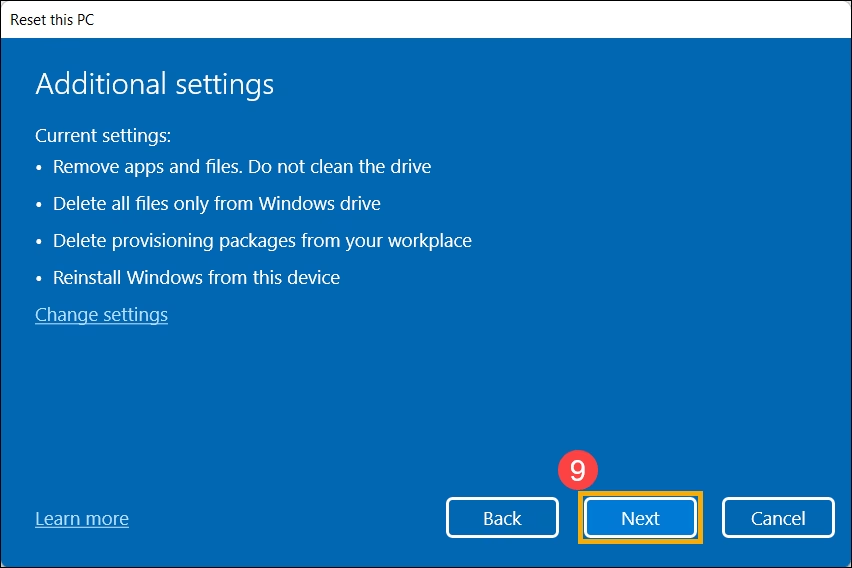
Denne guide vil føre dig sikkert gennem hele processen på din ASUS-enhed, uanset om du bruger Windows 11 eller Windows 10. Vi dækker de forskellige metoder, fra den simple indbyggede funktion, der kan bevare dine personlige filer, til en komplet ren installation fra et USB-drev for at starte helt forfra. Med vores trin-for-trin instruktioner vil du være i stand til at give din computer et nyt liv og få den til at køre hurtigt og problemfrit igen.
Før du Begynder: Vigtig Forberedelse
En vellykket nulstilling starter med god forberedelse. At tage sig tid til disse få trin kan spare dig for en masse hovedpine senere. Ignorer dem ikke, da de er afgørende for en problemfri proces.
- Tag en grundig backup: Dette er det absolut vigtigste skridt. Selvom du vælger muligheden for at "Beholde mine filer", kan der altid ske uforudsete fejl. Sørg for at lave en fuld backup af alle dine vigtige filer – dokumenter, billeder, videoer, musik og alt andet, du ikke kan tåle at miste. Gem din backup på en ekstern harddisk, en USB-nøgle eller i en cloud-tjeneste som OneDrive, Google Drive eller Dropbox.
- Sørg for stabil strøm: En nulstillingsproces kan tage alt fra 30 minutter til flere timer. Det er afgørende, at din computer ikke løber tør for strøm undervejs. Sørg for, at din bærbare computer er tilsluttet stikkontakten under hele processen. Undgå at slukke computeren med magt, da dette kan forårsage alvorlige fejl og gøre nulstillingen mislykket.
- Find din BitLocker-nøgle (hvis relevant): Hvis din computers harddisk er krypteret med BitLocker (en standardfunktion på mange moderne Windows-enheder), skal du muligvis bruge din BitLocker-genoprettelsesnøgle for at fortsætte med nulstillingen. Hvis du er i tvivl, er det bedst at finde og notere denne nøgle, FØR du starter. Du kan typisk finde den ved at logge ind på din Microsoft-konto online.
Metode 1: Den Indbyggede Nulstillingsfunktion i Windows
For de fleste brugere er den nemmeste og mest direkte metode at bruge den indbyggede "Nulstil denne pc"-funktion i Windows. Denne metode giver dig to primære valgmuligheder.
Valgmulighed A: "Behold mine filer"
Denne mulighed er ideel, hvis du vil løse systemproblemer uden at skulle bekymre dig om at miste dine personlige data. Den geninstallerer Windows, fjerner alle installerede programmer og drivere, og nulstiller alle indstillinger til deres standardværdier, men dine dokumenter, billeder og andre personlige filer forbliver uberørte.
Trin-for-trin i Windows 11:
- Klik på Start-menuen, gå til 'Indstillinger' (tandhjulsikonet).
- I venstre sidepanel, vælg 'System' og rul ned til 'Genoprettelse'.
- Under 'Genoprettelsesindstillinger', find 'Nulstil denne pc' og klik på knappen 'Nulstil pc'.
- Et nyt vindue åbnes. Vælg her 'Behold mine filer'.
- Du vil blive spurgt, hvordan du vil geninstallere Windows. Vælg 'Lokal geninstallation'. Dette bruger filerne, der allerede er på din computer. Hvis dette mislykkes, kan du prøve igen og vælge 'Cloud-download', som henter en frisk kopi af Windows fra Microsoft (kræver internetforbindelse).
- Bekræft dine indstillinger. Du kan få vist en liste over de apps, der vil blive fjernet. Gennemgå den og klik på 'Nulstil' for at starte processen.
Trin-for-trin i Windows 10:
- Klik på Start-menuen, gå til 'Indstillinger' (tandhjulsikonet).
- Vælg 'Opdatering og sikkerhed'.
- I venstre sidepanel, vælg 'Genoprettelse'.
- Under 'Nulstil denne pc', klik på knappen 'Kom i gang'.
- Et nyt vindue åbnes. Vælg 'Behold mine filer'.
- Følg instruktionerne på skærmen, som er meget lig processen i Windows 11. Vælg 'Lokal geninstallation' og bekræft dit valg for at starte.
Valgmulighed B: "Fjern alt"
Dette er den mest drastiske mulighed. Den sletter alt på din computer: dine personlige filer, brugerkonti, programmer, indstillinger og returnerer computeren til en helt ren tilstand. Dette er den bedste løsning, hvis du skal sælge din computer, give den videre, eller hvis du har haft en alvorlig virusinfektion, som du vil være 100% sikker på er væk.
Trin-for-trin i Windows 11 og 10:
- Følg de første trin som beskrevet ovenfor for at nå frem til nulstillingsvinduet.
- Denne gang vælger du 'Fjern alt'.
- Igen, vælg 'Lokal geninstallation' eller 'Cloud-download'.
- Du kan få yderligere indstillinger, f.eks. om du blot vil fjerne filerne hurtigt, eller om du vil rense drevet grundigt (dette tager længere tid, men gør det sværere at gendanne data, hvilket er godt, hvis du sælger computeren).
- Bekræft alle valg og klik på 'Nulstil'. Din computer vil nu begynde den komplette sletning og geninstallation.
Metode 2: Nulstilling via Windows Recovery Environment (WinRE)
Hvad gør du, hvis Windows slet ikke vil starte, og du ikke kan komme ind i Indstillinger? Her kommer Windows Recovery Environment (WinRE) dig til undsætning. Dette er et specielt fejlsikret miljø, hvorfra du kan udføre reparationer og nulstillinger.
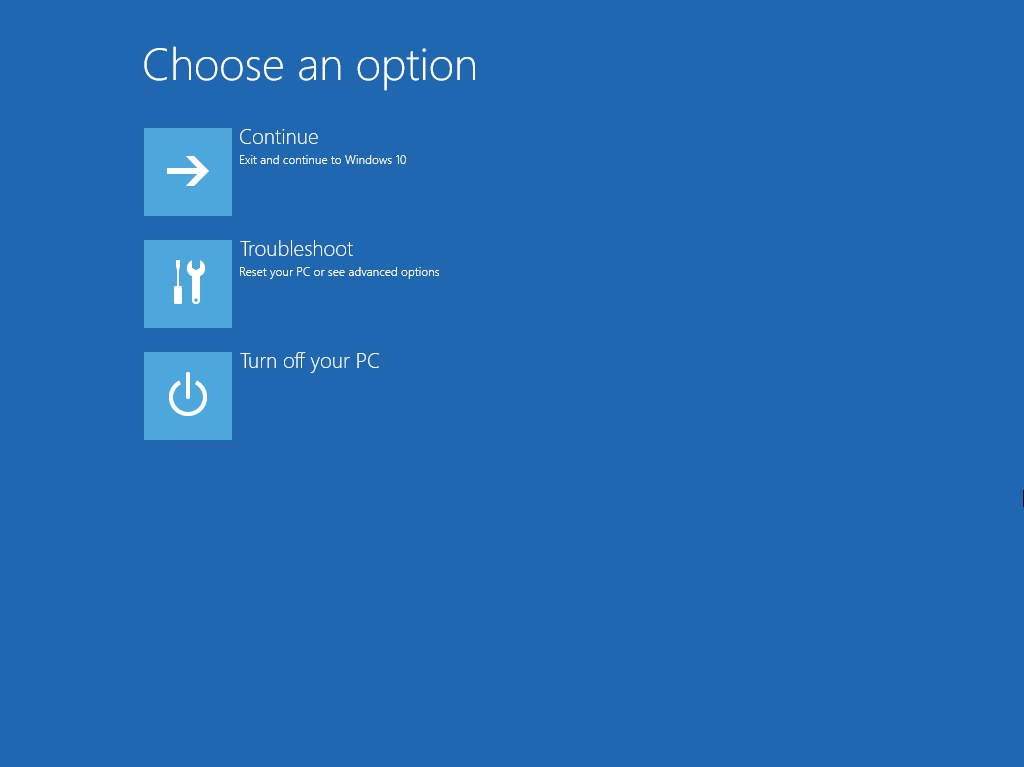
Sådan kommer du ind i WinRE:
- Metode med genstart: På Windows' log-in skærm, hold 'Shift'-tasten nede, klik på strøm-ikonet nederst til højre, og vælg 'Genstart'. Bliv ved med at holde 'Shift' nede, indtil den blå genoprettelsesskærm vises.
- Metode med tvungen nedlukning: Hvis computeren slet ikke når til log-in skærmen, kan du tvinge den ind i WinRE. Tænd for computeren. Så snart du ser Windows-logoet, skal du holde tænd/sluk-knappen nede, indtil den lukker helt ned. Gentag denne proces 2-3 gange. Ved næste opstart bør Windows automatisk starte i WinRE.
Nulstilling fra WinRE:
- Når du er i det blå WinRE-miljø, skal du vælge 'Fejlfinding'.
- Vælg derefter 'Nulstil denne pc'.
- Herfra er processen identisk med Metode 1. Du vil blive præsenteret for de samme to valg: 'Behold mine filer' eller 'Fjern alt'. Følg anvisningerne som beskrevet tidligere.
Metode 3: Den Ultimative Løsning - Ren Installation med USB
Hvis de indbyggede metoder fejler, eller hvis du ønsker den absolut reneste installation uden nogen som helst præinstalleret software fra producenten, er en ren installation fra et USB-installationsmedie vejen frem. Dette kræver lidt mere forberedelse, men giver dig fuld kontrol.
Forudsætninger:
- En anden fungerende computer med internetadgang.
- En tom USB-nøgle med mindst 8 GB plads.
Trin 1: Opret Installationsmediet
- Gå til Microsofts officielle software download-side på den fungerende computer. Søg efter "Download Windows 11" eller "Download Windows 10".
- Find værktøjet "Media Creation Tool" og download det.
- Sæt din tomme USB-nøgle i computeren.
- Kør Media Creation Tool. Accepter licensbetingelserne.
- Vælg 'Opret installationsmedier (USB-flashdrev, DVD eller ISO-fil) til en anden pc'.
- Vælg sprog, udgave (typisk Windows 11/10 Home eller Pro) og arkitektur (typisk 64-bit). Værktøjet kan ofte selv foreslå de korrekte indstillinger.
- Vælg 'USB-flashdrev' som medietype.
- Vælg din USB-nøgle fra listen. Værktøjet vil nu downloade Windows og gøre USB-nøglen startbar. Dette kan tage noget tid. Husk, at alt på USB-nøglen vil blive slettet.
Trin 2: Geninstaller Windows fra USB
- Sæt det nu færdige USB-installationsmedie i den ASUS-computer, du vil nulstille.
- Genstart computeren og gå ind i dens Boot Menu. Dette gøres typisk ved at trykke gentagne gange på en bestemt tast under opstart (ofte F8, F12 eller Esc på ASUS-maskiner).
- I Boot Menu skal du vælge din USB-nøgle som den enhed, der skal startes fra.
- Windows Installation vil nu starte. Vælg sprog, tid og tastaturformat.
- Klik på 'Installer nu'.
- Indtast din Windows-produktnøgle, hvis du bliver bedt om det, eller vælg 'Jeg har ikke en produktnøgle' (Windows aktiveres normalt automatisk senere, hvis computeren tidligere har haft en aktiveret version).
- Vælg 'Brugerdefineret: Installér kun Windows (avanceret)'.
- Du vil nu se en liste over diske og partitioner. For en helt ren installation skal du vælge hver partition på det primære drev (typisk Drev 0) og klikke 'Slet'. Gør dette, indtil der kun er 'Ikke-allokeret plads' tilbage. ADVARSEL: Dette sletter ALT på drevet permanent.
- Vælg den 'Ikke-allokerede plads' og klik på 'Næste'. Windows vil nu installere sig selv på det tomme drev.
Trin 3: Installation af Drivere
Efter en ren installation er din computer som en nyfødt – den mangler alle de specifikke drivere, der får hardwaren til at fungere optimalt. Dette er et kritisk skridt. Gå til ASUS' officielle support-hjemmeside på en anden enhed, find din specifikke computermodel, og download alle de nødvendige drivere (chipset, grafik, lyd, netværk osv.) til en USB-nøgle. Overfør og installer dem derefter på din nyinstallerede computer.
Sammenligning af Metoder
| Funktion | Metode 1: Indbygget Nulstilling | Metode 2: Nulstilling fra WinRE | Metode 3: Ren USB-Installation |
|---|---|---|---|
| Nemhed | Meget nem | Nem | Moderat (kræver forberedelse) |
| Bevarer filer? | Valgfrit ('Behold mine filer') | Valgfrit ('Behold mine filer') | Nej, alt slettes |
| Fjerner ASUS software? | Valgfrit | Valgfrit | Ja, alt fjernes |
| Kræver fungerende Windows? | Ja | Nej | Nej |
| Bedst til... | Generel oprydning, løsning af softwarefejl | Når Windows ikke vil starte | Alvorlige systemfejl, fjernelse af alt, maksimal kontrol |
Ofte Stillede Spørgsmål (FAQ)
Hvor lang tid tager en nulstilling?
Tiden varierer meget afhængigt af metoden, din computers hastighed (SSD er meget hurtigere end HDD) og mængden af data. Forvent alt fra 30 minutter for en hurtig nulstilling til flere timer for en grundig sletning og geninstallation. Sørg altid for, at computeren er tilsluttet strøm.
Mister jeg min Windows-licens?
Nej. Moderne computere har en digital licens, der er knyttet til computerens hardware. Når du geninstallerer den samme version af Windows (f.eks. Windows 11 Home), vil den automatisk blive aktiveret, så snart computeren har forbindelse til internettet.
Hvad er forskellen på "Lokal geninstallation" og "Cloud-download"?
'Lokal geninstallation' bruger de systemfiler, der allerede er gemt i en skjult partition på din harddisk. Det er hurtigere, men hvis disse filer er beskadigede, kan nulstillingen mislykkes. 'Cloud-download' henter en helt ny og opdateret kopi af Windows-installationsfilerne direkte fra Microsofts servere. Det er mere pålideligt, men kræver en stabil og hurtig internetforbindelse.
Min computer kan slet ikke starte. Hvilken metode skal jeg bruge?
Start med Metode 2: Nulstilling fra WinRE. Det er designet netop til situationer, hvor Windows ikke kan starte normalt. Hvis selv WinRE ikke kan tilgås eller fejler, er Metode 3: Ren USB-Installation din bedste og mest sikre løsning.
Hvis du vil læse andre artikler, der ligner Giv din ASUS PC et Nyt Liv: Komplet Guide, kan du besøge kategorien Sundhed.