
31/08/2010
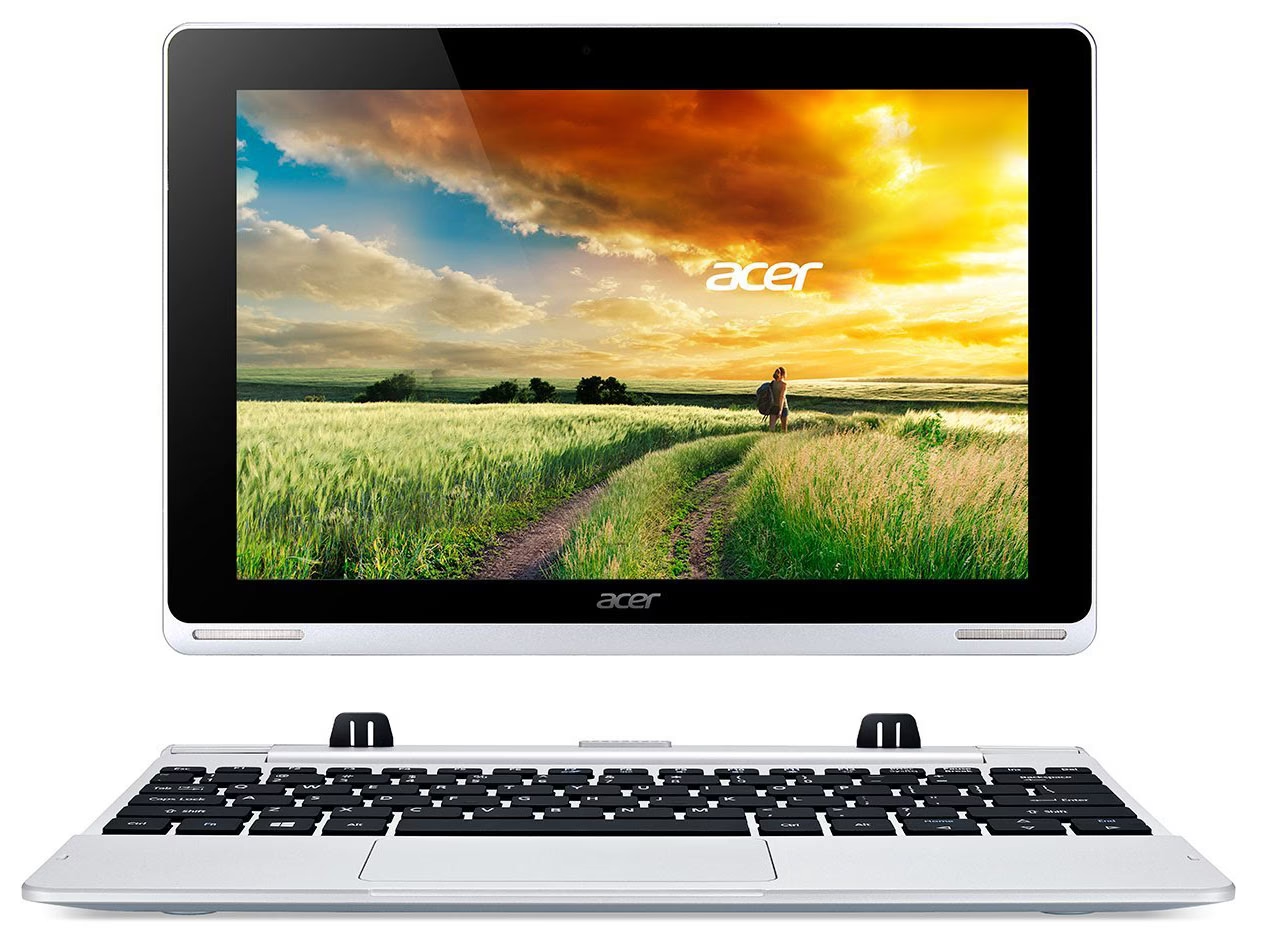
Mange ejere af ældre hardware, som Acer Aspire Switch 10, kender frustrationen ved en enhed, der med tiden er blevet langsom og træg. Den oprindelige Windows 8.1-installation, som engang var hurtig, kan føles som en klods om benet efter flere års brug og opdateringer. Men i stedet for at skrotte en ellers funktionel computer, findes der en fantastisk løsning: at installere et letvægts Linux-operativsystem. Dette kan forvandle din gamle tablet-hybrid til en hurtig og responsiv maskine igen. Udfordringen med netop denne model er dog dens specielle opstartsarkitektur – en 32-bit EFI-bootloader på hardware, der er i stand til at køre et 64-bit system. Denne guide vil føre dig sikkert igennem hele processen, så du kan opnå en dual-boot-opsætning med både Windows og Linux.
Hvorfor overhovedet installere Linux?
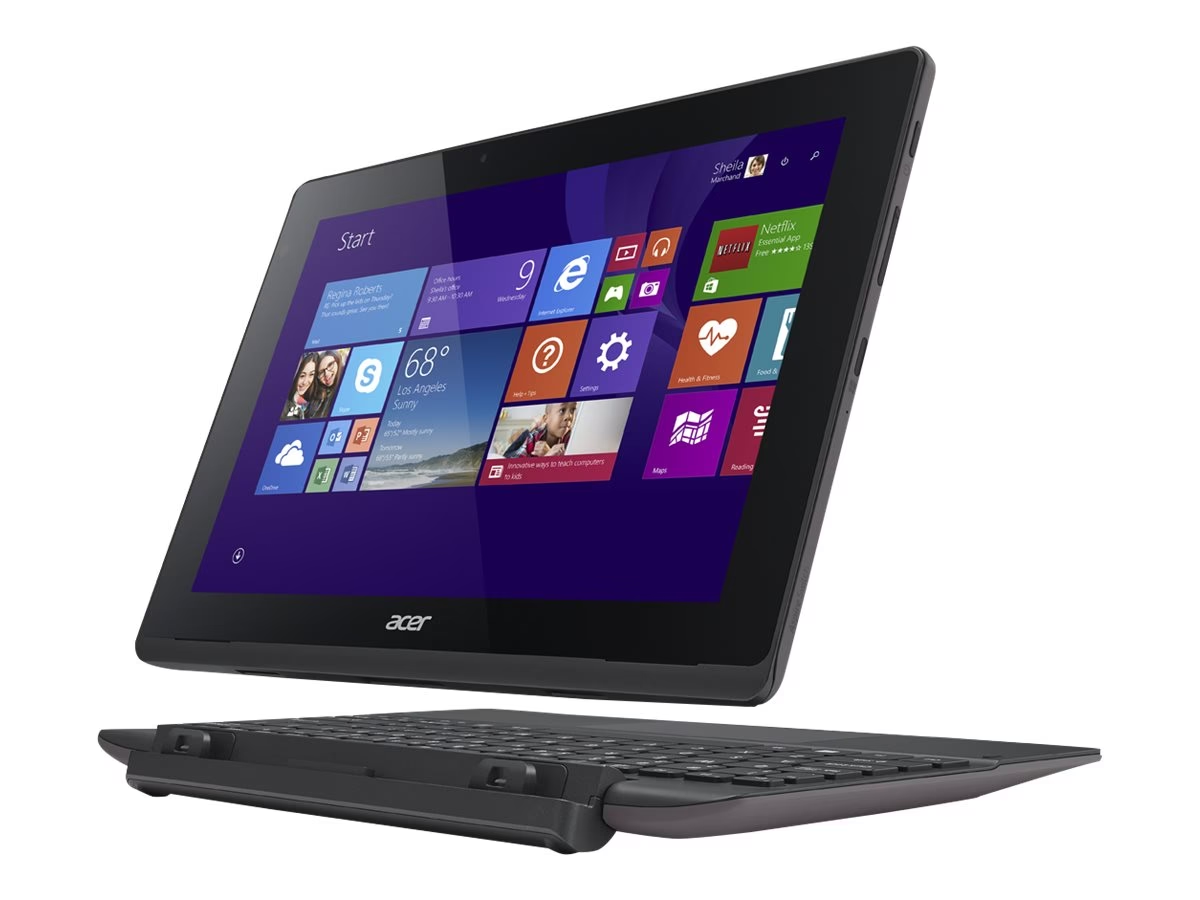
Før vi dykker ned i de tekniske detaljer, er det værd at forstå fordelene. En letvægts Linux-distribution som MX Linux er designet til at køre effektivt på hardware med begrænsede ressourcer, som de 2GB RAM og Intel Atom-processor, der findes i Aspire Switch 10. Resultatet er en mærkbart hurtigere opstart af både systemet og programmer. Du slipper for den konstante ventetid og 'lag', som ofte plager ældre Windows-installationer. Desuden giver Linux dig adgang til et enormt økosystem af gratis open source-software, større kontrol over dit system og ofte bedre sikkerhed. For en enhed som Aspire Switch 10 SW5-012, er det som at give den en ny ungdom.
Den centrale udfordring: 32-bit EFI
Hovedårsagen til, at mange har opgivet at installere Linux på denne maskine, er den tekniske barriere med dens opstartsproces. Computeren bruger en såkaldt 32-bit EFI (Extensible Firmware Interface) til at starte operativsystemet. De fleste moderne Linux-distributioner leveres dog kun med en 64-bit EFI-bootloader, da det passer til de fleste moderne computere. Når man forsøger at starte en standard 64-bit Linux-installationsmedie på Switch 10, kan computerens firmware simpelthen ikke finde en måde at starte den på. Løsningen er at finde en Linux-distribution, der specifikt inkluderer de nødvendige 32-bit EFI-filer. Heldigvis gør flere distributioner, herunder MX Linux, dette, hvilket åbner døren for en vellykket installation.
Forberedelser: Før du begynder
En god forberedelse er nøglen til succes. Sørg for at have følgende klar, inden du går i gang:
- En USB-nøgle: Du skal bruge en USB-nøgle med mindst 4 GB lagerplads.
- MX Linux ISO-fil: Download den seneste version af MX Linux (en 64-bit version vil fungere, da den indeholder den nødvendige 32-bit EFI-bootloader).
- Rufus: Et gratis program til Windows, der kan oprette en bootbar USB-nøgle fra en ISO-fil.
- Backup: Dette er det vigtigste skridt. Selvom guiden er designet til at bevare dine data, er der altid en risiko, når man ændrer på harddiskens partitioner. Tag en fuld backup af alle vigtige filer på din Windows-installation, før du fortsætter.
- Strøm: Sørg for, at din Aspire Switch 10 er fuldt opladet og tilsluttet strøm under hele processen for at undgå, at den løber tør for strøm på et kritisk tidspunkt.
Trin-for-trin installationsguide
Følg disse trin omhyggeligt for at installere MX Linux ved siden af din eksisterende Windows 8.1.
Trin 1: Opret den bootbare USB-nøgle
Start Rufus på din Windows-computer. Vælg din USB-nøgle under 'Enhed'. Klik på 'VÆLG' og find den MX Linux ISO-fil, du downloadede. Sørg for, at 'Partitionsskema' er sat til 'GPT' og 'Målsystem' er sat til 'UEFI (non CSM)'. Lad resten af indstillingerne være standard, og klik på 'START' for at oprette mediet.
Trin 2: Konfigurer computerens BIOS/UEFI
Dette er et kritisk trin for at tillade opstart fra et eksternt medie og for senere at kunne starte Linux.
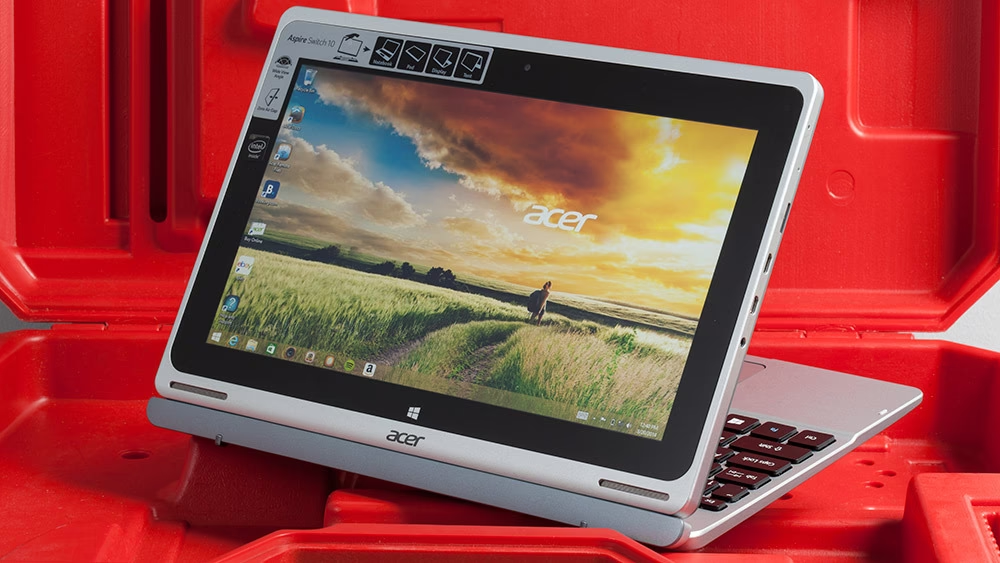
- Genstart din Aspire Switch 10. Så snart du ser Acer-logoet, skal du trykke gentagne gange på F2-tasten for at komme ind i BIOS.
- Naviger med piletasterne til fanen 'Security'.
- Vælg 'Set Supervisor Password' og opret en adgangskode. Dette er nødvendigt for at kunne ændre Secure Boot-indstillingerne. Husk koden!
- Gå til fanen 'Boot'. Her skal du ændre 'Secure Boot' fra [Enabled] til [Disabled].
- Sørg for, at 'USB HDD' er øverst i 'Boot priority order'. Du kan normalt ændre rækkefølgen med F5/F6-tasterne.
- Gå til 'Exit' og vælg 'Exit Saving Changes'.
Trin 3: Partitionering af lagerpladsen
Nu starter vi computeren fra USB-nøglen og forbereder plads til Linux.
- Sæt din forberedte USB-nøgle i computeren og tænd den. Den bør nu starte op i MX Linux' live-miljø.
- Find og start programmet GParted. Dette er et kraftfuldt værktøj til at administrere harddiskpartitioner. Vær meget forsigtig i dette program, da forkerte handlinger kan slette dine data.
- Du vil se en grafisk repræsentation af din eMMC-lagerplads. Find din store Windows-partition (typisk den største NTFS-partition, f.eks. `mmcblk1p3`).
- Højreklik på den og vælg 'Resize/Move'. Formindsk den for at frigøre plads. En god balance kan være at efterlade 30-35 GB til Windows.
- Nu har du et 'uallokeret' område. Højreklik på dette område og vælg 'New'.
- Opret en ny partition til Linux. Vælg 'File system' som 'ext4' og giv den en passende størrelse (f.eks. 18-20 GB). Dette bliver dit rod-system (`/`).
- Opret endnu en lille partition i det resterende uallokerede område. Vælg 'File system' som 'linux-swap'. En god størrelse er lidt mere end din RAM, f.eks. 3 GB. Swap-partitionen bruges af systemet som virtuel hukommelse.
- Når du er tilfreds med planen, skal du klikke på det grønne flueben ('Apply All Operations') for at udføre ændringerne. Dette kan tage lidt tid.
Trin 4: Installation af MX Linux
Med pladsen klar kan vi nu installere systemet.
- Start installationsprogrammet, som typisk ligger på skrivebordet i live-miljøet.
- Følg guiden, indtil du når til partitioneringsdelen. Her skal du vælge den manuelle mulighed ('Something else' eller lignende).
- Vælg den 'ext4'-partition, du lige har oprettet. Angiv, at den skal bruges som rod-systemet ved at sætte monteringspunktet til `/`.
- Sørg for, at installationsprogrammet genkender den 'linux-swap'-partition, du oprettede.
- Et meget vigtigt punkt er 'Device for boot loader installation'. Her skal du vælge den partition, der er markeret som EFI System Partition (ESP). Det vil typisk være noget i stil med `/dev/mmcblk1p1`.
- Fortsæt installationen ved at angive brugeroplysninger, tidszone osv. Når den er færdig, skal du genstarte computeren og fjerne USB-nøglen.
Trin 5: Den sidste BIOS-konfiguration
Efter genstart vil du sandsynligvis opdage, at computeren stadig starter direkte ind i Windows. Vi skal lige fortælle BIOS, at den nye Linux-bootloader er til at stole på.
- Genstart og gå ind i BIOS igen med F2. Indtast din supervisor-adgangskode.
- Gå til 'Security'-fanen. Vælg 'Select an UEFI file as trusted for executing'.
- Du skal nu navigere gennem et lille filsystem. Vælg den harddisk (typisk mærket HDD0 eller lignende), og naviger til mappen `EFI` -> `MX19` (navnet kan variere). Herinde finder du en `.efi`-fil (f.eks. `grubx64.efi` eller `bootia32.efi`). Vælg den.
- Du vil blive bedt om at give den et navn. Skriv f.eks. 'MX Linux' og tryk Enter.
- Gå nu tilbage til 'Boot'-fanen. Du skulle nu se 'MX Linux' (eller det navn, du gav den) på listen over boot-prioriteter. Flyt den op, så den ligger over 'Windows Boot Manager', men under USB-enheder.
- Gem ændringerne og afslut.
Hvis alt er gået godt, vil du ved næste opstart blive mødt af GRUB-bootmenuen, hvor du kan vælge mellem at starte MX Linux eller Windows. Tillykke, du har nu en dual-boot Acer Aspire Switch 10!
Livet med Linux på Switch 10: Hvad kan du forvente?
At få systemet installeret er en stor sejr, men hvordan er oplevelsen i praksis? Her er en oversigt baseret på erfaringer med MX Linux 19.3.
| Funktion | Status | Bemærkninger |
|---|---|---|
| Ydeevne | Fremragende | Systemet er hurtigt og responsivt. Programmer starter uden mærkbar forsinkelse. |
| Wi-Fi | Virker perfekt | Forbindelsen er stabil og ofte mere pålidelig end under Windows 8.1. |
| Touchskærm | Virker | Grundlæggende touch-funktionalitet er understøttet, men kan blive upræcis med en ekstern skærm. |
| Lysstyrkekontrol | Virker ikke (med hardwareknapper) | Lysstyrken er på fuld styrke som standard. Man skal installere en software-applet til panelet for at justere den. |
| Bluetooth | Virker ikke | Hardwaren genkendes ikke umiddelbart. Kræver sandsynligvis avanceret fejlfinding. |
| Indbygget kamera | Virker ikke | Drivere mangler, så kameraet kan ikke bruges. |
| Automatisk skærmrotation | Virker ikke | Skærmen roterer ikke automatisk, når du vender enheden. |
Ofte Stillede Spørgsmål (FAQ)
- Kan jeg bruge en anden Linux-distribution end MX Linux?
- Ja, det er muligt. Nøglen er, at distributionen skal understøtte 32-bit EFI-opstart. Andre kandidater kunne være Fedora, nyere versioner af Ubuntu, eller Raspberry Pi Desktop. Installationsprocessen kan dog variere en smule.
- Er det sikkert at partitionere min lagerplads?
- Der er altid en lille risiko forbundet med at ændre partitioner. Derfor er det altafgørende at have en komplet backup af dine vigtige data, før du starter. Hvis du følger guiden nøje, er risikoen minimal.
- Hvad gør jeg, hvis computeren slet ikke vil starte bagefter?
- Gå ikke i panik. Det mest almindelige problem er en forkert indstilling i BIOS. Genstart og gå ind i BIOS igen. Dobbelttjek boot-rækkefølgen og at du har valgt den korrekte EFI-fil som 'trusted'. I værste fald kan du bruge en Windows-installationsmedie til at reparere Windows-bootloaderen.
- Mister jeg min Windows 8.1-installation?
- Nej, formålet med denne guide er at oprette en dual-boot. Det betyder, at både Windows og Linux bor side om side på enheden, og du kan vælge, hvilket system du vil starte, hver gang du tænder computeren.
Konklusion
Selvom processen med at installere Linux på en Acer Aspire Switch 10 kræver lidt teknisk snilde og tålmodighed, er belønningen stor. Du forvandler en aldrende og langsom enhed til en hurtig, moderne og yderst brugbar computer. Den forbedrede ydeevne alene gør det hele besværet værd. Ved at følge denne guide kan du puste nyt liv i din gamle hardware og nyde godt af alt det, Linux-verdenen har at byde på, uden at skulle sige helt farvel til din oprindelige Windows-installation.
Hvis du vil læse andre artikler, der ligner Giv din Acer Aspire Switch 10 nyt liv med Linux, kan du besøge kategorien Teknologi.