
28/05/2012
Mange af os betragter vores webbrowser som et vindue til verden, et essentielt værktøj i vores daglige digitale liv. Men hvad sker der, når dette vindue pludselig klistrer fast og nægter at opdatere? Frustrationen kan være stor, især når man mødes af en kryptisk fejlmeddelelse som "en anden handling på Google Chrome er i gang". Denne situation kan føles som en digital sygdom, hvor din browser er patienten. Men fortvivl ej. Ligesom en læge stiller en diagnose og ordinerer en behandling, vil vi i denne artikel guide dig trin-for-trin igennem processen med at helbrede din Chrome-browser og få den tilbage i sund og fuldt funktionsdygtig tilstand.
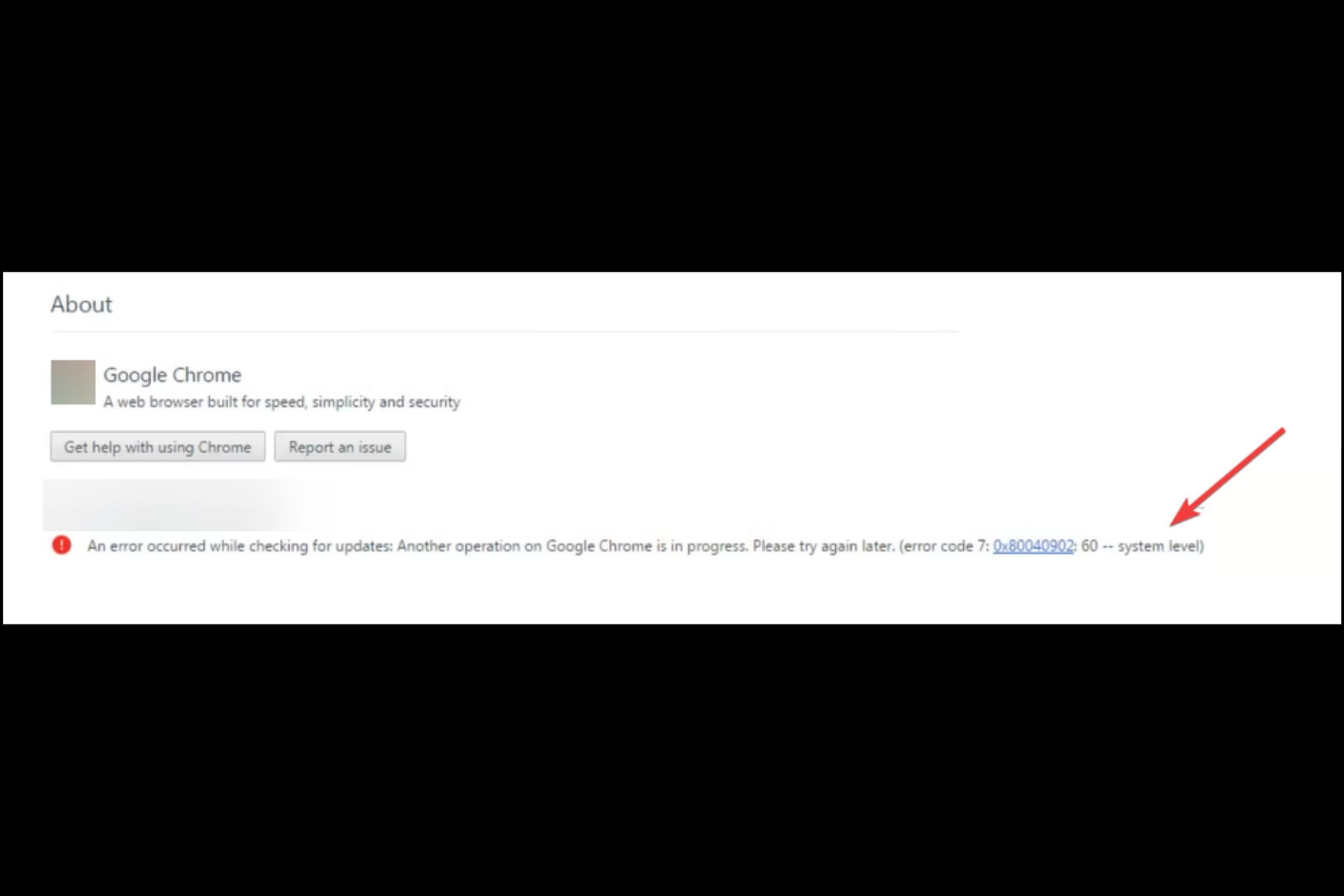
Forstå Diagnosen: Hvorfor Opstår Fejlen?
Før vi påbegynder behandlingen, er det vigtigt at forstå, hvad der forårsager symptomet. Fejlmeddelelsen "en anden handling på Google Chrome er i gang" er typisk et tegn på, at en proces relateret til Chrome kører i baggrunden og blokerer for nye handlinger, såsom en opdatering eller en ny installation. Det kan sammenlignes med, at en kirurg ikke kan starte en ny operation, fordi den forrige endnu ikke er afsluttet korrekt i operationsstuen.
De mest almindelige årsager til denne digitale 'komplikation' er:
- En Hængt Opdateringsproces: Den mest sandsynlige årsag er, at en tidligere opdateringsproces er startet, men aldrig blevet afsluttet korrekt. Den hænger nu i systemets hukommelse og blokerer for nye forsøg.
- Baggrundsprocesser: Selvom du lukker Chrome-vinduet, kan visse processer, som f.eks. Google Update Service (gupdate.exe), fortsat køre i baggrunden for at tjekke for opdateringer. Hvis denne proces er låst, opstår fejlen.
- Korrupte Filer: Over tid kan filer i Chromes installationsmappe blive beskadigede. Dette kan forvirre installationsprogrammet og få det til at tro, at en anden proces er aktiv.
- Softwarekonflikter: I sjældne tilfælde kan antivirusprogrammer eller anden sikkerhedssoftware fejlagtigt blokere dele af Chromes opdateringsmekanisme.
Trin-for-Trin Behandling: Sådan Kurerer du Chrome
Nu hvor vi har stillet en sandsynlig diagnose, er det tid til at gennemgå behandlingsmulighederne. Vi starter med den mindst invasive metode og arbejder os frem mod de mere grundige løsninger. Følg disse trin omhyggeligt for at sikre den bedste chance for helbredelse.
Trin 1: Den Simple Recept - En Fuldstændig Genstart
Det lyder måske for simpelt til at være sandt, men den mest effektive kur mod utallige computerproblemer er en fuldstændig genstart. Ikke bare at lukke låget på din bærbare eller bruge dvaletilstand, men en rigtig genstart. Dette tvinger alle kørende processer, inklusiv eventuelle hængte Chrome-processer, til at lukke ned og frigive systemets ressourcer. Når computeren starter op igen, er systemet 'rent', og du kan forsøge at køre opdateringen eller installationen igen.
- Klik på Start-menuen.
- Vælg 'Tænd/sluk'-ikonet.
- Vælg 'Genstart' og lad computeren fuldføre processen.
- Prøv at installere Chrome igen, når du er tilbage på skrivebordet.
Trin 2: Kirurgisk Indgreb via Jobliste
Hvis en genstart ikke løste problemet, må vi foretage et mere direkte indgreb. Vi skal manuelt finde og afslutte de problematiske processer ved hjælp af Windows' Jobliste. Joblisten er dit digitale operationsbord, hvor du kan se og administrere alt, hvad der foregår inde i din computer.
- Åbn Jobliste ved at trykke på tasterne Ctrl + Shift + Esc samtidigt.
- Klik på 'Flere detaljer' nederst i vinduet, hvis du ser en simpel visning.
- Gå til fanen 'Processer' eller 'Detaljer'.
- Gennemse listen og led efter alle processer, der er relateret til Google Chrome. Dette inkluderer 'chrome.exe', 'GoogleUpdater.exe', 'GoogleUpdate.exe', 'GoogleCrashHandler.exe' og lignende.
- For hver proces, du finder: Højreklik på den og vælg 'Afslut job' eller 'Afslut proces'. Bekræft, hvis du bliver bedt om det.
- Vær grundig. Sørg for, at absolut ingen Google- eller Chrome-relaterede processer er tilbage på listen.
- Når listen er ren, kan du prøve at køre Chrome-installationsprogrammet igen.
Trin 3: Den Grundige Rensning - Manuel Afinstallation og Oprydning
Hvis fejlen fortsætter, er det sandsynligt, at der er tale om korrupte filer i selve installationen. Den bedste kur er en komplet afinstallation efterfulgt af en manuel oprydning for at fjerne alle rester, før du forsøger en frisk installation. Dette sikrer, at ingen 'syge' filer bliver overført til den nye installation.
Vigtigt: Hvis du ikke bruger Chrome Sync til at gemme dine bogmærker og adgangskoder på din Google-konto, bør du eksportere dine bogmærker til en HTML-fil først, så du ikke mister dem.
- Afinstaller Chrome: Gå til 'Indstillinger' > 'Apps' > 'Apps og funktioner'. Find Google Chrome på listen, klik på den og vælg 'Fjern'. Følg anvisningerne.
- Slet Resterende Mapper: Selvom du afinstallerer programmet, efterlades der ofte konfigurationsmapper. Disse skal vi fjerne manuelt.
- Tryk på Windows-tast + R for at åbne 'Kør'-dialogboksen.
- Indtast
%localappdata%\Google\og tryk Enter. Find og slet mappen 'Chrome'. - Gå tilbage til mappen 'Google' og se, om der er andre relevante mapper at slette.
- Tjek også i
C:\Program Files\Google\ogC:\Program Files (x86)\Google\for eventuelle resterende Chrome-mapper og slet dem.
- Genstart din computer: Dette er et afgørende skridt for at sikre, at alle ændringer træder i kraft.
- En Frisk Installation: Gå til den officielle Google Chrome-hjemmeside ved hjælp af en anden browser (f.eks. Microsoft Edge). Download den seneste version af installationsprogrammet. Højreklik på den downloadede fil og vælg 'Kør som administrator' for at give den de nødvendige rettigheder til at installere korrekt.
Sammenligning af Behandlingsmetoder
For at give et hurtigt overblik har vi samlet de forskellige metoder i en tabel, så du kan vurdere, hvilken der passer bedst til din situation.
| Metode | Tidsforbrug | Teknisk Niveau | Forventet Succesrate |
|---|---|---|---|
| Genstart af PC | Lavt (2-5 minutter) | Begynder | Middel |
| Afslutning via Jobliste | Lavt (1-3 minutter) | Begynder | Høj |
| Manuel Afinstallation & Oprydning | Middel (10-15 minutter) | Let øvet | Meget Høj |
Ofte Stillede Spørgsmål (FAQ)
Her er svar på nogle af de spørgsmål, der ofte opstår under denne 'behandlingsproces'.
Mister jeg mine bogmærker og adgangskoder, hvis jeg geninstallerer Chrome?
Hvis du er logget ind på din Google-konto i Chrome, bliver dine bogmærker, historik, adgangskoder og udvidelser synkroniseret til skyen. Når du logger ind på den nye installation, vil alt blive gendannet automatisk. Hvis du ikke bruger synkronisering, skal du manuelt eksportere dine bogmærker, før du afinstallerer, for at undgå at miste dem.
Er det sikkert at slette mapper i AppData?
Ja, det er sikkert at slette de specifikke Google- og Chrome-mapper i AppData-mappen, *efter* du har afinstalleret programmet. Disse mapper indeholder brugerprofiloplysninger og cache-filer. Ved at slette dem fjerner du potentielt korrupte data, der kan forårsage problemer ved en ny installation.
Hvad hvis ingen af disse løsninger virker?
Hvis problemet fortsætter selv efter en grundig manuel rensning, kan der være et dybere problem med dit system. Du kan overveje at køre en scanning for malware med et pålideligt antivirusprogram eller bruge Windows' indbyggede System File Checker. For at gøre dette, åbn Kommandoprompt som administrator og skriv kommandoen `sfc /scannow`. Dette vil scanne og forsøge at reparere korrupte systemfiler, som kan forstyrre installationer.
Ved at følge denne guide omhyggeligt skulle du have en meget god chance for at kurere din Chrome-browser og få den tilbage i sund og opdateret tilstand. Tålmodighed og grundighed er nøglen til en succesfuld digital helbredelse.
Hvis du vil læse andre artikler, der ligner Fiks Chromes opdateringsfejl: En guide, kan du besøge kategorien Sundhed.