
13/12/2018
Android-operativsystemet, som driver milliarder af smartphones verden over, er kendt for sin fleksibilitet, især når det kommer til filhåndtering. I modsætning til mere lukkede systemer giver Android brugerne et synligt filsystem, der gør det nemmere at arbejde med dokumenter, billeder og andre filer på tværs af forskellige apps. Men for at udnytte denne frihed fuldt ud, er det vigtigt at forstå, hvordan lagerpladsen på din enhed er struktureret. Fra de grundlæggende forskelle mellem internt og eksternt lager til de skjulte systempartitioner, der holder din telefon kørende – denne artikel vil guide dig gennem alt, hvad du behøver at vide om Androids lagerplads.
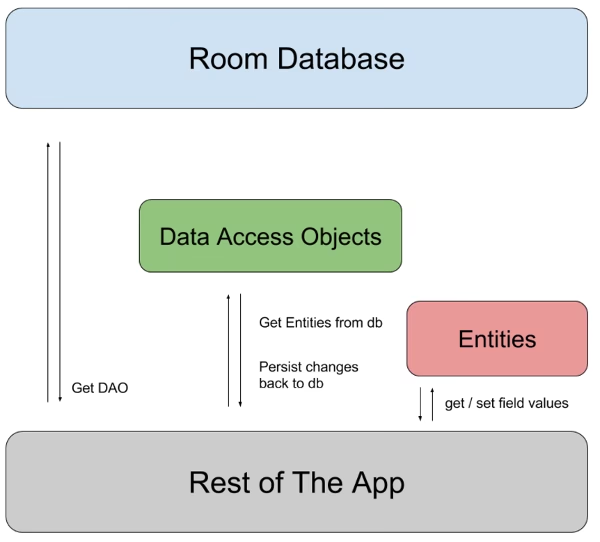
Intern vs. Ekstern Lagerplads: Hvad er Forskellen?
Alle Android-enheder har et diskbaseret filsystem, der grundlæggende er opdelt i to hovedområder: internt lager og eksternt lager. Selvom navnene kan virke ligetil, er der vigtige nuancer at forstå.
- Internt Lager: Dette henviser til den indbyggede, ikke-flygtige hukommelse i din enhed. Det er her, operativsystemet, apps og deres private data som standard bliver gemt. Filer, der er gemt i det interne lager, er som udgangspunkt kun tilgængelige for den app, der har oprettet dem. Dette sikrer, at følsomme oplysninger som login-detaljer og personlige indstillinger er beskyttet mod andre apps. Det interne lager er permanent og kan ikke fjernes.
- Eksternt Lager: Dette begreb kan være lidt forvirrende. Oprindeligt henviste det udelukkende til et flytbart hukommelseskort, som f.eks. et microSD-kort. I dag kan det både dække over et fysisk SD-kort og en partition af den interne hukommelse, der er afsat til at fungere som 'eksternt' lager for brugerens filer (billeder, musik, dokumenter). Filer gemt her er generelt tilgængelige for både brugeren og de fleste apps (med de rette tilladelser). Hvis din enhed understøtter et SD-kort, giver det en nem måde at udvide din lagerplads på.
Det er afgørende at vide, hvor dine data er gemt. Filer på internt lager er sikre og bliver slettet, når appen afinstalleres. Filer på eksternt lager (især et SD-kort) kan tilgås af andre enheder og bliver typisk ikke slettet, når en app fjernes.
Et Kig Ind i Androids Maskinrum: Systempartitionerne
Uden for den bruger-tilgængelige lagerplads er Androids filsystem opdelt i flere kritiske partitioner, der er afgørende for enhedens funktion. Almindelige brugere ser sjældent disse, medmindre de roder med avanceret tilpasning som 'rooting'. At kende deres funktion giver dog en dybere forståelse af, hvordan din telefon virker.
- /boot: Denne partition indeholder alt det, der er nødvendigt for at starte din telefon. Det inkluderer kernen (kernen i operativsystemet) og en ramdisk. At slette denne partition vil forhindre din telefon i at starte.
- /system: Her bor hele Android-operativsystemet. Det omfatter brugergrænsefladen (det du ser og interagerer med) og alle de forudinstallerede systemapps som telefonappen, indstillinger og browseren. Hvis du sletter denne partition, fjerner du i praksis Android, men du vil stadig kunne starte enheden i recovery-tilstand.
- /recovery: Dette er en alternativ opstartspartition. Den lader dig starte enheden i en speciel 'recovery mode', hvor du kan udføre vedligeholdelsesopgaver som at installere systemopdateringer, slette data (gendanne til fabriksindstillinger) eller lave sikkerhedskopier af systemet.
- /data: Også kendt som 'userdata'. Dette er partitionen, hvor alle dine personlige data gemmes. Det inkluderer de apps, du har downloadet, dine kontakter, beskeder, e-mails og alle app-indstillinger. En fabriksnulstilling sletter alt indhold på denne data partition.
- /cache: Her gemmer systemet og apps midlertidige data, som de ofte bruger, for at fremskynde ydeevnen. At rydde denne partition er generelt sikkert og kan nogle gange løse problemer med enheden. Cachen vil automatisk blive genopbygget, efterhånden som du bruger din telefon.
- /misc: En lille, men vigtig partition, der indeholder diverse systemindstillinger, ofte som simple on/off-switches. Dette kan omfatte USB-konfiguration, regions-ID og andre hardware-specifikke indstillinger. Hvis denne partition bliver korrupt, kan vigtige funktioner på telefonen holde op med at virke.
Når du bruger en filhåndteringsapp eller tilslutter din telefon til en computer, er det typisk `/data` partitionens bruger-tilgængelige del (ofte vist som 'Internt lager' eller '/sdcard'), du ser. Her finder du en række standardmapper:
- DCIM (Digital Camera Images): Dette er standardmappen for billeder og videoer taget med din telefons kamera-app. Hvis du vælger at gemme billeder på et SD-kort, vil en DCIM-mappe også blive oprettet der.
- Download: Alle filer, du downloader fra internettet via en browser som Chrome eller Firefox, ender som standard i denne mappe.
- Pictures, Music, Movies, Video: Disse mapper bruges af forskellige medie-apps til at organisere dine mediefiler. For eksempel vil skærmbilleder ofte blive gemt i 'Pictures'-mappen.
- Android: Dette er en vigtig mappe, som du generelt bør lade være. Den indeholder data og cache-filer for de apps, du har installeret. Hvis du sletter indhold herfra, kan det nulstille dine apps eller få dem til at holde op med at fungere korrekt. Hvis du afinstallerer en app, er det dog sikkert at slette dens efterladte mappe herinde.
- Alarms, Ringtones, Notifications: Her kan du placere dine egne lydfiler for at bruge dem som brugerdefinerede alarmer, ringetoner og notifikationslyde i hele systemet.
Tilladelser og "Scoped Storage": Hvorfor Apps Ikke Kan Se Alt
I ældre versioner af Android kunne en app, der anmodede om lageradgang, potentielt se næsten alle dine personlige filer på det eksterne lager. Dette udgjorde en betydelig privatlivsrisiko. For at løse dette introducerede Google 'Scoped Storage' (afgrænset lager), som blev obligatorisk fra Android 11.
Scoped Storage ændrer fundamentalt, hvordan apps tilgår filer. Som standard får en app nu kun adgang til sin egen specifikke mappe på det eksterne lager samt de mediefiler (billeder, videoer, lyd), den selv har oprettet. Hvis en app har brug for at få adgang til en fil, der er oprettet af en anden app, skal den bruge en system-filvælger, hvor brugeren aktivt skal give adgang til den specifikke fil. Dette giver brugerne meget mere kontrol over deres data og begrænser den mængde data, apps kan indsamle uden brugerens viden.
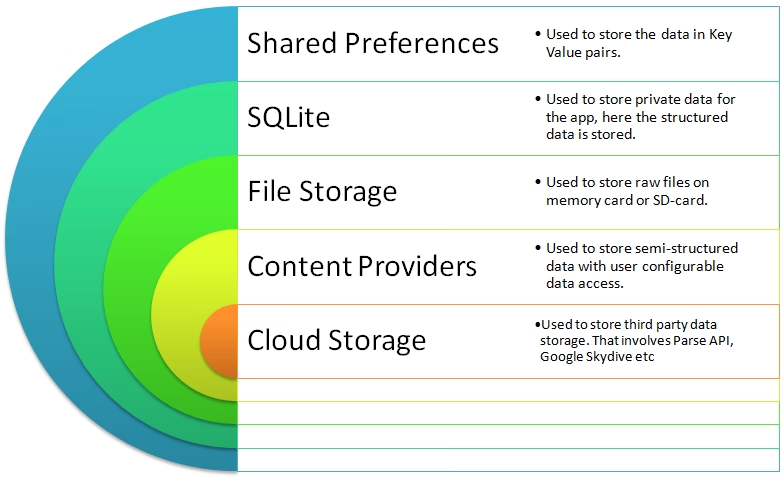
Underliggende Filsystemer: Hvad Driver Det Hele?
Ligesom en computer bruger forskellige filsystemer (f.eks. NTFS på Windows, APFS på Mac), bruger Android også forskellige teknologier til at organisere data på lageret. Valget af filsystem kan påvirke ydeevne, stabilitet og funktioner.
Her er en oversigt over de mest almindelige filsystemer, du kan støde på i Android-verdenen:
| Filsystem | Fordele | Ulemper |
|---|---|---|
| EXT4 | Meget stabilt og pålideligt (standard for Linux). Understøtter store filer og har funktioner som kryptering. Standard på de fleste moderne telefoners interne lager. | Ikke-kompatibelt med Windows/macOS uden speciel software. |
| exFAT | Fjerner filstørrelsesbegrænsningen på 4 GB fra det ældre FAT32. Bred kompatibilitet med både nye telefoner, Windows og macOS. Ofte brugt til SD-kort. | Ikke lige så robust mod datakorruption som EXT4. Kan være ineffektivt med pladsbrug. |
| F2FS (Flash-Friendly File System) | Designet specifikt til flash-hukommelse. Teoretisk hurtigere læse/skrive-hastigheder og kan forlænge levetiden på lagerchippen. | Stabilitet afhænger af enhedsproducentens implementering. Ikke understøttet på alle telefoner. |
Ofte Stillede Spørgsmål (FAQ)
Hvad er forskellen på at rydde cache og rydde data for en app?
At rydde cache fjerner midlertidige filer, som appen har downloadet for at køre hurtigere. Det er som at rydde op i et midlertidigt rod og er generelt sikkert. At rydde data nulstiller appen fuldstændigt til den tilstand, den var i, da du først installerede den. Dette sletter alle dine indstillinger, login-oplysninger og gemte filer inde i appen.
Er det sikkert at slette 'Android'-mappen?
Nej, du bør generelt ikke slette hele 'Android'-mappen. Den indeholder vigtige data for dine installerede apps. Hvis du sletter den, vil mange af dine apps sandsynligvis holde op med at fungere korrekt og miste deres data. Du kan dog trygt slette undermapper, der tilhører apps, du allerede har afinstalleret.
Hvad betyder det at 'roote' en telefon?
'Rooting' er processen med at få fuld administrativ adgang ('root access') til Androids filsystem. Det fjerner de barrierer, der normalt beskytter systempartitioner som `/system`. Dette giver mulighed for dybdegående tilpasning, men det kan også gøre din enhed ustabil, ugyldiggøre garantien og udsætte den for sikkerhedsrisici, hvis det ikke gøres korrekt.
Hvorfor skal jeg bruge en filhåndteringsapp?
Selvom Android har en indbygget, basal filhåndtering, giver tredjepartsapps ofte mange flere funktioner. De kan hjælpe dig med at organisere filer, rydde op i unødvendige downloads, få adgang til cloud-lager (som Google Drive eller Dropbox) og administrere filer på en mere effektiv måde. De giver et klart overblik over, hvad der optager plads på din enhed.
Hvis du vil læse andre artikler, der ligner Forstå Androids lager: En dybdegående guide, kan du besøge kategorien Teknologi.