
04/04/2009
Velkommen til verdenen af Android! Som et af de mest udbredte mobile operativsystemer globalt, driver Android milliarder af enheder, fra smartphones til tablets. Dets popularitet skyldes en kombination af brugervenlighed og utrolig fleksibilitet. For en ny bruger kan de mange funktioner, indstillinger og apps dog virke overvældende i starten. Denne guide er designet til at hjælpe begyndere med at komme godt i gang. Vi vil tage dig i hånden og føre dig gennem alt fra den indledende opsætning af din enhed til at udforske de uendelige muligheder i Google Play Butik og tilpasse din startskærm, så den føles helt som din egen.
Den Indledende Opsætning: Dit Første Møde med Android
Når du tænder din nye Android-enhed for første gang, bliver du mødt af en opsætningsguide. Dette er et afgørende skridt, da det konfigurerer din telefon, forbinder den til din Google-konto og gør den klar til daglig brug. Følg disse trin for en problemfri start.
1. Tænd for din enhed
Det første skridt er enkelt: Tryk og hold tænd/sluk-knappen nede, indtil skærmen lyser op. Du vil blive budt velkommen af en startskærm, der guider dig gennem de næste trin.
2. Vælg Sprog og Region
Din første beslutning er at vælge dit foretrukne sprog og din region. Dette bestemmer sproget for hele brugerfladen samt standardformater for valuta, dato og tid. Rul gennem listen, vælg dansk, og tryk på 'Næste'.
3. Forbind til et Wi-Fi-netværk
For at downloade opdateringer og opsætte din Google-konto uden at bruge mobildata, skal du oprette forbindelse til et Wi-Fi-netværk. Vælg dit netværk fra listen, indtast adgangskoden, og tryk på 'Opret forbindelse'. Hvis du ikke har adgang til Wi-Fi, kan du springe dette trin over og gøre det senere via Indstillinger.
4. Log ind med en Google-konto
En Google-konto er hjertet i Android-oplevelsen. Den giver dig adgang til at downloade apps fra Google Play Butik, synkronisere dine data og bruge tjenester som Gmail, Google Drev og Google Fotos. Hvis du allerede har en konto, skal du logge ind. Hvis ikke, kan du nemt oprette en ny direkte på telefonen. Efter login kan du vælge at gendanne data fra en tidligere enhed eller starte helt fra bunden.
5. Opsætning af Sikkerhed
Beskyttelse af dine personlige data er altafgørende. Android tilbyder flere sikkerhedsmetoder:
- PIN, Adgangskode eller Mønster: De klassiske metoder til at låse din skærm op.
- Biometrisk Sikkerhed: De fleste moderne telefoner understøtter fingeraftryksscanning eller ansigtsgenkendelse for en hurtig og sikker oplåsning.
Vælg din foretrukne metode under opsætningen. Du kan altid ændre dette senere i Indstillinger under 'Sikkerhed'.
6. Google-tjenester og Sikkerhedskopiering
Du vil blive spurgt, om du vil aktivere visse Google-tjenester, såsom lokaliseringstjenester, automatisk sikkerhedskopiering og afsendelse af diagnostiske data. At aktivere disse kan forbedre din oplevelse markant, da apps kan levere mere personaliseret indhold, og dine data bliver automatisk gemt i skyen. Gennemgå mulighederne, og vælg dem, du er komfortabel med.
Androids interface er designet til at være intuitivt, men det er godt at kende de grundlæggende elementer for at få mest muligt ud af din enhed.

Hjemmeskærmen
Hjemmeskærmen er dit personlige kontrolcenter. Her har du adgang til dine mest brugte apps, kan se information via widgets og tilpasse layoutet. Du kan have flere sider på din hjemmeskærm, som du kan bladre igennem. I bunden finder du 'docken', hvor du kan placere dine favoritapps for hurtig adgang.
App-skuffen
Ved at stryge op fra bunden af skærmen åbner du app-skuffen. Her finder du en komplet liste over alle de apps, der er installeret på din telefon. Du kan trække apps herfra og placere dem på din hjemmeskærm for nemmere adgang.
Android giver dig typisk valget mellem to navigationsmetoder. Du kan skifte mellem dem i Indstillinger > System > Gestik.
| Funktion | Traditionelle Knapper | Gestik-navigation |
|---|---|---|
| Gå til Hjemmeskærm | Tryk på Hjem-knappen (cirkel) | Stryg op fra bunden af skærmen |
| Gå Tilbage | Tryk på Tilbage-knappen (trekant) | Stryg ind fra venstre eller højre kant |
| Se Seneste Apps | Tryk på Seneste Apps-knappen (firkant) | Stryg op fra bunden og hold fingeren på skærmen |
Notifikationspanelet og Hurtigindstillinger
Stryg ned fra toppen af skærmen for at åbne notifikationspanelet. Her vises alle dine beskeder, opkald og app-advarsler. Hvis du stryger ned igen, afsløres panelet for Hurtigindstillinger, hvor du hurtigt kan slå Wi-Fi, Bluetooth, flytilstand og andre funktioner til eller fra. Du kan endda tilpasse dette panel ved at tilføje eller fjerne genveje.
Udforskning af Google Play Butik
Google Play Butik er din port til et univers af apps, spil, bøger og film. Det er her, du finder alt, hvad du behøver for at gøre din telefon endnu mere kraftfuld og underholdende.
Download og Installation af Apps
Processen er simpel: Åbn Play Butik-appen, brug søgefeltet til at finde den app, du ønsker, og tryk på 'Installer'. Appen downloades og installeres automatisk og vil derefter være tilgængelig i din app-skuffe.
Håndtering af dine Apps
Det er vigtigt at holde dine apps opdaterede for at få de nyeste funktioner og sikkerhedsforbedringer. I Play Butik kan du trykke på dit profilikon og vælge 'Administrer apps og enhed' for at se, hvilke apps der har tilgængelige opdateringer. Herfra kan du også afinstallere apps, du ikke længere bruger, for at frigøre plads. Du kan også administrere app-tilladelser i telefonens indstillinger for at kontrollere, hvilke data en app har adgang til, f.eks. din placering eller dine kontakter.
Gør din Android Personlig
En af de største styrker ved Android er muligheden for tilpasning. Du kan ændre næsten alt for at få din telefon til at se ud og føles præcis, som du vil have det.
- Baggrunde og Temaer: Hold fingeren nede på et tomt område på hjemmeskærmen for at ændre din baggrund. Mange telefoner har også en indbygget temabutik, hvor du kan ændre ikoner, farver og skrifttyper.
- Widgets: Widgets er små mini-apps, der lever på din hjemmeskærm og viser live-information som vejret, dine kalenderaftaler eller nyhedsoverskrifter. Tilføj dem via den samme menu som baggrunde.
- Tredjeparts-launchere: For den ultimative tilpasning kan du installere en 'launcher' fra Play Butik, f.eks. Nova Launcher. En launcher erstatter din standard hjemmeskærm og giver dig fuld kontrol over layout, animationer, ikoner og meget mere.
Forbedring af Ydeevne og Håndtering af Notifikationer
For en behagelig og stressfri oplevelse er det vigtigt at holde din telefon kørende problemfrit og undgå at blive oversvømmet af notifikationer.
Tips til Bedre Ydeevne
- Frigør Lagerplads: Gå til Indstillinger > Lager for at se, hvad der optager plads. Slet unødvendige filer og afinstaller apps, du ikke bruger.
- Ryd Cache: Over tid kan apps opbygge midlertidige filer (cache), der kan sløve telefonen. Du kan rydde cache for individuelle apps eller bruge en indbygget funktion til at rydde det hele på én gang.
- Begræns Baggrundsprocesser: Nogle apps kører i baggrunden og bruger batteri og hukommelse. I app-indstillingerne kan du begrænse baggrundsaktivitet for strømkrævende apps.
Tag Kontrol over Notifikationer
For mange notifikationer kan være en kilde til konstant forstyrrelse. I Indstillinger > Apps og notifikationer > Notifikationer kan du finjustere, hvilke apps der må sende dig notifikationer, og hvordan de skal vises. Du kan også bruge 'Forstyr Ikke'-tilstanden til at dæmpe alle advarsler, når du har brug for ro.
Udnyt Kraften i Google Assistent
Din Android-enhed kommer med Google Assistent, en kraftfuld virtuel assistent, der kan hjælpe dig med utallige opgaver via stemmekommandoer. Aktiver den ved at sige "Hey Google" eller ved at holde Hjem-knappen nede.
Brug den til at:
- Sætte alarmer og påmindelser ("Hey Google, mind mig om at ringe til mor kl. 18").
- Sende beskeder og foretage opkald ("Hey Google, send en besked til Peter").
- Få svar på spørgsmål ("Hey Google, hvor højt er Eiffeltårnet?").
- Styre musik og smarte hjemmeenheder.
Ofte Stillede Spørgsmål (FAQ)
Hvad er Android egentlig?
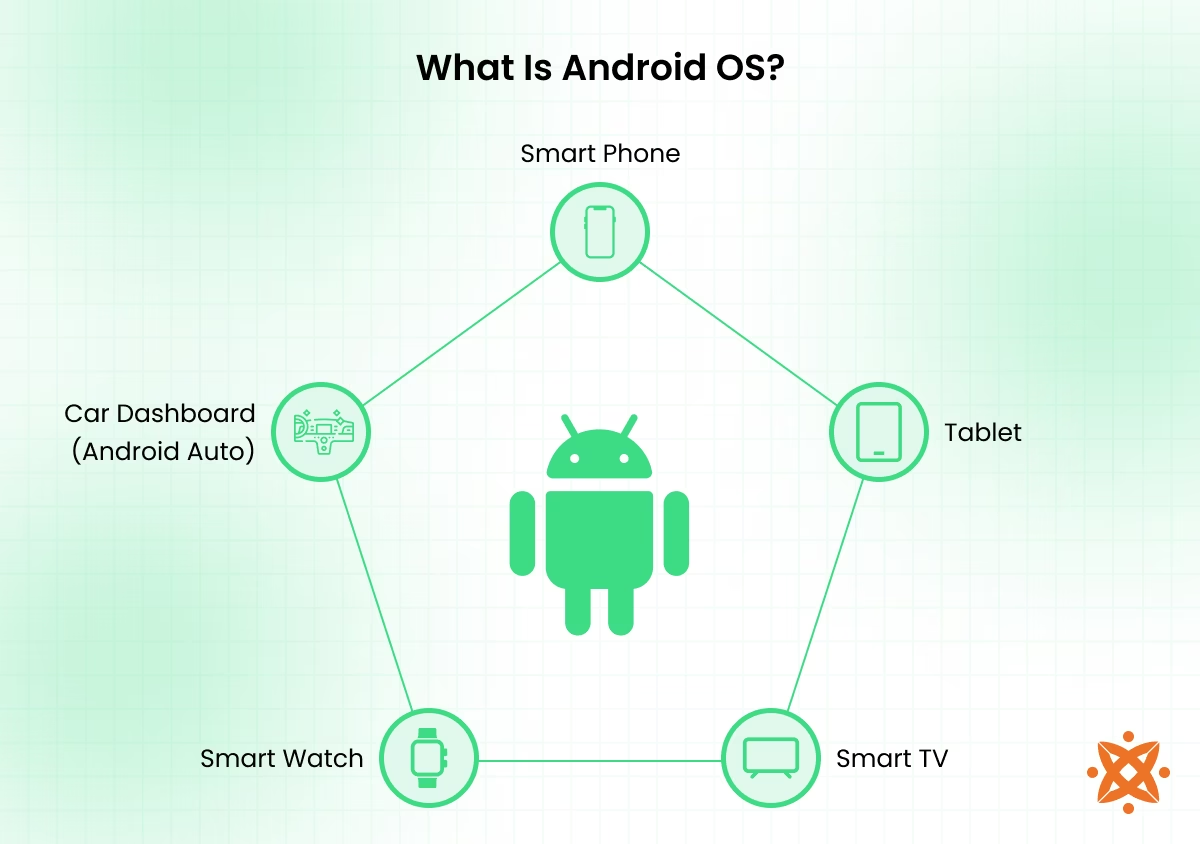
Android er et mobilt operativsystem udviklet af Google. Det er den software, der kører på din telefon og lader dig ringe, sende beskeder, bruge apps og meget mere. Det er kendt for sin åbne natur og store tilpasningsmuligheder.
Skal jeg have en Google-konto for at bruge en Android-telefon?
Selvom du teknisk set kan bruge telefonen til basale funktioner uden en Google-konto, er det stærkt anbefalet at have en. Uden den kan du ikke downloade apps fra Google Play Butik, sikkerhedskopiere dine data til skyen eller bruge tjenester som Gmail og Google Maps fuldt ud.
Hvordan tager jeg et skærmbillede?
Den mest almindelige metode er at trykke og holde tænd/sluk-knappen og lydstyrke-ned-knappen nede samtidigt i et kort øjeblik. På nogle enheder kan du også finde en genvej i panelet for Hurtigindstillinger.
Er det sikkert at downloade apps fra Google Play Butik?
Ja, generelt er det meget sikkert. Google Play Protect scanner automatisk apps for malware og skadelig adfærd. Hold dig til at downloade apps fra Play Butik og undgå at installere apps fra ukendte kilder for at holde din enhed sikker.
At komme i gang med en ny Android-enhed er en spændende proces. Ved at følge denne guide er du godt på vej til at mestre de grundlæggende funktioner og tilpasse din telefon, så den passer perfekt til dine behov. Udforsk, eksperimenter og nyd de mange muligheder, din nye enhed har at byde på.
Hvis du vil læse andre artikler, der ligner Komplet guide: Opsætning af din Android-telefon, kan du besøge kategorien Teknologi.