
17/03/2019
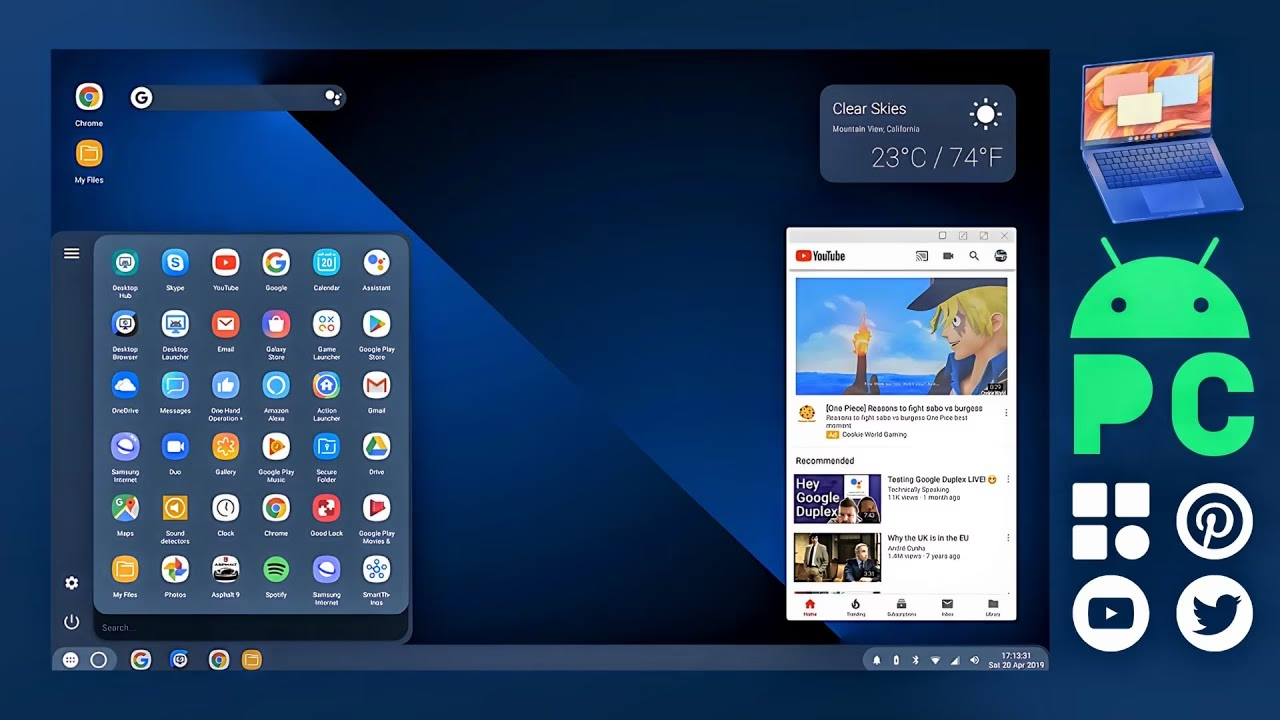
Har du nogensinde spekuleret på, om du kan bruge Android-operativsystemet på din PC? Så er du kommet til det rette sted. Det er bestemt muligt at køre Android på din computer, men med så mange muligheder kan det være svært at vælge den bedste løsning. Uanset om du vil spille dine yndlingsmobilspil på en større skærm, teste apps som udvikler, eller give en gammel computer nyt liv, findes der en metode, der passer til dig. Vi har testet og analyseret nogle af de bedste Android OS-muligheder og emulatorer til PC for at give dig en komplet oversigt.

Selvom der ikke findes en officiel version af Android til PC'er, tilbyder diverse modificerede udgaver og emulatorer en fremragende Android-oplevelse til mange forskellige formål. Denne guide vil føre dig gennem de to primære tilgange: brugervenlige emulatorer, der kører som et program på dit eksisterende system, og komplette operativsystemer, du kan installere direkte på din hardware.
Potentielle Udfordringer ved at Køre Android på PC
At installere Android OS på en PC er desværre ikke altid en problemfri proces. Hovedårsagen er, at Android grundlæggende er designet som et 'touch-first' operativsystem, optimeret til smartphones og tablets. Det er ikke bygget til at blive styret med mus og tastatur, som et traditionelt desktop-operativsystem er. At bruge den officielle Android-udgivelse som et desktop-OS vil derfor give en meget hakkende og utilfredsstillende oplevelse. Derfor er det stærkt tilrådeligt at overveje at køre Android OS gennem specialiserede emulatorer eller som virtuelle maskiner ved hjælp af software som VMware. Disse løsninger bygger bro mellem Androids touch-fokus og PC'ens input-metoder.
To Hovedkategorier af Løsninger
Denne guide indeholder to typer af løsninger, der hver især dækker forskellige behov:
- Android-emulatorer: Disse er applikationer, du installerer på dit nuværende operativsystem (Windows eller macOS). De simulerer et Android-miljø, så du kan downloade og køre Android-apps uden besvær. Der findes formålsspecifikke emulatorer til f.eks. gaming eller udvikling.
- Modificerede Android Operativsystemer: Disse er komplette versioner af Android, der er tilpasset til at køre direkte på en PC. Du kan installere dem for at redde en gammel computer, der ikke længere kan køre Windows eller et krævende Linux-system, eller du kan teste dem i en virtuel maskine.
De Bedste Android-emulatorer til PC
Emulatorer er den nemmeste og mest direkte vej til at få adgang til Android-funktioner og apps på din computer. Hvis du for eksempel vil spille et bestemt spil eller bruge en app, der kun er tilgængelig på Android, er en emulator den perfekte løsning. Her er de bedste valg på markedet.
BlueStacks
BlueStacks er uden tvivl en af de mest kendte og populære Android-emulatorer, og det er med god grund. Den er vores topanbefaling, hvis apps og spil er det eneste, du bekymrer dig om. Installationen er utrolig simpel: Du skal bare downloade installationsfilen fra deres officielle hjemmeside, og efter et par klik er du klar. BlueStacks håndterer automatisk hardwarekonfigurationen og optimerer ydeevnen baseret på din computer, så du kan fokusere på at nyde dine apps og spil. Med BlueStacks kan du spille mere end 2 millioner Android-spil og drage fordel af PC-niveau spilkontroller. Det er en fantastisk mulighed, især for dem med en mindre kraftfuld smartphone. En ting at bemærke er, at den seneste version understøtter Android 11, hvilket er en lidt ældre version af OS'et.
MEMU Play
MEMU Play er en anden fremragende emulator, der især fokuserer på at levere en problemfri spiloplevelse. Sammenlignet med BlueStacks tilbyder MEMU Play ofte bedre understøttelse af imponerende grafik og optimerede kontroller. Hvis dit primære mål er at spille grafisk intensive spil som Call of Duty Mobile eller PUBG Mobile, bør du bestemt tjekke MEMU Play ud. Deres spilcenter opdateres konstant med forbedringer og nye funktioner. Selvom MEMU Play excellerer i grafik, mister du en smule på kontrolsiden, da du ikke kan tilpasse operativsystemet i samme grad som med andre løsninger. Til gengæld får du fuld adgang til Google Play-tjenester og en velkendt startskærm. Vi anbefaler denne mulighed, hvis du søger en spiloplevelse af højeste kvalitet.
Genymotion
Hvor de to foregående er rettet mod gamere og almindelige brugere, er Genymotion designet til et mere professionelt publikum, især udviklere og app-testere. Genymotion tilbyder Android som en service, hvilket giver dig mulighed for at køre Android fra en cloud-server, men deres Desktop-version lader dig køre Android-applikationer lokalt. Med premium-versionen får du ultimativ kontrol over, hvilken Android-version du bruger, teknisk assistance og professionelle widgets. Genymotion er ideel, hvis du er i de tidlige stadier af udvikling eller kodning, da den tilbyder mere kontrol og alsidighed end standard Android Studio-emulatoren. Selvom den måske ikke altid tilbyder den bedste grafik til spil, giver den den tættest mulige oplevelse af et ægte Android-miljø.
Sammenligningstabel for Emulatorer
| Funktion | BlueStacks | MEMU Play | Genymotion |
|---|---|---|---|
| Primært formål | Apps og spil | Gaming med høj ydeevne | App-udvikling og test |
| Understøttet OS | Android 11 | Android 7 (med nyere versioner mulige) | Op til Android 14 (premium) |
| Platforme | PC og Mac | PC | Windows, macOS, Linux |
| Bedst til | Brugervenlighed og generel brug | Grafisk intensive spil | Udviklere der kræver kontrol |
De Bedste Android OS-builds til PC
Nu ser vi på de modificerede Android-builds, du kan installere som et fuldgyldigt operativsystem på din PC. Disse løsninger er ideelle, når du vil genbruge en ældre enhed, der kæmper med moderne versioner af Windows eller Linux. De fleste af disse OS-builds er designet til maksimal effektivitet og minimalt software-fodaftryk.
Bliss OS
Bliss OS er en fantastisk måde at få en Android-lignende grænseflade på din gamle computer. Du kan installere dette operativsystem på en Chromebook, PC eller tablet, der er købt inden for de sidste 10 år. I stedet for at give dig en standard Android-grænseflade har Bliss OS optimeret brugerfladen til brug med mus og tastatur. Bedre kompatibilitet betyder, at du kan bruge hardwareacceleration til de fleste formål. Du kan for eksempel forvandle den gamle bærbare computer til en enhed, der nemt kan håndtere browsing eller tekstdokumenter. Bliss OS er meget tilpasseligt og giver dig kontrol over, hvad der følger med installationen, f.eks. om du vil inkludere Google Play-tjenester. Som standard indeholder det flere gratis open source-apps. Samlet set er dette en stærk anbefaling til de fleste, der ønsker en fuld OS-oplevelse.
PrimeOS
PrimeOS er en anden stærk kandidat, der tilbyder en Android-lignende grænseflade på ældre enheder. Dette OS anbefales til enheder, der ikke engang kan køre Windows eller Chrome OS. Vigtigst er det, at PrimeOS blev designet fra bunden til at understøtte tastatur og mus og tilbyde en jævn multitasking-oplevelse, der minder om en traditionel desktop. Det er værd at bemærke, at PrimeOS oprindeligt blev designet til specifikke Android-enheder for at muliggøre nem internetadgang og computerkraft til uddannelse af underprivilegerede. Selvom nogle funktioner som 4G-opkald muligvis ikke virker på din PC, er det stadig et fremragende Android OS, du kan overveje til dit system for at nyde fordelene ved Android-applikationer og måske endda til testformål.
Andre Værdifulde Muligheder
Ud over de nævnte løsninger er der et par andre muligheder, du bør kende til.
- Android-x86: Dette er et fællesprojekt, der lader dig køre en port af Android OS på din PC. Selvom det er baseret på open source-udgivelsen, er kompatibilitet ikke dets stærkeste side. Du kan derfor opleve vanskeligheder med at sætte dette OS op, medmindre du er dygtig til OS- og kernehåndtering. Fordelen er dog, at du ofte kan få en nyere version af Android end med de typiske emulatorer.
- NoxPlayer: En anden populær emulator, især til gaming. Den tilbyder utrolig ydeevne på både Mac og PC, hvilket kan være en fordel, hvis du har en kraftfuld computer.
- Samsung DeX: Hvis du har en high-end Samsung-smartphone, er DeX en genial løsning. Det lader dig forvandle din smartphone til en bærbar desktop-enhed ved at tilslutte den til en skærm. Det er en fantastisk måde at spille Android-spil og åbne apps på en større skærm.
- Windows 11: Mange overser dette, men Windows 11 tilbyder nu indbygget understøttelse for Android-applikationer via Amazon Appstore. Du kan sideload'e de apps, du har brug for. Problemet er dog, at ikke alle Android-apps fungerer med denne mulighed endnu.
Ofte Stillede Spørgsmål (FAQ)
- Hvad er den nemmeste måde at køre Android-apps på min PC?
- For de fleste brugere er en emulator som BlueStacks den absolut nemmeste løsning. Den kræver minimal opsætning og er klar til brug på få minutter. Du installerer den som et almindeligt program og logger ind på din Google-konto.
- Kan jeg genoplive en gammel computer med Android?
- Ja, absolut. Et OS-build som Bliss OS eller PrimeOS er designet specifikt til dette formål. De er lette og kan give gammel hardware, der ikke længere kan køre moderne Windows-versioner, nyt liv som en fuldt funktionel enhed til browsing, medieafspilning og lette opgaver.
- Er det gratis at køre Android på en PC?
- Ja, de fleste af de nævnte løsninger har gratis versioner. BlueStacks, MEMU Play, NoxPlayer og OS-builds som Bliss OS er gratis at downloade og bruge. Nogle løsninger, som Genymotion, tilbyder avancerede premium-funktioner mod betaling, som primært er rettet mod professionelle udviklere.
Afslutning
Du kan finde mange Android-distributioner tilgængelige for PC, men kun få leverer varen. De metoder, vi har nævnt i denne artikel, er de mest afprøvede og testede måder at få Android-operativsystemet til PC'er. Valget afhænger af dine behov. Hvis du er en person, der ikke ønsker at rode med ISO-filer og virtuelle maskine-opsætninger, er BlueStacks eller MEMU Play vejen frem. De er simple, effektive og fokuserede på at køre apps og spil. Hvis du derimod er komfortabel med opsætning af virtuelle maskiner eller ønsker at installere et helt nyt OS på gammel hardware, anbefaler vi stærkt Bliss OS eller PrimeOS for en mere komplet og integreret oplevelse.
Hvis du vil læse andre artikler, der ligner Kør Android på din PC: En Komplet Guide 2024, kan du besøge kategorien Teknologi.