
02/02/2009
I en verden af app-udvikling er kodens 'helbred' altafgørende for en apps ydeevne, stabilitet og levetid. Ligesom en læge diagnosticerer og behandler en patient, skal en udvikler konstant lede efter måder at forbedre kodens struktur og fjerne unødvendige 'symptomer' såsom repetitiv og fejlbehæftet kode. Et af de mest effektive 'remedier' i Android-udvikling med Kotlin er Data Binding Biblioteket. Dette bibliotek fungerer som et centralnervesystem for din app, der skaber en direkte og robust forbindelse mellem dine data (hjernen) og dit brugerinterface (kroppen), hvilket eliminerer behovet for manuelle og ofte besværlige opdateringer.
Forestil dig, at du slipper for konstant at skulle kalde findViewById() for hvert eneste UI-element, du vil interagere med. Forestil dig en verden, hvor dine layouts automatisk opdateres, når de underliggende data ændrer sig. Dette er ikke en fjern drøm, men virkeligheden med Data Binding. Det giver dig mulighed for at binde UI-komponenter i dine layouts til datakilder i din app ved hjælp af et deklarativt format i stedet for programmatisk. Resultatet er en renere, mere læselig og markant mindre fejlbehæftet kodebase – en sundere app simpelthen.
Hvad er symptomerne, som Data Binding behandler?
Før vi dykker ned i implementeringen, er det vigtigt at forstå, hvilke 'sygdomme' i koden Data Binding effektivt kurerer. Mange traditionelle Android-apps lider af de samme kroniske problemer:
- Boilerplate-kode: Gentagne kald til
findViewById()for at få referencer til Views. Dette er tidskrævende og gør koden unødigt lang og svær at læse. - NullPointerException-risiko: Manuel håndtering af Views øger risikoen for null pointer-fejl, især hvis et View-ID er forkert, eller layoutet ændres.
- Dårlig separation: Logik til opdatering af UI er ofte spredt ud i aktiviteter eller fragmenter, hvilket gør det svært at vedligeholde og teste.
- Ineffektivitet: Manuelle UI-opdateringer kan være ineffektive og føre til unødvendige re-draws af skærmen, hvilket påvirker ydeevnen.
Data Binding adresserer disse punkter ved at flytte UI-logik fra din Kotlin-kode til dine XML-layoutfiler, hvilket skaber en mere deklarativ og robust arkitektur.
Trin-for-trin guide til implementering af Data Binding
Lad os nu gennemgå processen for at 'ordinere' og anvende Data Binding i dit Android-projekt. Vi vil følge en klar, trinvis procedure, der er let at følge.
Trin 1: Aktivering af 'behandlingen' i Gradle
Det første skridt er at informere dit projekt om, at du ønsker at bruge Data Binding. Dette gøres i din apps 'recept', filen build.gradle.kts (på modulniveau). Denne fil styrer, hvilke biblioteker og funktioner din app skal bygges med.
Naviger til build.gradle.kts (Module: app) og tilføj følgende blok inden i android { ... } sektionen:
android { // ... andre konfigurationer buildFeatures { dataBinding = true } }Efter at have tilføjet denne kode, vil Android Studio bede dig om at synkronisere dit projekt. Klik på 'Sync Now'. Denne handling er som at give apoteket besked på at forberede medicinen; Gradle downloader og konfigurerer nu alt det nødvendige for, at Data Binding kan fungere.
Trin 2: Oprettelse af en datamodel (Patientjournalen)
Enhver behandling kræver data. I vores tilfælde har vi brug for en dataklasse, der repræsenterer den information, vi vil vise i vores brugergrænseflade. Lad os oprette en simpel Kotlin data class ved navn Company. Denne klasse fungerer som 'patientjournalen', der indeholder de oplysninger, vi skal bruge.
Højreklik på din pakke-mappe (f.eks. com.ditnavn.dinapp) og vælg New > Kotlin Class/File. Navngiv den Company og tilføj følgende kode:
package com.ditnavn.dinapp data class Company( val name: String, val website: String )Brugen af en data class i Kotlin er ideel her, da den automatisk genererer nyttige funktioner som getters, equals(), og toString(). Det er en ren og koncis måde at definere en datastruktur på.
Trin 3: Forberedelse af layoutet til Data Binding
Nu skal vi modificere vores XML-layoutfil, så den er klar til at modtage data. Dette er et afgørende skridt, hvor vi bygger 'nervebanerne' fra data til UI.
Åbn din layoutfil, f.eks. activity_main.xml. For at aktivere Data Binding i en layoutfil skal du omkranse hele dit layout med et <layout> tag. Inden i dette tag, men før dit faktiske root layout (f.eks. ConstraintLayout), tilføjer du et <data> tag. Heri definerer du de variabler, som layoutet vil have adgang til.
Din activity_main.xml fil skal se således ud:
<layout xmlns:android="http://schemas.android.com/apk/res/android" xmlns:app="http://schemas.android.com/apk/res-auto" xmlns:tools="http://schemas.android.com/tools"> <data> <variable name="company" type="com.ditnavn.dinapp.Company" /> </data> <androidx.constraintlayout.widget.ConstraintLayout android:layout_width="match_parent" android:layout_height="match_parent" tools:context=".MainActivity"> <TextView android:id="@+id/name" android:layout_width="wrap_content" android:layout_height="wrap_content" android:text="@{company.name}" android:textSize="24sp" app:layout_constraintBottom_toBottomOf="parent" app:layout_constraintEnd_toEndOf="parent" app:layout_constraintStart_toStartOf="parent" app:layout_constraintTop_toTopOf="parent" /> <TextView android:id="@+id/website" android:layout_width="wrap_content" android:layout_height="wrap_content" android:layout_marginTop="16dp" android:text="@{company.website}" android:textSize="20sp" app:layout_constraintEnd_toEndOf="@+id/name" app:layout_constraintStart_toStartOf="@+id/name" app:layout_constraintTop_toBottomOf="@+id/name" /> </androidx.constraintlayout.widget.ConstraintLayout> </layout>Læg mærke til den magiske @{} syntaks i android:text attributterne. Dette er Data Binding-udtrykket. android:text="@{company.name}" fortæller systemet: "Find variablen 'company', og kald dens 'name' property. Sæt resultatet som teksten for denne TextView." Dette er en kompileringstidssikker operation, hvilket betyder, at hvis du staver 'cumpany' forkert, vil din app ikke kompilere – en fantastisk måde at fange fejl tidligt på!
Trin 4: Administration af data i din aktivitet
Det sidste skridt er at forbinde det hele i din MainActivity.kt. Her vil vi oprette vores dataobjekt og 'injicere' det i layoutet.
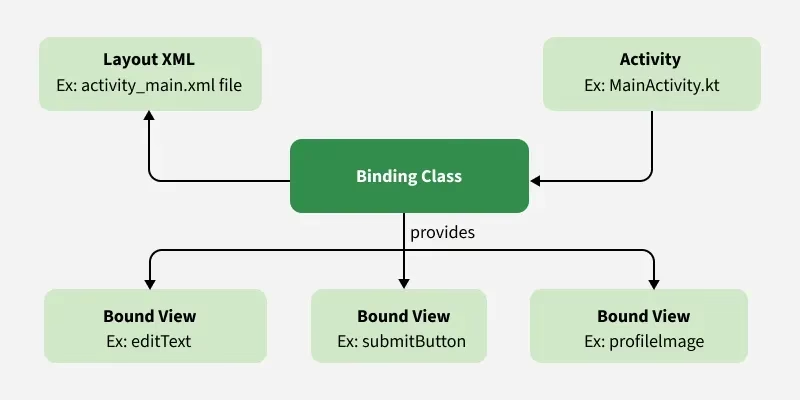
Når du bruger Data Binding, genererer Android Studio automatisk en bindingsklasse for hver layoutfil. For activity_main.xml vil klassen hedde ActivityMainBinding. Vi bruger denne klasse til at få adgang til både vores views og vores datavariabler.
Opdater din MainActivity.kt så den ser således ud:
package com.ditnavn.dinapp import android.os.Bundle import androidx.appcompat.app.AppCompatActivity import androidx.databinding.DataBindingUtil import com.ditnavn.dinapp.databinding.ActivityMainBinding class MainActivity: AppCompatActivity() { private lateinit var binding: ActivityMainBinding override fun onCreate(savedInstanceState: Bundle?) { super.onCreate(savedInstanceState) // Brug DataBindingUtil til at inflatere layoutet og oprette binding-objektet binding = DataBindingUtil.setContentView(this, R.layout.activity_main) // Opret en instans af vores datamodel val myCompany = Company("SundKode ApS", "www.sundkode.dk") // Tildel dataobjektet til variablen i layoutet binding.company = myCompany } }Her sker der to vigtige ting. Først bruger vi DataBindingUtil.setContentView() i stedet for den normale setContentView(). Dette returnerer en instans af vores genererede bindingsklasse. For det andet tildeler vi simpelthen vores myCompany-objekt til binding.company. Det er alt! Data Binding-biblioteket sørger nu for resten og opdaterer automatisk de relevante TextViews.
Traditionel metode vs. Data Binding
For at illustrere fordelene, lad os sammenligne de to tilgange i en tabel.
| Aspekt | Traditionel Metode (findViewById) | Data Binding Metode |
|---|---|---|
| View Adgang | Kræver findViewById() for hvert view. | Views er tilgængelige som properties på binding-objektet (f.eks. binding.name). |
| Datasikkerhed | Risiko for NullPointerException ved kørselstid. | Kompileringstidssikkerhed. Fejl fanges under udvikling. |
| Kode Læsbarhed | UI-logik blandet med forretningslogik i Kotlin/Java-filer. | Klar adskillelse. UI-opdateringslogik er i XML. |
| Ydeevne | Kan være langsommere, da findViewById() traverserer view-hierarkiet. | Hurtigere. Bindinger oprettes én gang og genbruges. |
Ofte Stillede Spørgsmål (FAQ)
Sp: Er Data Binding forældet nu hvor vi har Jetpack Compose?
Sv: Absolut ikke. Mens Jetpack Compose er den moderne, anbefalede måde at bygge UI på i nye Android-apps, er der millioner af eksisterende apps bygget med det traditionelle XML-baserede View-system. Data Binding er en ekstremt værdifuld og relevant teknologi til at vedligeholde, modernisere og forbedre disse apps. At mestre Data Binding er stadig en vigtig færdighed for enhver Android-udvikler.
Sp: Hvad er forskellen på View Binding og Data Binding?
Sv: Det er et fremragende spørgsmål. Man kan se View Binding som en 'light' version. Dets eneste formål er at fjerne behovet for findViewById() ved at generere en bindingsklasse med direkte referencer til dine views. Data Binding gør alt, hvad View Binding gør, men tilføjer den kraftfulde evne til at binde data direkte til views i XML-layoutet ved hjælp af @{} syntaksen. Hvis du kun har brug for at erstatte findViewById(), er View Binding nok. Hvis du vil have den fulde, deklarative UI-oplevelse, er Data Binding vejen frem.
Sp: Kan jeg bruge Data Binding sammen med LiveData og ViewModel?
Sv: Ja, og det er en af de mest kraftfulde kombinationer i Android-arkitektur. Ved at binde et LiveData-objekt fra din ViewModel direkte til dit layout, kan du skabe en fuldt reaktiv UI. Når dataen i LiveData ændrer sig (f.eks. efter et netværkskald), vil dit UI automatisk opdatere sig selv uden nogen manuel indgriben fra din side. Dette skaber en utrolig robust og vedligeholdelsesvenlig arkitektur.
Konklusion: En sundere fremtid for din app
At adoptere Data Binding i dine Android-projekter er som at give din kodebase en sundhedsindsprøjtning. Du reducerer mængden af boilerplate-kode, minimerer risikoen for runtime-fejl, forbedrer ydeevnen og skaber en klarere og mere vedligeholdelsesvenlig arkitektur. Ved at lade layoutet selv tage ansvar for at vise data, kan dine aktiviteter og fragmenter fokusere på deres primære opgave: at håndtere appens logik og brugerinteraktioner. Start i dag med at implementere Data Binding og oplev, hvordan din app bliver sundere, stærkere og mere robust.
Hvis du vil læse andre artikler, der ligner Guide til Kotlin Data Binding i Android Apps, kan du besøge kategorien Sundhed.