
21/08/2001
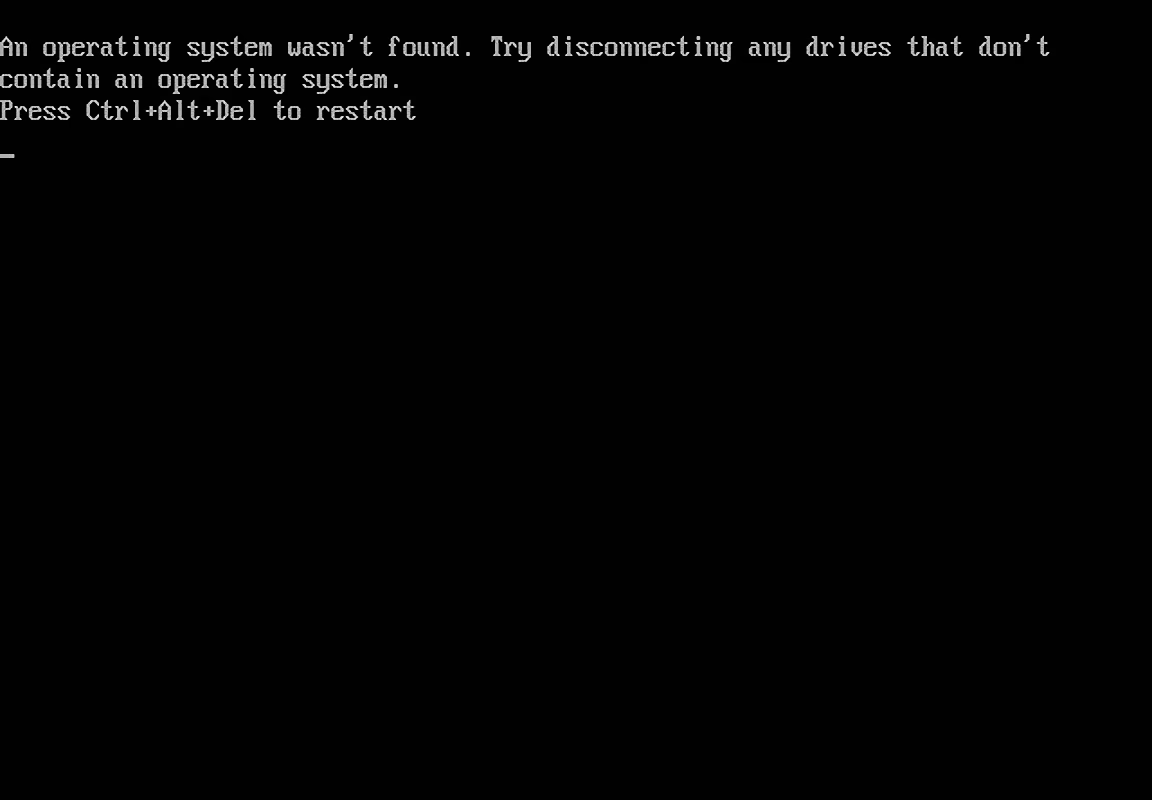
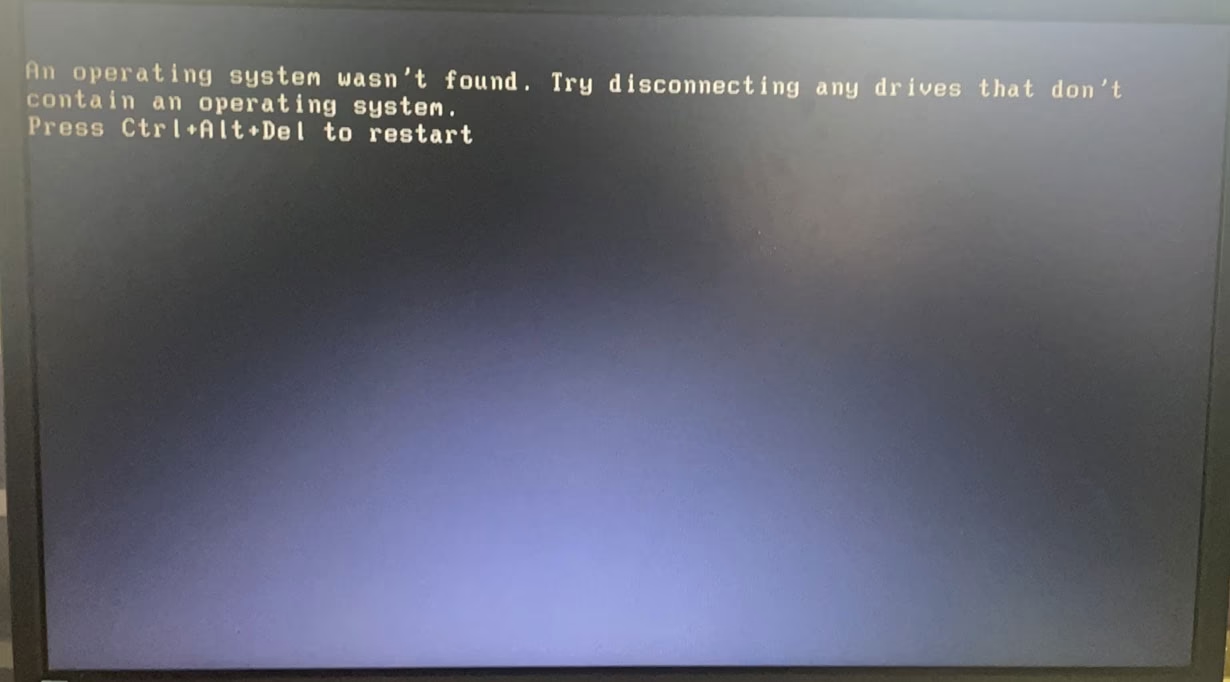
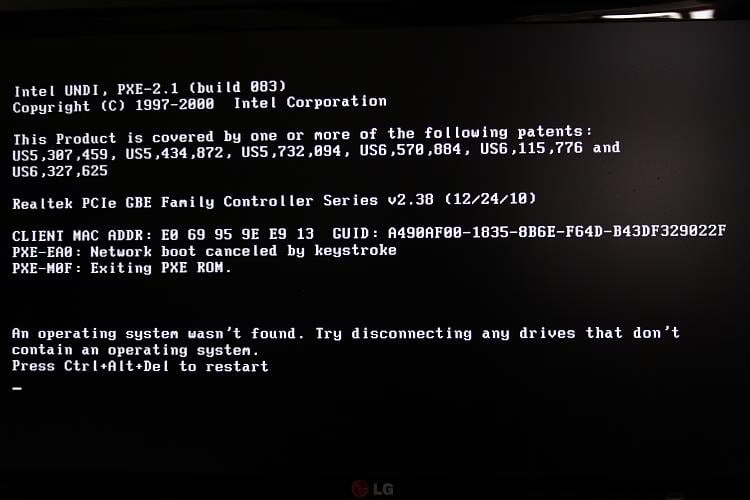
Det er et scenarie, mange frygter: Du tænder for din computer for at starte dagen, men i stedet for den velkendte Windows-opstartsskærm mødes du af en sort skærm med en ildevarslende besked: "An operating system wasn’t found. Try disconnecting any drives that don’t contain an operating system. Press Ctrl+Alt+Del to restart". Denne fejl kan virke skræmmende og efterlade dig med en følelse af, at alle dine data er tabt. Men tag det roligt. I de fleste tilfælde er dette et problem, der kan løses, og dine filer er sandsynligvis stadig intakte på harddisken. Denne omfattende guide vil føre dig gennem årsagerne til denne fejl og give dig en række løsninger, fra de helt simple til de mere avancerede, så du kan genvinde kontrollen over din computer.
Hvorfor opstår fejlen "Operativsystem ikke fundet"?
For at kunne løse et problem er det vigtigt først at forstå, hvorfor det opstår. Når din computer starter, gennemgår den en proces kaldet POST (Power-On Self-Test), hvorefter dens BIOS (eller UEFI-firmware) forsøger at finde et operativsystem at starte fra. Fejlen opstår, når BIOS'en af en eller anden grund ikke kan finde de nødvendige startfiler til Windows. De mest almindelige årsager inkluderer:
- Forkert opstartsrækkefølge i BIOS: Computeren forsøger måske at starte fra en USB-enhed, en DVD eller en anden harddisk, hvor der ikke er installeret et operativsystem.
- Harddisken genkendes ikke: BIOS'en kan ikke registrere den harddisk (HDD eller SSD), hvor Windows er installeret. Dette kan skyldes et løst kabel eller en defekt harddisk.
- Beskadiget Master Boot Record (MBR) eller Boot Configuration Data (BCD): MBR og BCD er vitale oplysninger, der fortæller computeren, hvor den skal finde Windows. Hvis disse data bliver korrupte, f.eks. efter en strømafbrydelse eller en malware-infektion, kan systemet ikke starte.
- Den forkerte partition er aktiv: På ældre systemer (MBR-diske) skal den partition, der indeholder Windows' startfiler, være markeret som "aktiv". Hvis en forkert partition er aktiv, vil opstarten mislykkes.
- Korrupt systempartition: Fejl i filsystemet på din Windows-partition kan forhindre computeren i at læse de nødvendige startfiler.
Indledende fejlfinding: De simple løsninger først
Inden du kaster dig ud i komplekse reparationer, er det altid en god idé at starte med de mest enkle og mest sandsynlige løsninger. Disse trin kræver ingen tekniske værktøjer og kan ofte løse problemet på få minutter.
Trin 1: Frakobl alle eksterne enheder
Den absolut nemmeste løsning er at fjerne alle unødvendige enheder, der er tilsluttet din computer. Dette inkluderer USB-drev, eksterne harddiske, hukommelseskort, og endda DVD'er i drevet. Computeren kan fejlagtigt forsøge at starte fra en af disse enheder. Frakobl alt undtagen dit tastatur, din mus og din skærm, og genstart derefter computeren ved at trykke på Ctrl+Alt+Del.
Trin 2: Kontroller BIOS/UEFI-indstillingerne
Hvis det første trin ikke virkede, skal du kontrollere, om din computer overhovedet kan se harddisken, og om den er indstillet som den primære opstartsenhed.
- Genstart din computer, og tryk gentagne gange på den tast, der åbner BIOS/UEFI-opsætningen. Denne tast varierer afhængigt af producenten, men det er ofte F2, F10, F12 eller Delete. Tasten vises normalt kortvarigt på skærmen under opstart.
- Når du er inde i BIOS-menuen, skal du navigere til en fane, der typisk hedder "Boot", "Boot Order" eller "Startup".
- Se efter en liste over opstartsenheder. Sørg for, at den harddisk eller SSD, hvor Windows er installeret (ofte identificeret ved sit modelnavn, f.eks. Samsung, WD, Kingston), er øverst på listen eller valgt som "1st Boot Device".
- Hvis harddisken slet ikke vises på listen, kan det indikere et hardwareproblem. Sluk for computeren, åbn kabinettet (hvis det er en stationær), og kontroller, at både data- og strømkablerne til harddisken sidder korrekt fast.
- Når du har bekræftet, at opstartsrækkefølgen er korrekt, skal du gemme ændringerne (typisk ved at trykke på F10) og afslutte BIOS. Computeren vil nu genstarte.
Avancerede reparationsmetoder med Windows Installationsmedie
Hvis de simple løsninger ikke har hjulpet, er det tid til at anvende mere kraftfulde værktøjer. Til de følgende metoder skal du bruge et Windows-installationsmedie (en bootbar USB-nøgle eller DVD med din version af Windows). Hvis du ikke har et, kan du oprette et på en anden fungerende computer ved hjælp af Microsofts "Media Creation Tool", som kan downloades gratis fra deres hjemmeside.
Metode 1: Kør Windows Startreparation
Windows har et indbygget, automatiseret reparationsværktøj designet til at løse netop denne type opstartsproblemer. Det er det første, du bør prøve.
- Indsæt dit Windows-installationsmedie i computeren og genstart den.
- Tryk på en vilkårlig tast, når beskeden "Press any key to boot from CD or DVD..." vises for at starte fra mediet.
- Vælg dine sprog- og tastaturindstillinger, og klik på "Næste".
- På den næste skærm skal du klikke på "Reparer computeren" nede i venstre hjørne i stedet for "Installer nu".
- Vælg "Fejlfinding" > "Avancerede indstillinger" > "Startreparation".
- Vælg dit operativsystem. Værktøjet vil nu scanne dit system for problemer og forsøge at reparere dem automatisk. Processen kan tage flere minutter.
- Når den er færdig, skal du fjerne installationsmediet og genstarte computeren for at se, om problemet er løst.
Metode 2: Reparer boot-records manuelt med Kommandoprompt
Hvis Startreparation ikke virker, er det sandsynligt, at dine boot-records (MBR eller BCD) er alvorligt beskadigede. Heldigvis kan du genopbygge dem manuelt ved hjælp af Kommandoprompt.
Følg trin 1-4 fra den forrige metode for at komme til skærmen "Avancerede indstillinger". Her vælger du "Kommandoprompt" i stedet for "Startreparation". I det sorte kommandovindue skal du indtaste følgende kommandoer én ad gangen og trykke Enter efter hver:
bootrec /fixmbrDenne kommando skriver en ny Master Boot Record til systempartitionen uden at overskrive den eksisterende partitionstabel.
bootrec /fixbootDenne kommando skriver en ny opstartssektor til systempartitionen. Dette kan være nyttigt, hvis opstartssektoren er blevet beskadiget.
bootrec /scanosDenne kommando scanner alle diske for installationer af Windows. Dette er en god måde at bekræfte, at systemet kan finde din Windows-installation.
bootrec /rebuildbcdDette er den vigtigste kommando. Den scanner efter Windows-installationer og giver dig mulighed for at tilføje dem til Boot Configuration Data (BCD). Når du har kørt kommandoen, vil den sandsynligvis finde din Windows-installation og spørge, om du vil tilføje den til opstartslisten. Tryk på 'Y' (for Ja) og derefter Enter.
Når du har udført alle kommandoerne, skal du skrive exit og trykke Enter for at lukke Kommandoprompt. Fjern installationsmediet og genstart computeren.
Metode 3: Aktiver den korrekte partition med Diskpart
Hvis din harddisk bruger det ældre MBR-partitionsskema, er det afgørende, at den partition, der indeholder Windows, er markeret som "aktiv". Nogle gange kan denne indstilling blive ændret ved en fejl.
Åbn Kommandoprompt fra Windows-genoprettelsesmiljøet som beskrevet ovenfor. Brug værktøjet diskpart til at rette dette:
- Skriv
diskpartog tryk Enter. - Skriv
list diskog tryk Enter. Find den disk, hvor Windows er installeret (typisk Disk 0). - Skriv
select disk 0(erstat '0' med det korrekte disknummer) og tryk Enter. - Skriv
list partitionog tryk Enter. Find den primære partition, hvor Windows er installeret. Den er ofte den største og kan være mærket som "System" eller "Primær". - Skriv
select partition 1(erstat '1' med det korrekte partitionsnummer) og tryk Enter. - Skriv
activeog tryk Enter. Dette markerer den valgte partition som aktiv. - Skriv
exitfor at forlade diskpart, og skrivexitigen for at lukke Kommandoprompt. Genstart computeren.
| Metode | Sværhedsgrad | Krævet Værktøj | Potentiel Datatab |
|---|---|---|---|
| Frakobl enheder | Meget let | Ingen | Ingen |
| Kontroller BIOS | Let | Ingen | Ingen |
| Windows Startreparation | Let | Windows Installationsmedie | Ingen |
| Kommandoprompt (bootrec) | Middel | Windows Installationsmedie | Ingen |
| Geninstaller Windows | Middel | Windows Installationsmedie | Høj (sletter alt) |
Den sidste udvej: Geninstaller Windows
Hvis absolut ingen af de ovenstående metoder virker, kan det være et tegn på en mere alvorlig softwarefejl eller en svigtende harddisk. Den sidste mulighed er at geninstallere Windows. Vær opmærksom på, at dette vil slette alle data på den partition, hvor du installerer Windows (typisk C-drevet).
VIGTIGT: Før du geninstallerer, bør du lave en sikkerhedskopi af dine vigtige filer. Hvis du ikke kan starte computeren, kan du gøre dette ved at fjerne harddisken og tilslutte den til en anden computer som et eksternt drev, eller ved at bruge et live-operativsystem (som f.eks. Ubuntu på en USB-nøgle) til at starte computeren og kopiere filerne over på en ekstern harddisk.
Når du har sikret dine data, kan du starte processen ved at boote fra dit Windows-installationsmedie og vælge "Installer nu". Følg vejledningen på skærmen for at gennemføre en ren installation af Windows.
Ofte Stillede Spørgsmål (OSS)
Mister jeg mine filer, hvis jeg bruger disse reparationsmetoder?
Metoderne som Startreparation, Kommandoprompt (bootrec) og aktivering af partition med diskpart er designet til at reparere systemfiler og bør ikke slette dine personlige data (dokumenter, billeder osv.). Dog er der altid en minimal risiko, når man arbejder med systemværktøjer. Den eneste metode, der med sikkerhed sletter dine data, er en ren geninstallation af Windows.
Jeg har ikke en Windows-installationsdisk. Hvad gør jeg?
Du kan nemt oprette en selv på en anden computer. Alt, hvad du behøver, er en USB-nøgle med mindst 8 GB plads. Gå til Microsofts officielle hjemmeside og søg efter "Download Windows 10" (eller 11). Her finder du "Media Creation Tool", et lille program, der guider dig gennem processen med at lave en bootbar USB-nøgle.
Kan fejlen skyldes en virus?
Ja, visse typer malware, specifikt bootkit-vira, kan inficere Master Boot Record og forårsage denne fejl. At køre bootrec-kommandoerne kan ofte fjerne denne type infektion fra opstartssektoren.
At støde på fejlen "Operativsystem ikke fundet" er utvivlsomt stressende, men med en systematisk tilgang kan du i de fleste tilfælde løse problemet selv. Start altid med de simple løsninger, og arbejd dig derefter frem mod de mere tekniske metoder. Med tålmodighed og denne guide ved hånden er der en god chance for, at du snart har din computer tilbage i fuld funktionsdygtig stand.
Hvis du vil læse andre artikler, der ligner Sådan rettes fejlen 'Operativsystem ikke fundet', kan du besøge kategorien Sundhed.