
16/01/2001
At konfigurere netværk korrekt for virtuelle maskiner (VM'er) i Hyper-V er en afgørende færdighed for enhver, der arbejder med virtualisering. Uden en ordentlig netværksforbindelse er dine VM'er isolerede og kan ikke kommunikere med omverdenen eller selv med værtsmaskinen. De to mest almindelige scenarier er at give en VM direkte adgang til dit fysiske netværk, som om den var en selvstændig computer (kendt som bridged networking), eller at lade den dele værtsmaskinens internetforbindelse på en mere isoleret måde (kendt som NAT eller delt netværk). Denne artikel vil guide dig igennem begge opsætninger, med særligt fokus på den kritiske indstilling AllowManagementOS og de moderne, anbefalede metoder til at opnå en stabil og funktionel konfiguration.
- Grundlæggende om Hyper-V Virtuelle Switches
- Opsætning af et Standard Bridged Netværk
- Dybdegående Forklaring: Hvad Gør 'AllowManagementOS'?
- Opsætning af et Delt Netværk (NAT)
- Ofte Stillede Spørgsmål (FAQ)
- Spørgsmål: Hvorfor mistede min computer internetforbindelse, efter jeg oprettede en ekstern switch?
- Spørgsmål: Hvad er den bedste netværkstype for en test-server, der skal ligne en rigtig server på netværket?
- Spørgsmål: Hvad er den bedste netværkstype for en midlertidig VM, jeg bare skal bruge til at browse sikkert på internettet?
- Spørgsmål: Kan jeg køre både bridged og NAT-netværk på samme tid?
Grundlæggende om Hyper-V Virtuelle Switches
Før vi dykker ned i konfigurationen, er det vigtigt at forstå de tre typer virtuelle switches, som Hyper-V tilbyder. En virtuel switch er, hvad der forbinder dine virtuelle maskiners netværkskort til enten et fysisk netværk eller et rent virtuelt netværk.
- Ekstern (External): Denne type switch binder sig til et fysisk netværkskort på din værtsmaskine. Det giver VM'er mulighed for at få adgang til det samme fysiske netværk som værten. Dette er den switch-type, vi bruger til at oprette et bridged netværk.
- Intern (Internal): En intern switch tillader kommunikation mellem VM'er på den samme vært og mellem VM'erne og selve værtsmaskinen. Den er dog ikke forbundet til et fysisk netværk og giver derfor ikke internetadgang alene. Den er central for opsætning af et konfigurerbart NAT-netværk.
- Privat (Private): En privat switch tillader kun kommunikation mellem de VM'er, der er tilsluttet den. Der er ingen forbindelse til værtsmaskinen eller det fysiske netværk. Dette er ideelt til at skabe fuldstændigt isolerede testmiljøer.
Opsætning af et Standard Bridged Netværk
Et bridged (eller brokoblet) netværk er den mest ligefremme måde at give dine VM'er fuld adgang til dit lokale netværk. Hver VM vil modtage sin egen IP-adresse fra din router (via DHCP), præcis som enhver anden fysisk enhed på netværket. Dette er ideelt, hvis du har brug for, at dine VM'er er fuldt tilgængelige fra andre enheder på netværket.
Trin-for-trin Guide
- Åbn Hyper-V Manager.
- I handlingspanelet til højre skal du klikke på Virtual Switch Manager...
- Vælg External under 'What type of virtual switch do you want to create?' og klik på 'Create Virtual Switch'.
- Giv din nye switch et beskrivende navn, f.eks. 'Bridged Network' eller 'External Connection'.
- Under 'Connection type' skal du sikre dig, at 'External network' er valgt. Vælg derefter det korrekte fysiske netværkskort fra rullemenuen. Dette skal være det netværkskort, som din værtsmaskine bruger til at oprette forbindelse til internettet (f.eks. dit Ethernet- eller Wi-Fi-kort).
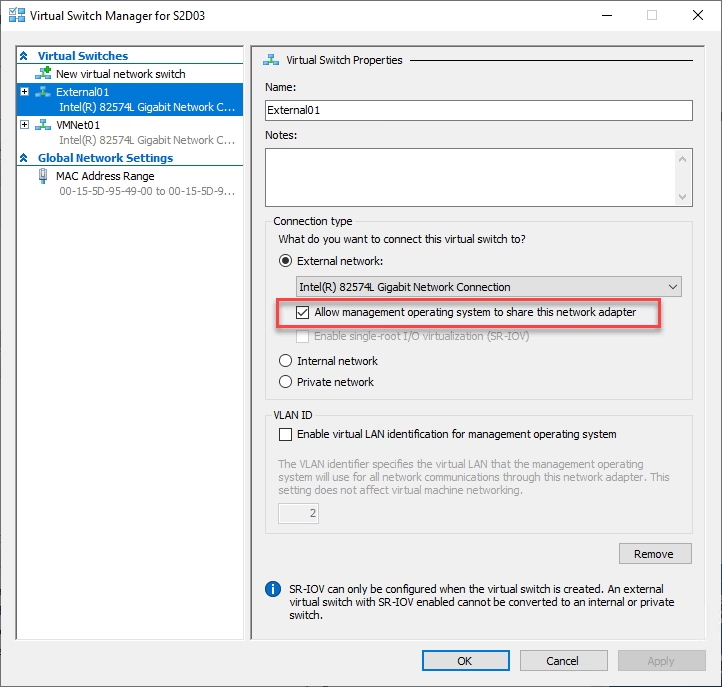
- Her kommer det vigtigste valg: Sæt kryds i boksen 'Allow management operating system to share this network adapter'. Dette er næsten altid, hvad du ønsker, hvis du kun har ét netværkskort.
- Klik på 'OK'. Du vil modtage en advarsel om, at netværksforbindelsen kan blive midlertidigt afbrudt. Klik 'Yes' for at fortsætte.
Når processen er færdig, har Hyper-V oprettet en ny netværksbro. I dine netværksforbindelser vil du se, at dit fysiske netværkskort ikke længere har TCP/IP-protokollen bundet direkte, men i stedet er 'Hyper-V Extensible Virtual Switch'-protokollen aktiveret. Der er også oprettet en ny virtuel netværksadapter til værtsoperativsystemet (f.eks. 'vEthernet (Bridged Network)'), som nu håndterer værtens netværkskommunikation.
Dybdegående Forklaring: Hvad Gør 'AllowManagementOS'?
Denne indstilling er fundamental for at forstå, hvordan en ekstern virtuel switch fungerer. Valget bestemmer, om din værtsmaskine (også kaldet 'management operating system') kan bruge det samme fysiske netværkskort som dine VM'er.
Dette er standard og den mest almindelige konfiguration. Når du vælger dette, sker følgende:
- Det fysiske netværkskort dedikeres til den virtuelle switch.
- Hyper-V opretter en virtuel netværksadapter til værtsoperativsystemet og forbinder den internt til den nye virtuelle switch.
- Din vært mister ikke netværksforbindelsen. Den kommunikerer nu blot igennem den virtuelle switch via sin egen virtuelle adapter, side om side med dine VM'er.
- Resultat: Både værten og alle tilsluttede VM'er kan få adgang til det eksterne netværk via det samme fysiske netværkskort.
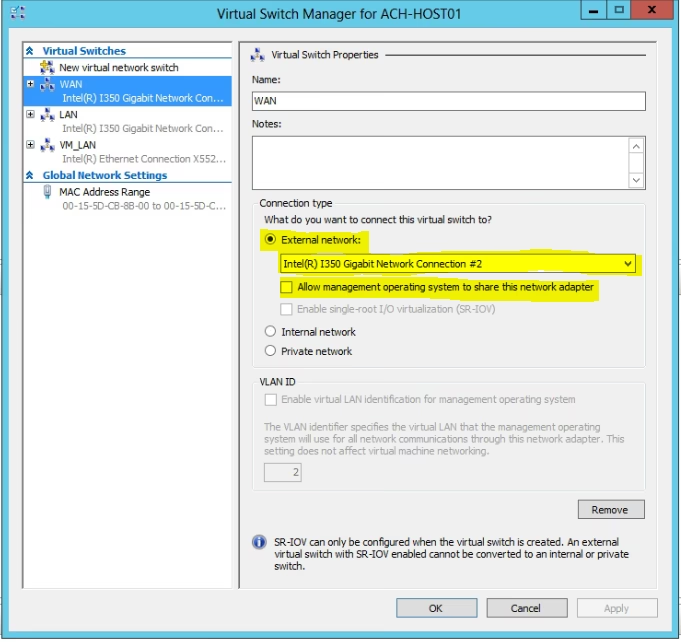
Hvis du fjerner fluebenet i denne boks, dedikerer du det fysiske netværkskort udelukkende til dine virtuelle maskiner.
- Det fysiske netværkskort bliver fuldstændigt overtaget af Hyper-V's virtuelle switch.
- Der oprettes ingen virtuel netværksadapter til værtsoperativsystemet på denne switch.
- Resultat: Værtsmaskinen mister øjeblikkeligt al netværksforbindelse via dette specifikke fysiske netværkskort. Kun de VM'er, der er tilsluttet denne virtuelle switch, kan bruge det. Dette er en avanceret konfiguration, der typisk kun bruges, hvis værtsmaskinen har flere netværkskort – et til administration af værten og et andet dedikeret til VM-trafik.
Sammenligningstabel for 'AllowManagementOS'
| Funktion | Aktiveret (True) | Deaktiveret (False) |
|---|---|---|
| Værtens Netværksadgang | Ja, via en ny virtuel adapter (vEthernet) | Nej, via dette fysiske netværkskort |
| VM'ers Netværksadgang | Ja, direkte adgang til fysisk netværk | Ja, direkte adgang til fysisk netværk |
| Typisk Anvendelse | Standardopsætning for de fleste brugere med ét netværkskort. | Servere med flere netværkskort, hvor ét er dedikeret til VM-trafik. |
| Kompleksitet | Simpel | Avanceret |
Opsætning af et Delt Netværk (NAT)
Et NAT (Network Address Translation) netværk er anderledes. Her får VM'erne ikke deres egne IP-adresser på dit fysiske netværk. I stedet bruger de værtens IP-adresse til at kommunikere med omverdenen. Dette skaber et mere isoleret netværk, hvor VM'erne er 'skjult' bag værten. Det er nyttigt, hvis du har begrænsede IP-adresser eller ønsker et simpelt setup, der ikke forstyrrer dit lokale netværk.
Bemærk: Tidligere metoder involverede manuelle oprettelser af loopback-adaptere og brug af Windows' Internet Connection Sharing (ICS). Disse metoder er nu forældede, ustabile og frarådes kraftigt.
Moderne Metoder til NAT i Hyper-V
Metode 1: Brug af 'Default Switch' (Den Nemmeste)
I nyere versioner af Windows 10 og 11 opretter Hyper-V automatisk en switch kaldet Default Switch. Dette er en klar-til-brug, intern NAT-switch. Når du opretter en ny VM, vil den ofte være tilsluttet denne switch som standard.
- Fordele: Kræver ingen konfiguration. Den virker 'ud af boksen' og giver dine VM'er internetadgang med det samme.
- Ulemper: Du kan ikke konfigurere den. Du har ingen kontrol over IP-adresseområdet (typisk 172.x.x.x) eller andre NAT-indstillinger.
For de fleste brugere, der blot har brug for simpel internetadgang i deres VM'er, er Default Switch en fremragende og problemfri løsning.
Metode 2: Konfigurerbar NAT med PowerShell (Den Fleksible)
Hvis du har brug for mere kontrol, f.eks. at definere dit eget IP-adresseområde (f.eks. 192.168.100.x), er PowerShell vejen frem. Dette giver dig fuld kontrol over dit NAT-netværk.
Følg disse trin i en PowerShell-prompt kørt som administrator:
- Opret en Intern Virtuel Switch:
New-VMSwitch -SwitchName "NATSwitch" -SwitchType Internal
Dette opretter en ny switch, der kun tillader kommunikation mellem vært og VM'er. - Find den nye netværksadapter:
Get-NetAdapter
Find den adapter, der svarer til din nye switch. Navnet vil typisk være 'vEthernet (NATSwitch)'. Noter dens 'ifIndex' (interface index) nummer. - Tildel en Gateway IP-adresse til switchen:
New-NetIPAddress -IPAddress 192.168.100.1 -PrefixLength 24 -InterfaceIndex [ifIndex nummer fra forrige trin]
Dette gør din vært til gateway på det nye virtuelle netværk. Erstat '192.168.100.1' med din ønskede gateway-IP og '[ifIndex nummer]' med det nummer, du fandt. - Opret NAT-netværket:
New-NetNat -Name "MyNATNetwork" -InternalIPInterfaceAddressPrefix 192.168.100.0/24
Dette kommando binder det hele sammen og aktiverer NAT på det definerede subnet.
Nu kan du tilslutte dine VM'er til 'NATSwitch'. Du skal manuelt konfigurere deres netværksindstillinger (eller sætte en DHCP-server op) til at bruge en IP-adresse i 192.168.100.x-området, med 192.168.100.1 som gateway og en offentlig DNS-server (f.eks. 8.8.8.8).
Ofte Stillede Spørgsmål (FAQ)
Spørgsmål: Hvorfor mistede min computer internetforbindelse, efter jeg oprettede en ekstern switch?
Svar: Du har højst sandsynligt fjernet fluebenet i 'Allow management operating system to share this network adapter'. Dette dedikerer netværkskortet udelukkende til dine VM'er. For at rette det, gå tilbage til Virtual Switch Manager, vælg din eksterne switch, og sæt fluebenet igen. Alternativt, hvis det var med vilje, skal du bruge et andet netværkskort til din værtsmaskine.
Spørgsmål: Hvad er den bedste netværkstype for en test-server, der skal ligne en rigtig server på netværket?
Svar: Her er et Bridged netværk (Ekstern switch) det bedste valg. Det giver serveren sin egen unikke IP-adresse på dit LAN, hvilket gør den fuldt tilgængelig for andre enheder, som om den var en fysisk maskine.
Spørgsmål: Hvad er den bedste netværkstype for en midlertidig VM, jeg bare skal bruge til at browse sikkert på internettet?
Svar: Her er et NAT netværk ideelt. Brug enten 'Default Switch' for nemhedens skyld eller en konfigurerbar NAT-switch. Dette isolerer VM'en fra dit lokale netværk, mens den stadig har internetadgang via værten.
Spørgsmål: Kan jeg køre både bridged og NAT-netværk på samme tid?
Svar: Ja, absolut. Du kan oprette flere virtuelle switches af forskellige typer. Du kan have nogle VM'er tilsluttet en ekstern switch for fuld netværksadgang og andre tilsluttet en intern/NAT-switch for isoleret adgang, alt sammen på den samme Hyper-V vært.
Hvis du vil læse andre artikler, der ligner Hyper-V Netværksdeling: En Komplet Guide, kan du besøge kategorien Teknologi.