
04/05/2018
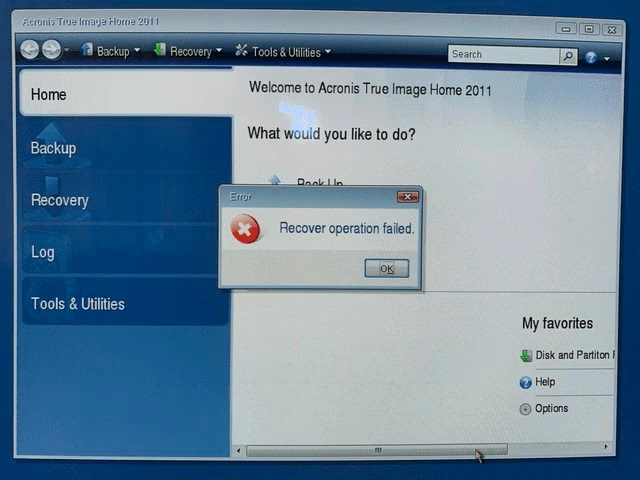
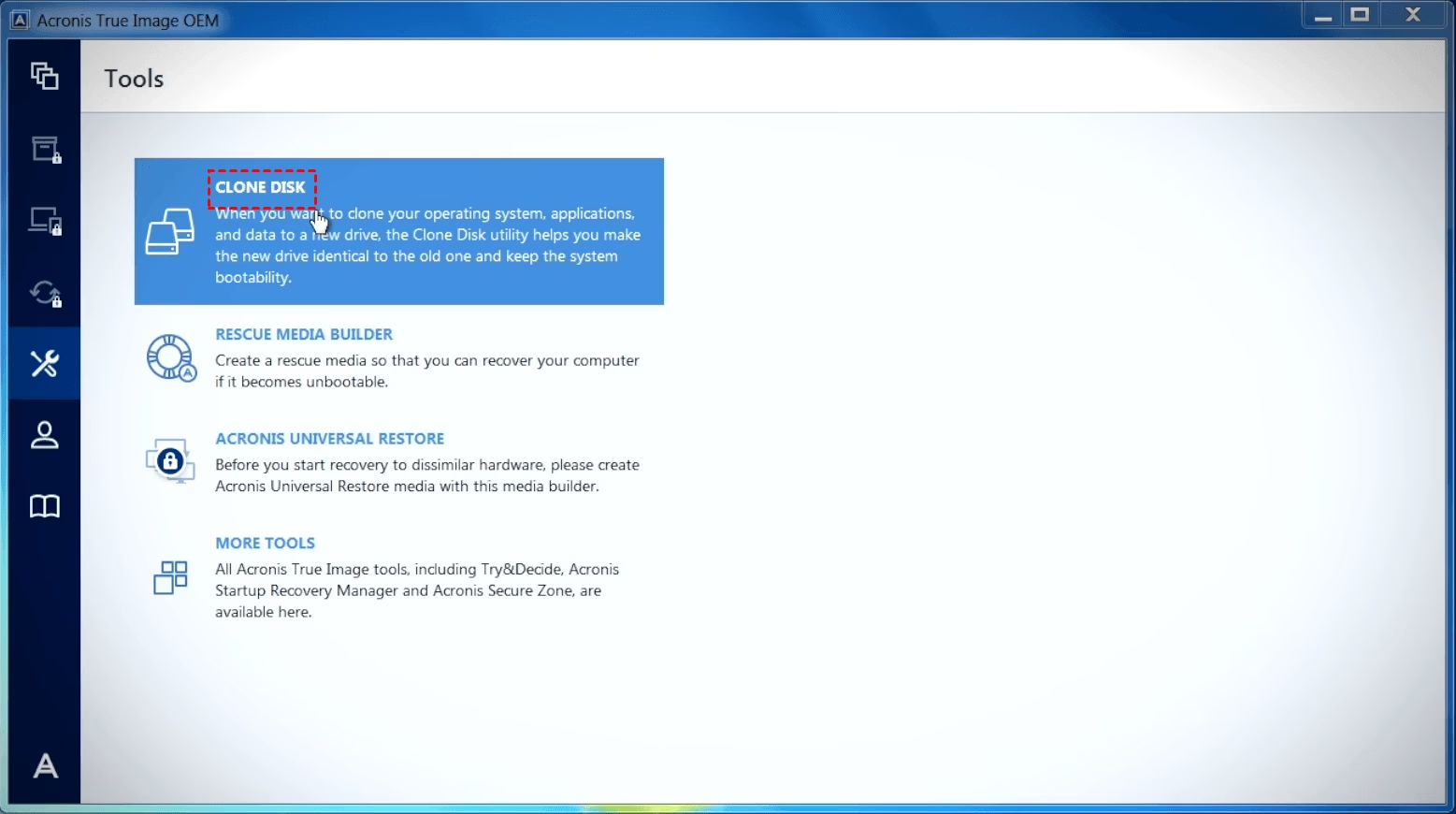
At tage vare på sin computers digitale helbred er lige så vigtigt som at tage vare på sit eget. En af de mest kritiske 'operationer', du kan udføre for at sikre dine datas levetid og integritet, er en diskkloning. Det er processen, hvor du skaber en nøjagtig kopi af en harddisk, hvilket er essentielt ved opgradering til en nyere, hurtigere disk eller som en del af en katastrofegendannelsesplan. Mange stoler på Acronis True Image til denne opgave, men hvad sker der, når operationen pludselig mislykkes? Du forbereder alt, starter processen, og bliver mødt af en kryptisk og frustrerende fejlmeddelelse: Failed to create the scheduled task. Denne fejl kan stoppe selv den mest erfarne bruger i sine spor og efterlade en følelse af usikkerhed omkring datasikkerheden. Men frygt ej. Ligesom en læge diagnosticerer en sygdom, vil vi i denne artikel diagnosticere årsagen til dette problem og give dig en klar og detaljeret behandlingsplan for at få din Acronis-kloning tilbage på sporet.
Symptomerne: Forstå Fejlen 'Failed to create the scheduled task'
Før vi kan behandle et problem, må vi forstå symptomerne. Fejlmeddelelsen i sig selv giver et afgørende spor. 'Scheduled task' eller 'planlagt opgave' henviser til den mekanisme, som Windows bruger til at udføre handlinger på bestemte tidspunkter eller ved bestemte hændelser. Acronis True Image bruger denne underliggende systemfunktion til at administrere og udføre sine operationer, herunder kloning. Når du starter en kloningsproces, forsøger Acronis i baggrunden at oprette en midlertidig planlagt opgave for at håndtere processen, især hvis en genstart er påkrævet for at fuldføre kloningen uden for Windows-miljøet. Fejlen 'Failed to create the scheduled task' betyder derfor, at Acronis af en eller anden grund blev blokeret i at kommunikere korrekt med Windows' opgavestyring. Problemet ligger sjældent i selve kloningsdataene, men snarere i den administrative proces, der sætter kloningen i gang.
Diagnosen: Hovedårsagen til Kloningsfejlen
Den mest sandsynlige årsag til denne specifikke fejl er et problem med en central komponent i Acronis-softwaren: Acronis Scheduler2-tjenesten. Tænk på denne tjeneste som hjertet i Acronis' planlægningssystem. Den kører konstant i baggrunden på din computer og er ansvarlig for at starte alle planlagte opgaver, hvad enten det er daglige backups eller en engangs-kloningsoperation. Hvis denne tjeneste ikke kører korrekt, er blevet stoppet, eller mangler de nødvendige tilladelser til at interagere med systemet, vil enhver handling, der er afhængig af den, mislykkes. Det er som at forsøge at starte en bil med et dødt batteri; uanset hvor god motoren er, kommer du ingen vegne. Problemer med Scheduler2-tjenesten kan opstå af flere årsager:
- Tjenesten er blevet manuelt stoppet og ikke genstartet.
- En nylig Windows-opdatering har ændret systemtilladelser.
- Antivirus- eller firewall-software blokerer fejlagtigt tjenestens funktion.
- En korruption i Acronis-installationen eller selve tjenestefilen.
Ved at fokusere vores indsats på at 'helbrede' denne tjeneste, kan vi med stor sandsynlighed løse kloningsproblemet.
Behandlingsplan: En Trin-for-Trin Guide til Helbredelse
Nu hvor diagnosen er stillet, er det tid til at påbegynde behandlingen. Følg disse trin omhyggeligt for at genetablere funktionen af Acronis Scheduler2-tjenesten og fuldføre din kloning succesfuldt. Vi starter med den mindst invasive løsning og arbejder os fremad.
Trin 1: Kontroller og Genstart Acronis Scheduler2-tjenesten
Dette er den hurtigste og ofte mest effektive løsning. Det svarer til at give patienten et øjebliks hvile for at komme sig.
- Tryk på Windows-tasten + R på dit tastatur for at åbne 'Kør'-dialogboksen.
- Skriv
services.mscog tryk Enter. Dette åbner Tjenester-vinduet. - Rul ned på listen og find en tjeneste ved navn 'Acronis Scheduler2 Service'.
- Se på 'Status'-kolonnen. Hvis den er tom eller viser 'Stoppet', har du fundet en sandsynlig årsag.
- Højreklik på 'Acronis Scheduler2 Service' og vælg 'Start'. Hvis den allerede kører, skal du vælge 'Genstart'.
- Mens du er her, højreklik igen på tjenesten og vælg 'Egenskaber'.
- Under fanen 'Generelt' skal du sikre dig, at 'Opstartstype' er sat til 'Automatisk'. Dette sikrer, at tjenesten starter automatisk sammen med din computer.
- Klik på 'Anvend' og 'OK'.
Prøv nu at køre kloningsprocessen i Acronis True Image igen. For mange brugere vil dette løse problemet med det samme.
Trin 2: Reparation af Acronis True Image Installationen
Hvis en simpel genstart af tjenesten ikke virkede, kan der være en dybere korruption i selve softwareinstallationen. En reparation kan ofte rette disse fejl uden at slette dine indstillinger og backup-planer.
- Gå til Windows' 'Indstillinger' > 'Apps' > 'Apps og funktioner'.
- Find Acronis True Image på listen.
- Klik på den, og vælg 'Rediger' eller 'Skift' (navnet kan variere afhængigt af din Windows-version).
- Acronis' installationsprogram starter nu. Vælg muligheden 'Reparer'.
- Følg anvisningerne på skærmen for at fuldføre reparationsprocessen.
- Genstart din computer, når reparationen er fuldført, og prøv kloningen igen.
Trin 3: Midlertidig Deaktivering af Sikkerhedssoftware
Nogle gange kan en overivrig antivirus- eller firewall-software fejlagtigt identificere Acronis' adfærd som mistænkelig og blokere den. For at teste denne hypotese kan du midlertidigt deaktivere din sikkerhedssoftware, lige før du starter kloningsprocessen. Husk at genaktivere den umiddelbart efter, uanset om kloningen lykkes eller ej, for at beskytte din computer.
Sammenligning af Løsningsmetoder
For at give et bedre overblik, er her en tabel, der sammenligner de forskellige behandlingsmetoder.
| Metode | Fordele | Ulemper | Anbefalet til |
|---|---|---|---|
| Genstart af Tjeneste | Meget hurtig, nem at udføre, ikke-invasiv. | Løser muligvis kun problemet midlertidigt. | Det allerførste forsøg ved enhver fejlmeddelelse. |
| Reparation af Installation | Retter korrupte filer og registreringsdatabasefejl. Bevarer indstillinger. | Tager længere tid end en simpel genstart. | Når genstart af tjenesten ikke virker. |
| Fuld Geninstallation | Den mest grundige løsning, der fjerner alle softwarefejl. | Tidskrævende, kræver genopsætning af backup-planer. | Sidste udvej, hvis intet andet virker. |
Forebyggende Pleje: Undgå Fremtidige Komplikationer
Når du har løst problemet, er det en god idé at tænke på forebyggelse for at sikre en sund dataintegritet fremover. Sørg for regelmæssigt at opdatere både Acronis True Image og dit Windows-operativsystem. Nye opdateringer indeholder ofte rettelser til kendte fejl og forbedrer kompatibiliteten mellem software og system. Hold også øje med din sikkerhedssoftware og overvej at tilføje Acronis' processer til en 'undtagelsesliste' eller 'whitelist', hvis du har mistanke om, at den er årsagen til konflikter. En sund computer er en glad computer, og regelmæssig vedligeholdelse er den bedste medicin.
Ofte Stillede Spørgsmål (FAQ)
Hvad er Acronis Scheduler2-tjenesten præcist?
Det er en kerne-baggrundsproces for Acronis True Image, som er ansvarlig for at administrere, starte og stoppe alle planlagte opgaver. Uden den kan automatiske backups og visse manuelle operationer som kloning ikke udføres korrekt.
Mister jeg mine eksisterende backup-planer, hvis jeg reparerer eller geninstallerer Acronis?
En 'Reparer'-operation er designet til at bevare alle dine indstillinger og opgaver. En fuld afinstallation efterfulgt af en geninstallation kan potentielt fjerne dine konfigurationer. Det anbefales at eksportere dine backup-indstillinger fra Acronis, hvis muligt, før en fuld geninstallation.
Kan fejlen skyldes andet end Scheduler2-tjenesten?
Ja, selvom problemer med Scheduler2 er den mest almindelige årsag, kan fejlen teoretisk set også skyldes manglende administratorrettigheder for den bruger, der kører Acronis, eller konflikter med andre systemværktøjer, der forsøger at administrere planlagte opgaver. At køre Acronis som administrator (højreklik på ikonet og vælg 'Kør som administrator') kan nogle gange hjælpe.
Hvis du vil læse andre artikler, der ligner Acronis Kloning Fejler? Diagnose og Løsning, kan du besøge kategorien Teknologi.