
05/02/2025
Mange computerbrugere stoler på Acronis True Image til at opgradere deres system ved at klone en harddisk til en nyere og hurtigere SSD. Det er en anerkendt software, der normalt gør processen smidig. Men hvad gør man, når den frygtede fejlmeddelelse "Acronis clone disk operation failed" dukker op på skærmen? Denne fejl kan være utroligt frustrerende, især når du er midt i en vigtig systemopgradering. Heldigvis er du ikke alene, og der findes effektive løsninger. I denne artikel dykker vi ned i de mest almindelige årsager til, at Acronis-kloning fejler, og giver dig en detaljeret vejledning til, hvordan du kan løse problemet og fuldføre din diskkloning med succes.
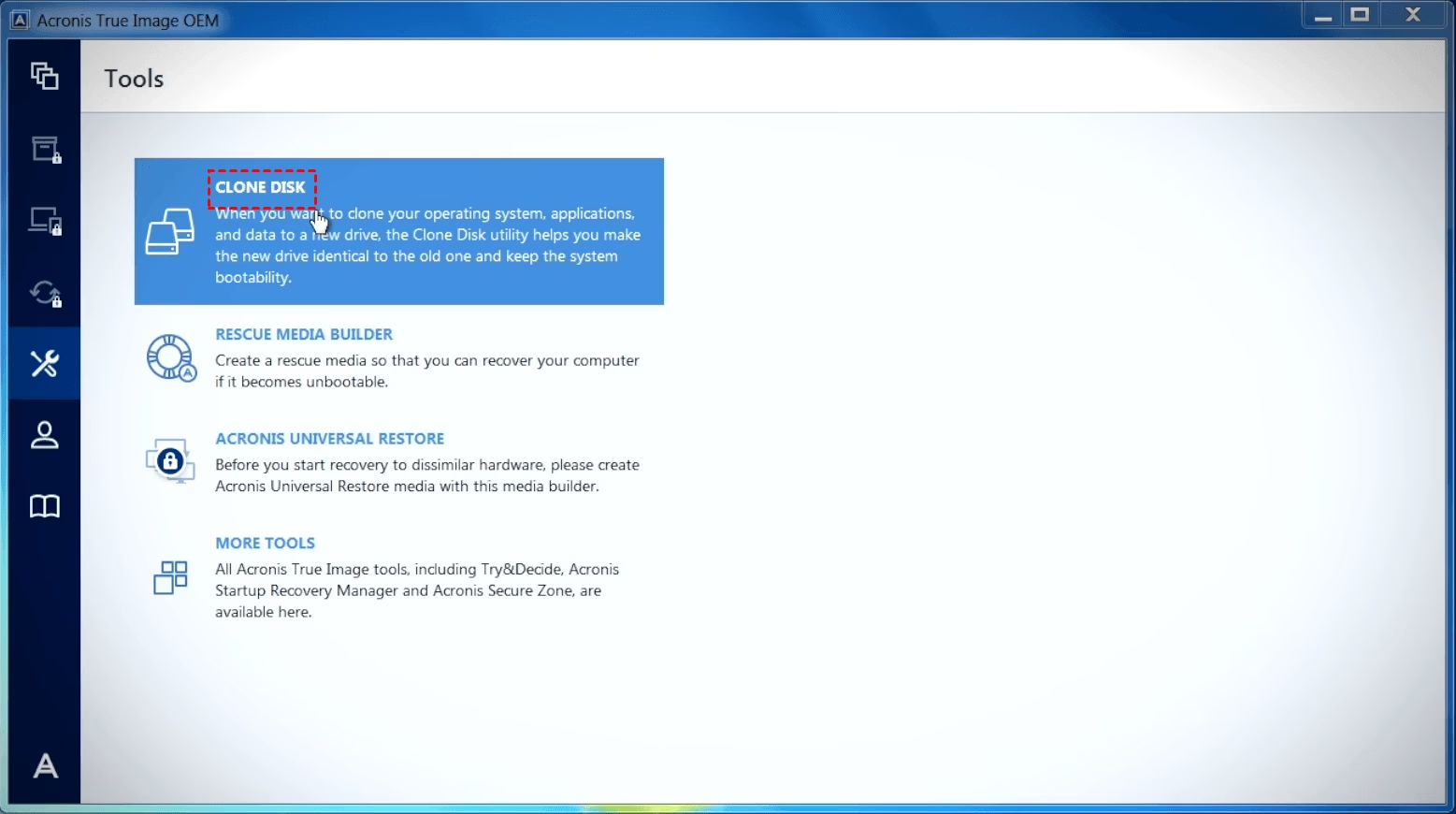
Hvorfor opstår fejlen "Acronis diskkloning mislykkedes"?
For at løse et problem er det afgørende først at forstå årsagen. Fejlen i Acronis kan skyldes flere forskellige faktorer, lige fra simple forbindelsesproblemer til mere komplekse software- eller hardwarekonflikter. Her er de mest almindelige syndere:
- Kloning til en mindre disk: Den hyppigste årsag er forsøget på at klone en stor harddisk (HDD) til en mindre solid-state drive (SSD). Selvom den brugte plads på HDD'en er mindre end SSD'ens samlede kapacitet, kan Acronis have problemer med at formindske partitionerne korrekt, især den skjulte gendannelsespartition.
- Diskfejl og dårlige sektorer: Din kildedisk kan have filsystemfejl eller dårlige sektorer. Disse fejl kan forhindre kloningssoftwaren i at læse data korrekt, hvilket resulterer i en mislykket operation.
- Låste partitioner på OEM-systemer: Computere fra producenter som Dell, HP eller Lenovo kommer ofte med en speciel, låst gendannelsespartition. Acronis kan mangle de nødvendige tilladelser til at få adgang til og kopiere denne partition, hvilket afbryder processen.
- Forbindelsesproblemer: Et løst USB-kabel, en defekt SATA-adapter eller en ustabil forbindelse mellem computeren og den nye disk kan føre til læse/skrive-fejl under kloningen.
- Forældet software: Hvis du bruger en ældre version af Acronis True Image, er den muligvis ikke fuldt kompatibel med dit operativsystem (f.eks. Windows 11) eller den nyeste hardware, hvilket kan forårsage uventede fejl.
- Krypterede drev: Hvis dit kildedrev er krypteret med f.eks. BitLocker, kan Acronis ikke klone det direkte. Krypteringen skal deaktiveres før kloningsprocessen.
Indledende fejlfinding: De hurtige løsninger
Før du kaster dig ud i mere tekniske løsninger, er der et par simple trin, du bør prøve. Ofte kan disse grundlæggende handlinger løse problemet uden yderligere besvær.
- Genstart Acronis: Luk programmet helt ned og start det igen. En simpel genstart kan rydde midlertidige fejl i softwaren.
- Opdater til den nyeste version: Besøg Acronis' officielle hjemmeside og kontroller, om du har den seneste version installeret. Opdateringer indeholder ofte fejlrettelser, der kan løse netop dit problem.
- Kontroller alle kabler: Sørg for, at både kilde- og destinationsdisken er solidt tilsluttet din computer. Hvis du bruger en ekstern adapter, kan du prøve at skifte til en anden USB-port eller bruge en anden adapter, hvis muligt.
Hvis problemet fortsætter efter disse indledende tjek, er det tid til at gå videre til mere avancerede metoder.
Avancerede løsninger på Acronis kloningsfejl
Hvis de simple løsninger ikke virkede, skal vi grave lidt dybere. Følgende metoder adresserer de mere grundlæggende årsager til kloningsfejlen.
Metode 1: Reparer kildedisken og formindsk partitionen
Denne metode fokuserer på at forberede din kildedisk, så kloningsprocessen kan forløbe problemfrit. Vi bruger Windows' indbyggede værktøjer til dette.
Trin 1: Kør CHKDSK for at rette diskfejl
CHKDSK (Check Disk) er et kommandolinjeværktøj, der scanner din harddisk for fejl og retter dem. Det kan identificere og markere dårlige sektorer, så kloningssoftwaren ignorerer dem.
- Tryk på Windows-tasten, skriv
cmd, højreklik på "Kommandoprompt" og vælg "Kør som administrator". - I kommandoprompten skal du skrive følgende kommando og trykke Enter (erstat 'C:' med bogstavet for det drev, du vil klone):
chkdsk C: /f /r - Windows vil muligvis informere dig om, at disken er i brug, og spørge, om du vil planlægge en scanning ved næste genstart. Tryk
Yog derefter Enter. - Genstart din computer. CHKDSK vil nu køre, før Windows starter. Processen kan tage noget tid afhængigt af din disks størrelse og tilstand.
Trin 2: Formindsk partitionen med Diskhåndtering
Hvis du kloner til en mindre SSD, kan det hjælpe at formindske hovedpartitionen på din kildedisk manuelt, så den samlede størrelse er mindre end destinationsdiskens kapacitet.
- Højreklik på Start-knappen og vælg "Diskhåndtering".
- Find din kildedisk i listen. Højreklik på hovedpartitionen (normalt C:-drevet) og vælg "Formindsk diskenhed...".
- Indtast den mængde plads, du vil formindske med, i MB. Sørg for, at den resulterende størrelse er mindre end din nye SSD. Klik på "Formindsk".
- Når processen er færdig, kan du prøve at køre Acronis-kloningen igen.
Metode 2: Brug et kraftfuldt alternativ til Acronis
Nogle gange er den nemmeste løsning at bruge et andet værktøj. Der findes flere fremragende alternativer til Acronis, som er specialiserede i at håndtere komplekse kloningsscenarier, såsom kloning til mindre diske eller diske med fejl. Programmer som AOMEI Partition Assistant, EaseUS Disk Copy og MiniTool Partition Wizard er kendt for deres pålidelighed og brugervenlighed.
Fordelen ved at bruge et alternativ software er, at de ofte har mere avancerede algoritmer til at håndtere partitionering og datamigrering intelligent.
Sammenligningstabel: Acronis vs. Alternativer
| Funktion | Acronis True Image | Anbefalede Alternativer (f.eks. AOMEI, EaseUS) |
|---|---|---|
| Kloning til mindre disk | Kan fejle, især med gendannelsespartitioner | Meget pålidelig; justerer automatisk partitioner |
| Håndtering af dårlige sektorer | Kan stoppe processen ved læsefejl | Kan springe dårlige sektorer over og fortsætte kloningen |
| Brugervenlighed | Funktionsrig, men kan være kompleks for begyndere | Ofte mere intuitiv med en guidet trin-for-trin proces |
| SSD 4K-justering | Understøttet | Automatisk funktion for at optimere SSD-ydeevne |
Generel guide til kloning med et alternativt værktøj:
- Installer softwaren: Download og installer det valgte alternative kloningsværktøj.
- Start kloningsguiden: Åbn programmet og vælg en funktion som "Disk Clone", "Migrate OS" eller "Copy Disk".
- Vælg kildedisk: Vælg din gamle harddisk som den disk, du vil kopiere fra.
- Vælg destinationsdisk: Vælg din nye SSD som den disk, du vil kopiere til. Programmet vil advare dig om, at alle data på destinationsdisken vil blive slettet.
- Konfigurer indstillinger: De fleste programmer giver dig mulighed for at redigere partitionerne på den nye disk. Vigtigst er det at markere en boks for "SSD Alignment" eller "Optimize for SSD" for at sikre optimal ydeevne.
- Start kloningen: Gennemse dine valg og klik på "Start" eller "Apply" for at påbegynde kloningsprocessen.
Efter kloningen er færdig, kan du slukke computeren, udskifte den gamle harddisk med den nye SSD og starte op. Dit system bør nu køre fra den nye, hurtigere disk.
Ofte Stillede Spørgsmål (FAQ)
Skal jeg initialisere min nye SSD før kloning?
Ja, hvis din SSD er helt ny, skal den initialiseres via Diskhåndtering, før Windows kan genkende den. Højreklik på den som "Ikke-initialiseret", vælg "Initialiser disk", og vælg en partitionstabel (GPT for moderne systemer, MBR for ældre). Hvis SSD'en har været brugt før, er dette ikke nødvendigt, men husk at alle data på den vil blive slettet under kloningen.
Hvorfor kan jeg slet ikke klone min harddisk?
Hvis kloningen konsekvent fejler, selv med alternative værktøjer, kan det skyldes alvorlige fysiske skader på kildedisken. Mange dårlige sektorer eller en svigtende læsearm kan gøre det umuligt at kopiere dataene. I sådanne tilfælde er det bedst at sikkerhedskopiere dine vigtigste filer manuelt og foretage en ren installation af Windows på den nye SSD.
Kan Acronis eller alternativer klone en krypteret disk?
Generelt nej. Kloningssoftware kan ikke få adgang til data på et krypteret drev (f.eks. med Windows BitLocker). Du skal deaktivere eller midlertidigt suspendere krypteringen på kildedrevet, før du starter kloningsprocessen. Når kloningen er fuldført, og du har bekræftet, at alt virker, kan du genaktivere krypteringen på den nye disk.
Konklusion
At støde på fejlen "Acronis clone disk operation failed" kan være en stor hindring i din opgraderingsproces, men det er sjældent et uløseligt problem. Ved at følge en systematisk tilgang – fra simple tjek af kabler og softwareopdateringer til mere avancerede metoder som at reparere diskfejl med CHKDSK og formindske partitioner – kan du ofte overvinde fejlen. Hvis problemet fortsætter, er det værd at overveje et af de mange pålidelige alternative kloningsværktøjer, der er designet til at håndtere netop de udfordringer, som Acronis nogle gange kæmper med. Med den rette tilgang kan du sikre en vellykket overgang til din nye SSD og nyde den markante forbedring i ydeevne, det medfører.
Hvis du vil læse andre artikler, der ligner Acronis kloning mislykkedes: Sådan løser du det, kan du besøge kategorien Teknologi.