
03/06/2001
I en travl professionel hverdag, hvor kommunikation primært foregår via e-mail, er det afgørende at vide, om dine beskeder når frem og bliver læst. At sende en vigtig e-mail og derefter vente i uvished kan være frustrerende og ineffektivt. Heldigvis tilbyder Outlook 365 en indbygget løsning på dette problem: leverings- og læsekvitteringer. Disse funktioner giver dig en bekræftelse, først når din e-mail er leveret til modtagerens postkasse, og derefter når den er blevet åbnet. Denne guide vil føre dig detaljeret igennem processen med at aktivere disse kvitteringer, uanset om du bruger Outlook på din computer eller via en webbrowser, så du kan opnå fuld sporbarhed og ro i sindet.
Forstå værdien af kvitteringer i Outlook 365
Før vi dykker ned i de tekniske trin, er det vigtigt at forstå, hvorfor disse funktioner er så værdifulde. Leverings- og læsekvitteringer er ikke blot en teknisk finesse; de er strategiske værktøjer, der kan forbedre din kommunikation markant.
- Professionel opfølgning: Når du sender kritiske dokumenter som kontrakter, fakturaer eller projektdeadlines, er det essentielt at have en bekræftelse på, at de er modtaget. En leveringskvittering bekræfter, at e-mailen er landet i modtagerens indbakke, hvilket eliminerer tvivl om tekniske fejl.
- Sporbarhed og ansvarlighed: En læsekvittering giver dig besked, når modtageren åbner din e-mail. Dette kan være uvurderligt i situationer, der kræver dokumentation for, at en information er blevet set. Det skaber en klar tidslinje og kan fremme ansvarlighed i et team.
- Optimeret kommunikation: Ved at vide, hvornår en e-mail er blevet læst, kan du bedre tilpasse din opfølgningsstrategi. Hvis du ser, at en e-mail er læst, men du ikke har modtaget svar, kan din opfølgning være mere direkte og specifik.
Som kommunikationsekspert Claire Dupont udtaler: "I den professionelle verden starter effektiv kommunikation med visheden om, at dine beskeder rent faktisk når deres mål."
Aktiver kvitteringer i Outlook Desktop-applikationen
Outlook-programmet på din computer giver de mest omfattende muligheder for at administrere kvitteringer. Du kan aktivere dem for en enkelt, specifik e-mail eller indstille dem som standard for alle dine udgående meddelelser.
Metode 1: Aktiver kvittering for en enkelt e-mail
Denne metode er ideel, når du kun har brug for bekræftelse på en bestemt, vigtig meddelelse.
- Opret en ny e-mail: Åbn Outlook-programmet og klik på knappen "Ny e-mail" øverst til venstre.
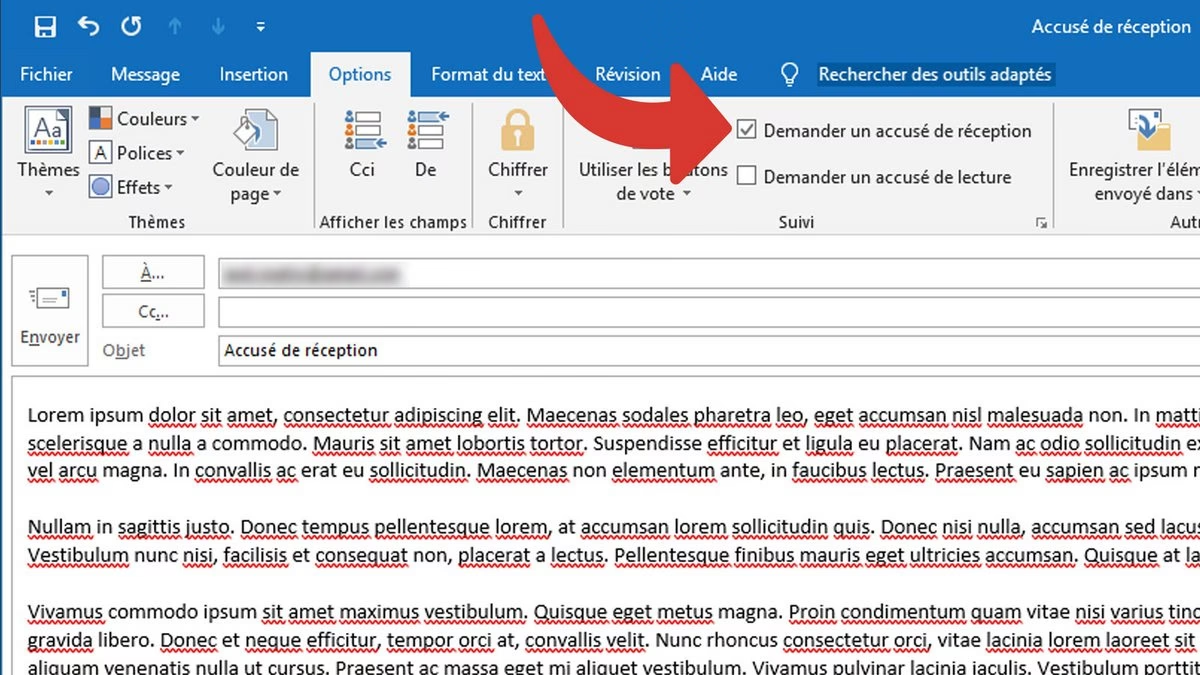
- Gå til fanen 'Indstillinger': I vinduet, hvor du skriver din nye e-mail, skal du kigge på menulinjen øverst. Klik på fanen, der hedder "Indstillinger".
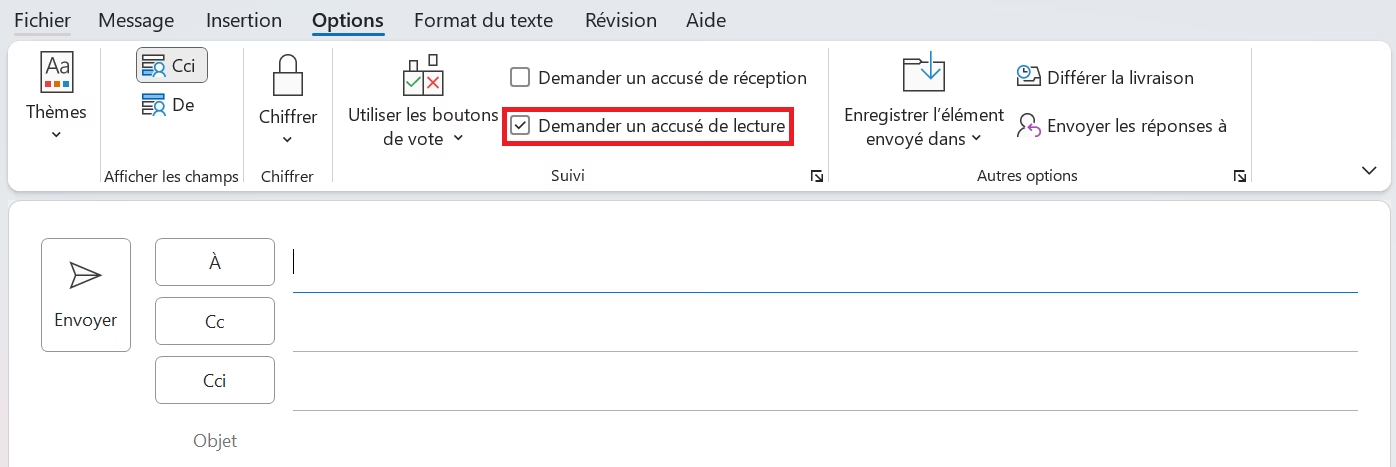
- Find 'Sporing'-gruppen: På fanen 'Indstillinger' vil du se en sektion eller gruppe, der hedder "Sporing".
- Anmod om kvitteringer: I denne gruppe finder du to afkrydsningsfelter. Sæt flueben i "Anmod om en leveringskvittering" og/eller "Anmod om en læsekvittering". Du kan vælge en af dem eller begge.
- Send din e-mail: Skriv din e-mail færdig, og klik på "Send". Systemet vil nu automatisk anmode om de valgte kvitteringer fra modtagerens e-mail-server og -klient.
Metode 2: Aktiver kvitteringer for alle fremtidige e-mails
Hvis dit arbejde konsekvent kræver sporing af alle dine e-mails, kan du indstille Outlook til altid at anmode om kvitteringer. Vær dog opmærksom på, at dette kan virke påtrængende for nogle modtagere.
- Åbn Outlooks indstillinger: Klik på "Filer" øverst til venstre i hovedvinduet i Outlook.
- Vælg 'Indstillinger': I menuen, der vises i venstre side, skal du klikke på "Indstillinger" (typisk nederst).
- Naviger til 'Mail': En ny dialogboks med navnet "Outlook-indstillinger" åbnes. I venstre side af denne boks skal du vælge sektionen "Mail".
- Find sektionen 'Sporing': Rul ned i højre side, indtil du finder overskriften "Sporing". Dette er kontrolcenteret for, hvordan Outlook håndterer kvitteringer og andre opfølgningsfunktioner.
- Konfigurer standardindstillinger: Under "Sporing" kan du sætte et flueben ved "Leveringskvittering, der bekræfter, at meddelelsen blev leveret til modtagerens e-mail-server" og/eller "Læsekvittering, der bekræfter, at modtageren har set meddelelsen".
- Gem dine ændringer: Klik på "OK" nederst i vinduet for at gemme dine nye standardindstillinger. Fra nu af vil alle e-mails, du sender, automatisk anmode om de valgte kvitteringer.
Aktiver kvitteringer i Outlook på Webben (Webmail)
Hvis du bruger Outlook via en webbrowser (f.eks. på outlook.com eller office.com), er processen en smule anderledes, men stadig meget ligetil. Her kan du kun aktivere kvitteringer pr. e-mail.
- Start en ny e-mail: Log ind på din konto og klik på "Ny mail" for at åbne et nyt meddelelsesvindue.
- Find de avancerede indstillinger: Når du har skrevet din e-mail, skal du kigge på værktøjslinjen øverst i meddelelsesvinduet. Klik på ikonet med de tre prikker (...) for at åbne en yderligere menu.
- Vis meddelelsesindstillinger: Fra denne menu skal du vælge "Vis meddelelsesindstillinger".
- Anmod om kvitteringer: En ny sektion med indstillinger vil nu blive vist. Her kan du sætte flueben i "Anmod om en leveringskvittering" og "Anmod om en læsekvittering".
- Send din meddelelse: Luk indstillingerne og send din e-mail som normalt.
Sammenligning: Outlook Desktop vs. Outlook på Webben
Begge platforme giver dig mulighed for at anmode om kvitteringer, men der er nogle grundlæggende forskelle i deres funktionalitet.
| Kriterier | Outlook Desktop | Outlook på Webben |
|---|---|---|
| Brugervenlighed | Intuitivt interface med dedikeret 'Indstillinger'-fane. | Funktioner er tilgængelige via en undermenu (tre prikker). |
| Tilpasningsmuligheder | Omfattende. Mulighed for at indstille globale kvitteringer for alle e-mails. | Begrænset. Kvitteringer kan kun aktiveres for individuelle e-mails. |
| Ideel til | Intensiv professionel brug, hvor sporing er en fast del af arbejdsgangen. | Lejlighedsvise brugere eller når man arbejder fra forskellige enheder. |
Vigtige overvejelser og begrænsninger
Selvom kvitteringer er et stærkt værktøj, er de ikke 100% fejlfri. Det er vigtigt at kende deres begrænsninger:
- Modtageren kan afvise: Den vigtigste begrænsning er, at modtageren af en læsekvittering altid har mulighed for at sige "Nej" til at sende den. Du kan altså ikke tvinge nogen til at bekræfte, at de har læst din e-mail.
- Ikke alle e-mail-klienter understøtter det: Mens de fleste moderne e-mail-systemer (som Outlook, Gmail osv.) understøtter funktionen, kan ældre eller mere obskure systemer ignorere din anmodning.
- Beskyttelse af personlige oplysninger: Mange brugere deaktiverer automatisk afsendelse af læsekvitteringer af hensyn til deres privatliv. Respekter dette, og undgå at bruge manglende læsekvittering som det eneste bevis på, at en e-mail ikke er læst.
Ofte Stillede Spørgsmål (FAQ)
Hvad er forskellen på en leveringskvittering og en læsekvittering?
En leveringskvittering er en automatisk besked fra modtagerens e-mail-server, der bekræfter, at din e-mail er blevet leveret til deres postkasse. Dette sker, før de overhovedet har set e-mailen. En læsekvittering er en besked, der sendes fra modtagerens e-mail-program, når de fysisk åbner og ser din meddelelse. Levering er teknisk, mens læsning er en brugerhandling.
Er denne funktion slået til som standard?
Nej, hverken leverings- eller læsekvitteringer er aktiveret som standard i Outlook. Du skal aktivt slå dem til enten for en enkelt e-mail eller for alle e-mails via programmets indstillinger.
Kan jeg bruge denne funktion til alle e-mails, jeg sender?
Ja, hvis du bruger Outlook Desktop-applikationen, kan du gå ind i de globale indstillinger under Filer > Indstillinger > Mail > Sporing og aktivere funktionen for alle udgående meddelelser. I webversionen skal du aktivere det manuelt for hver e-mail.
Modtager jeg en e-mail, når nogen læser min besked?
Ja. Når modtageren accepterer at sende en læsekvittering, vil du modtage en separat e-mail i din indbakke med oplysninger om, hvem der læste din meddelelse og på hvilket tidspunkt.
Hvis du vil læse andre artikler, der ligner Sådan aktiverer du læsekvitteringer i Outlook, kan du besøge kategorien Teknologi.