
21/07/2008
At sende en vigtig e-mail og derefter vente i uvished på, om den er blevet modtaget og læst, kan være en frustrerende oplevelse. Uanset om det er en jobansøgning, et vigtigt forretningsforslag eller en presserende besked til en ven, giver det en tryghed at vide, hvornår din kommunikation er nået frem. Mange brugere antager, at en funktion som læsekvittering er standard i en så avanceret tjeneste som Gmail, men virkeligheden er en smule mere kompliceret. For standard personlige Gmail-konti (dem der ender på @gmail.com) er denne funktion ikke direkte tilgængelig. Men fortvivl ikke, der findes flere effektive metoder til at opnå dette, lige fra officielle løsninger for virksomhedsbrugere til smarte tredjepartsudvidelser for alle andre. I denne artikel vil vi dykke ned i alle mulighederne, så du kan vælge den løsning, der passer bedst til dine behov.
Den officielle metode: Læsekvitteringer i Google Workspace
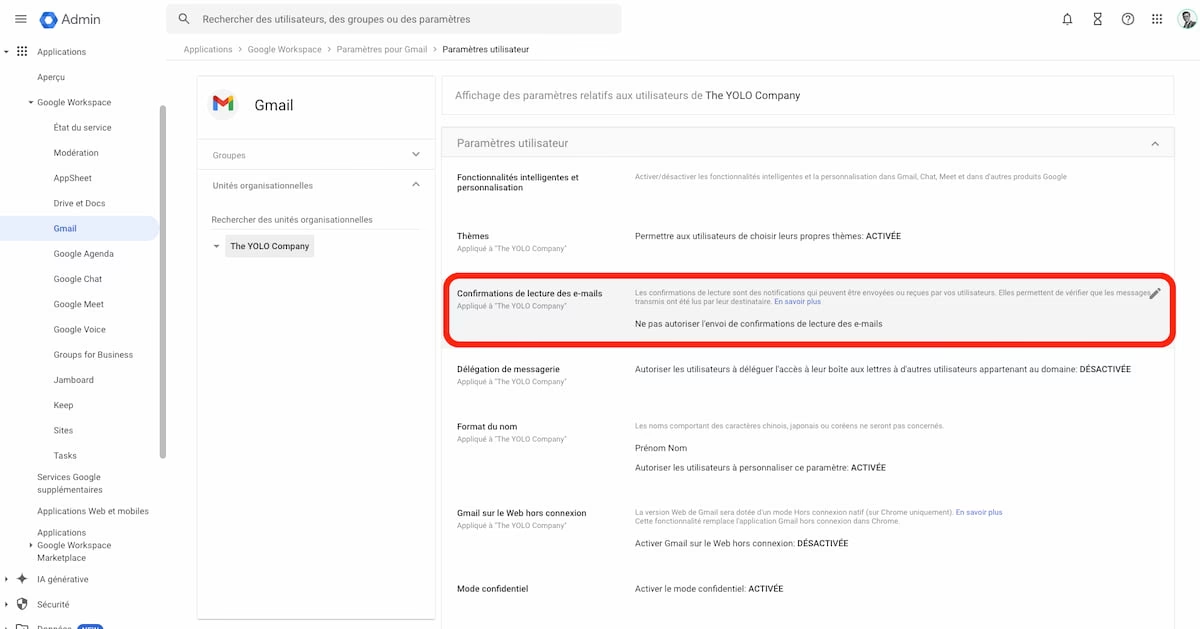
Den eneste indbyggede metode til at anmode om læsekvitteringer i Gmail er forbeholdt brugere af Google Workspace (tidligere kendt som G Suite). Dette er Googles betalte pakke af værktøjer rettet mod virksomheder, uddannelsesinstitutioner og organisationer. Hvis din e-mailadresse er konfigureret gennem en arbejdsplads eller skole og ikke slutter på @gmail.com, har du muligvis adgang til denne funktion, forudsat at din administrator har aktiveret den.
Sådan anmoder du om en læsekvittering i Google Workspace:
- Åbn Gmail på din computer og klik på "Skriv ny" for at starte en ny e-mail.
- Skriv din besked som du normalt ville gøre, med modtager, emne og indhold.
- Før du sender, skal du kigge nederst til højre i skrivevinduet. Klik på ikonet med de tre prikker for "Flere valgmuligheder".
- I menuen, der dukker op, skal du vælge "Anmod om læsekvittering".
- Klik på "Send" for at sende din e-mail med anmodningen vedhæftet.
Når modtageren åbner din e-mail, vil de blive præsenteret for en anmodning om at sende en kvittering. De har typisk to valgmuligheder: "Send kvittering" eller "Ikke nu". Hvis de vælger at sende kvitteringen, vil du modtage en separat e-mail, der informerer dig om præcis, hvornår din oprindelige besked blev åbnet. Det er dog vigtigt at understrege, at modtageren kan afvise at sende kvitteringen, hvilket efterlader dig uden bekræftelse.
Begrænsninger ved Workspace-metoden
Selvom det er en officiel funktion, er den ikke fejlfri. Succesen afhænger fuldstændigt af modtagerens e-mailklient og deres vilje til at samarbejde. Nogle e-mailsystemer sender måske slet ikke kvitteringer, eller de sender en, så snart en besked er markeret som læst, selvom den ikke er blevet åbnet. Stol derfor ikke blindt på denne funktion som en 100% garanti.
Løsningen for alle: Tredjeparts Browserudvidelser
For de millioner af brugere med en standard @gmail.com-adresse er den mest populære løsning at bruge browserudvidelser. Disse små programmer installeres i din webbrowser (som Google Chrome, Firefox osv.) og tilføjer ny funktionalitet direkte til din Gmail-grænseflade. Der findes mange muligheder, men to af de mest anerkendte er Mailtrack og Boomerang.
En vigtig bemærkning om privatliv: Før du installerer en udvidelse, skal du være klar over, at du giver den adgang til dine e-mail-data. Disse virksomheder skal have adgang for at kunne spore dine e-mails. Læs altid deres privatlivspolitik for at forstå, hvordan dine data håndteres, før du træffer en beslutning.
Mailtrack: Simpel og effektiv sporing
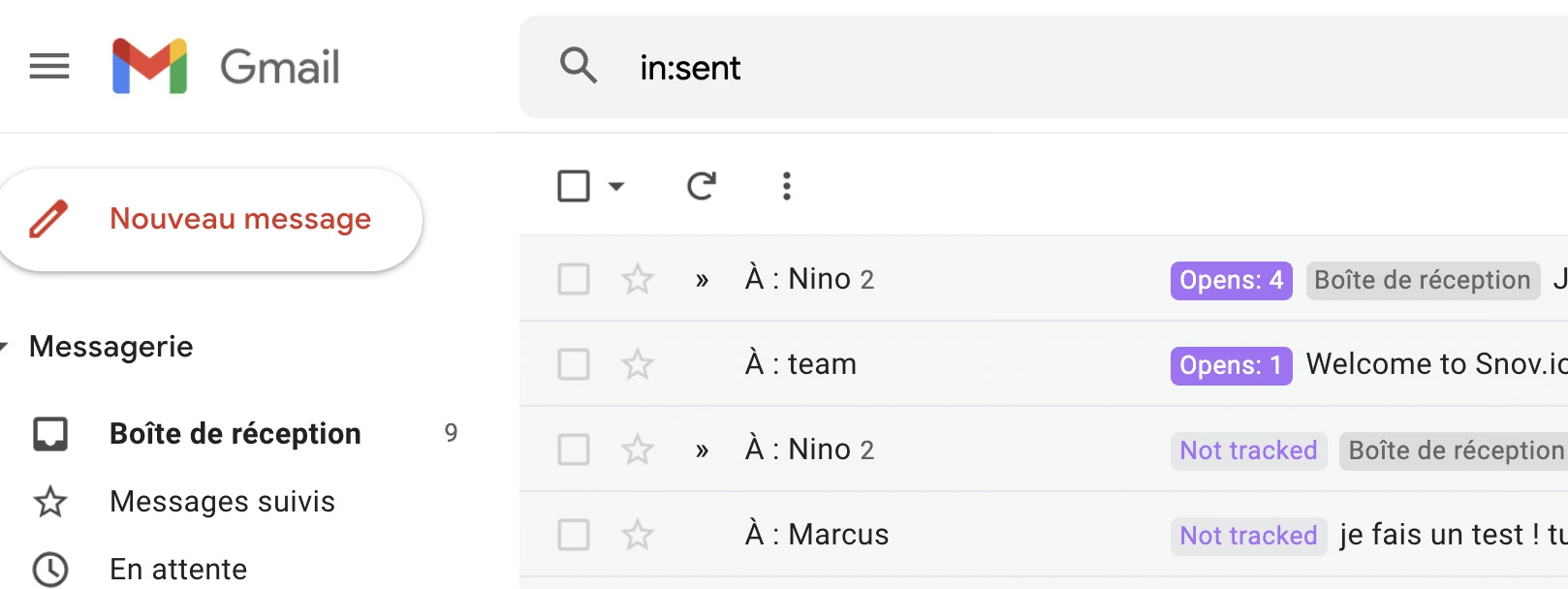
Mailtrack er kendt for sin enkelhed og minder meget om læsekvitteringerne i beskedapps som WhatsApp. Den bruger et system med dobbelte flueben til at vise status for dine sendte e-mails.
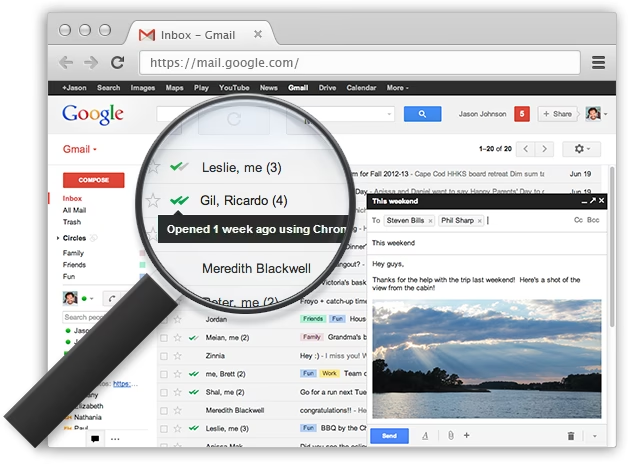
- ✓: E-mailen er sendt.
- ✓✓: E-mailen er blevet åbnet af modtageren.
Sådan installerer og bruger du Mailtrack:
- Gå til Chrome Web Store og søg efter "Mailtrack for Gmail".
- Klik på "Føj til Chrome" og godkend de nødvendige tilladelser. Sørg for at forbinde den til den korrekte Google-konto.
- Vælg den gratis plan ("Free Plan") for at komme i gang.
- Når du nu åbner Gmail og skriver en ny besked, vil du se Mailtrack-ikoner integreret ved siden af "Send"-knappen. Sporing er aktiveret som standard.
- Efter afsendelse kan du gå til din "Sendt post"-mappe for at se status (fluebenene) ved siden af hver e-mail.
Den gratis version af Mailtrack tilføjer en lille "Sent with Mailtrack"-signatur til dine e-mails, som du manuelt kan fjerne før afsendelse. For at fjerne den permanent og få adgang til flere funktioner, kræves et betalt abonnement.
Boomerang for Gmail: Mere end bare sporing
Boomerang er et mere omfattende produktivitetsværktøj, der ud over læsekvitteringer også tilbyder planlægning af e-mails, påmindelser og en AI-assistent til at skrive bedre e-mails. Sporingsfunktionen er dog en kernekomponent.
Sådan installerer og bruger du Boomerang:
- Find "Boomerang for Gmail" i Chrome Web Store og installer den.
- Giv de nødvendige tilladelser og forbind til din Google-konto.
- Når du skriver en ny e-mail, vil du se en ny række af Boomerang-muligheder i bunden af vinduet.
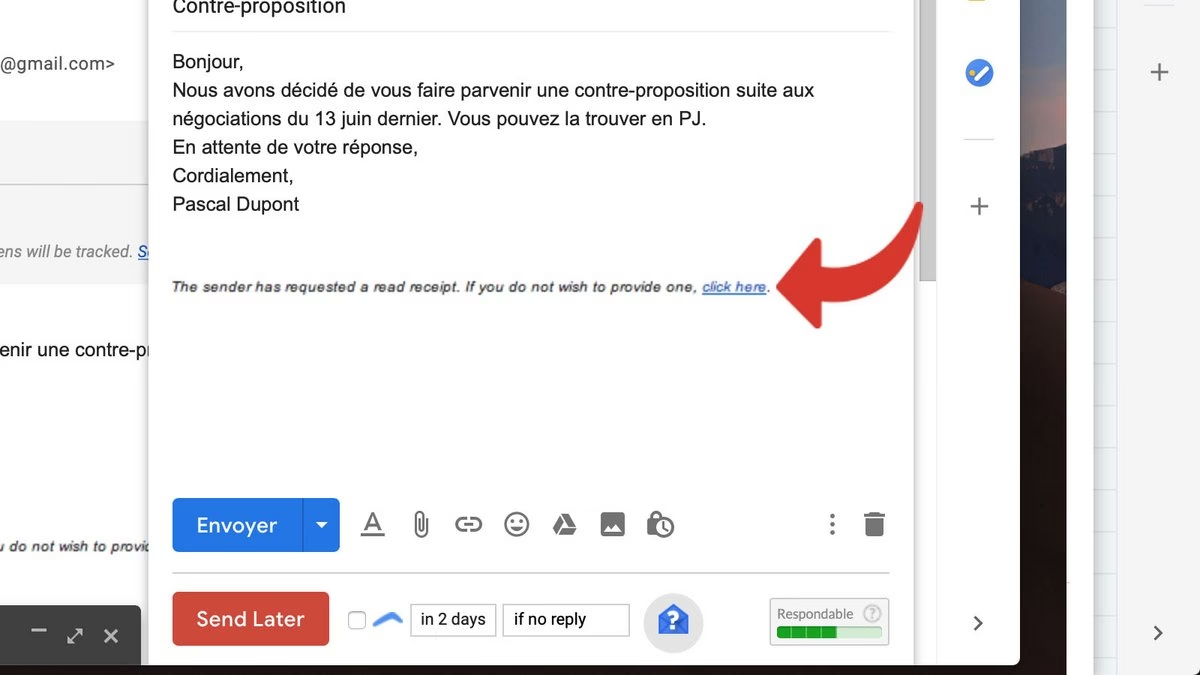
- For at spore din e-mail skal du klikke på det lille blå konvolut-ikon for at aktivere sporing af læsninger og klik.
En af Boomerangs stærkeste funktioner er muligheden for at blive påmindet, hvis din e-mail ikke er blevet åbnet inden for en bestemt tidsramme (f.eks. 3 dage). Dette er ekstremt nyttigt til opfølgning. Den gratis plan er begrænset til et bestemt antal sporede e-mails pr. måned.
Sammenligningstabel: Hvilken metode er bedst?
For at give et hurtigt overblik har vi samlet de forskellige metoder i en tabel.
| Funktion | Google Workspace | Mailtrack (Gratis) | Boomerang (Gratis) |
|---|---|---|---|
| Tilgængelighed | Kun betalte Workspace-konti | Alle Gmail-konti (via udvidelse) | Alle Gmail-konti (via udvidelse) |
| Metode | Anmodning til modtager | Usynlig sporingspixel | Usynlig sporingspixel |
| Kræver modtagers handling? | Ja, skal godkende | Nej | Nej |
| Pålidelighed | Moderat (kan afvises/ignoreres) | Høj (kan blokeres af visse klienter) | Høj (kan blokeres af visse klienter) |
| Pris | Kræver betalt abonnement | Gratis med begrænsninger | Gratis med begrænsninger |
| Ekstra Funktioner | Ingen | Grundlæggende sporing | Planlægning, påmindelser, AI-hjælp |
En alternativ vej: Brug af en Desktop E-mailklient
En ofte overset metode er at konfigurere din Gmail-konto i en traditionel desktop e-mailklient som Microsoft Outlook eller Thunderbird. Disse programmer har længe haft indbyggede funktioner til at anmode om både leverings- og læsekvitteringer, uanset hvilken e-mailtjeneste du bruger.
Sådan gør du i Microsoft Outlook:
- Tilføj din Gmail-konto til Outlook.
- Start en ny e-mail.
- Gå til fanen "Indstillinger" i toppen af beskedvinduet.
- I sektionen "Sporing" kan du sætte flueben ved "Anmod om en leveringskvittering" og "Anmod om en læsekvittering".
Ligesom med Google Workspace-metoden afhænger dette af, at modtagerens e-mailklient understøtter og accepterer anmodningen. Det er dog en solid løsning for dem, der allerede foretrækker at bruge en desktop-app til deres e-mails og ønsker at undgå tredjepartsudvidelser.
Ofte Stillede Spørgsmål (FAQ)
Virker læsekvitteringer på mobil?
Det afhænger af metoden. Google Workspace-funktionen virker uanset enhed. For udvidelser som Mailtrack og Boomerang skal du typisk sende e-mailen fra en computer med udvidelsen installeret, men sporingen vil fungere, uanset hvor modtageren åbner e-mailen – også på deres telefon.
Kan modtageren se, at jeg sporer e-mailen?
Generelt nej. Sporingsmetoden, der bruges af udvidelser, involverer en lille, usynlig 1x1 pixel-billede i e-mailen. Når e-mailen åbnes, hentes dette billede fra en server, hvilket registrerer åbningen. Den eneste undtagelse er, hvis udvidelsen tilføjer en synlig signatur, som i Mailtracks gratis version.
Hvad hvis modtageren blokerer billeder i deres e-mails?
Dette er den primære svaghed ved sporingspixel-metoden. Hvis en modtager har indstillet sin e-mailklient til ikke automatisk at downloade billeder, vil sporingen ikke fungere, før de manuelt vælger at vise billederne. Mange privatlivsfokuserede klienter gør dette som standard.
Er det etisk korrekt at spore e-mails?
Dette er en vigtig overvejelse. I en professionel sammenhæng, hvor hurtig respons er afgørende, kan det være et acceptabelt værktøj. I personlige sammenhænge kan det dog opfattes som en krænkelse af privatlivets fred. Brug funktionen med omtanke og overvej, om det er nødvendigt i den specifikke situation.
Konklusion
Selvom Gmail ikke tilbyder en indbygget løsning for læsekvittering til personlige konti, er der rigeligt med muligheder for at få den ønskede bekræftelse. For professionelle brugere på Google Workspace er den officielle funktion den mest ligetil, omend den er afhængig af modtagerens accept. For den gennemsnitlige bruger er browserudvidelser som Mailtrack og Boomerang kraftfulde og effektive alternativer, så længe man er bevidst om de privatlivsmæssige implikationer. Endelig udgør desktop-klienter som Outlook en robust, klassisk løsning. Ved at forstå fordele og ulemper ved hver metode kan du genvinde kontrollen over din kommunikation og fjerne usikkerheden ved at trykke på "Send".
Hvis du vil læse andre artikler, der ligner Gmail: Få bekræftelse på læste mails, kan du besøge kategorien Sundhed.