
07/06/2011
At forstå, hvilket operativsystem din computer bruger, er en fundamental færdighed for enhver computerbruger. Uanset om du skal fejlfinde et problem, sikre softwarekompatibilitet eller optimere ydeevnen, er kendskabet til dit styresystem afgørende. Mange står ofte over for spørgsmål som "Hvilket styresystem har jeg?" eller "Hvordan ser jeg, om jeg har Windows 10 eller 11?". Denne artikel vil guide dig gennem enkle og effektive metoder til at identificere dit styresystem og dets specifikke version, uanset om du bruger Microsoft Windows, Apple macOS eller en Linux-distribution. At have disse oplysninger ved hånden gør det markant lettere at vedligeholde din computer, installere de rigtige programmer og modtage den korrekte tekniske support, når du har brug for det.
Hvad er et styresystem egentlig?
Et styresystem, ofte forkortet OS (fra engelsk: Operating System), er den mest afgørende software, der kører på en computer. Det fungerer som en mellemmand mellem computerens hardware (processoren, hukommelsen, harddisken osv.) og den software, du som bruger interagerer med. Uden et styresystem ville en computer blot være en samling af ubrugelige elektroniske komponenter.
Definition af et styresystem
Kernen i et styresystem er at administrere alle computerens ressourcer. Det oversætter dine kommandoer – hvad enten det er et klik med musen eller et tastetryk – til instruktioner, som hardwaren kan forstå og udføre. Det sikrer, at forskellige programmer kan køre side om side uden at komme i konflikt med hinanden, og det giver en struktureret måde for software at få adgang til hardwaren på. Populære eksempler, som de fleste kender, er Microsoft Windows og Apple macOS, der tilbyder platforme, hvorpå brugere effektivt kan betjene deres systemer.
Et styresystems primære funktioner
De opgaver, et styresystem varetager, er mange og komplekse, men de kan opdeles i nogle hovedfunktioner:
- Ressourcestyring: OS'et fordeler systemressourcer som CPU-tid, hukommelse (RAM) og lagerplads mellem de aktive programmer. Dette sikrer, at systemet kører effektivt og stabilt, selv når mange opgaver udføres samtidigt.
- Brugergrænseflade (UI): Det tilbyder en grænseflade, som gør det muligt for brugeren at interagere med computeren. I dag er dette typisk en grafisk brugergrænseflade (GUI) med ikoner, vinduer og menuer, hvilket gør computeren langt mere intuitiv og brugervenlig.
- Opgavestyring (Multitasking): Styresystemet planlægger og administrerer afviklingen af processer. Dette muliggør multitasking, hvor flere applikationer kan køre tilsyneladende samtidigt ved hurtigt at skifte mellem dem.
- Filsystemadministration: Det organiserer data i en hierarkisk struktur af filer og mapper, hvilket gør det nemt at gemme, finde og administrere dine dokumenter, billeder og andre data.
- Sikkerhed: Gennem brugerkonti, adgangskoder og tilladelser beskytter styresystemet data mod uautoriseret adgang og sikrer systemets integritet.
Almindelige styresystemer på markedet
Der findes flere udbredte styresystemer, som hver især henvender sig til forskellige enheder og brugerbehov. Her er et overblik over de mest almindelige:
- Microsoft Windows: Det mest udbredte styresystem til stationære og bærbare computere globalt. Kendte versioner inkluderer Windows 7, Windows 10 og den nyeste, Windows 11. Det er kendt for sin brede hardware- og softwarekompatibilitet.
- Apple macOS: Dette styresystem kører udelukkende på Apples Mac-computere. Det er berømt for sin elegante brugergrænseflade, brugervenlighed og stærke ydeevne i kreative brancher.
- Linux: Et open source-styresystem, der findes i utallige varianter, kendt som distributioner (f.eks. Ubuntu, Mint, Fedora). Linux er højt værdsat for sin stabilitet, sikkerhed og fleksibilitet, og det er især populært blandt udviklere og teknisk kyndige brugere.
- Android: Verdens mest populære mobile styresystem, udviklet af Google. Det bruges på et stort flertal af smartphones og tablets.
- Unix-varianter: En familie af styresystemer, der inkluderer OpenBSD, FreeBSD og Solaris. Disse er ofte brugt i servermiljøer og til specialiserede formål på grund af deres robusthed.
Sådan tjekker du dit styresystem: Trin-for-trin guides
At finde ud af, hvilket styresystem og hvilken version du kører, er heldigvis en simpel proces på de fleste platforme. Følg guiden nedenfor for dit specifikke system.
Guide til Windows-brugere
At vide, hvordan man tjekker sin Windows-version, er afgørende for at sikre kompatibilitet med programmer, opdateringer og enheder.
Windows 10 og Windows 11
For de nyeste versioner af Windows er processen næsten identisk:
- Klik på Start-menuen i nederste venstre hjørne.
- Vælg ikonet for Indstillinger (tandhjulet).
- I vinduet Indstillinger skal du klikke på System.
- Vælg Om i menuen til venstre.
- Her vil du under "Windows-specifikationer" se vigtige detaljer som Udgave (f.eks. Windows 11 Home) og Version. Under "Enhedsspecifikationer" kan du se, om dit system er et 32-bit eller 64-bit system.
Ældre Windows-versioner (f.eks. Windows 7)
Hvis du bruger en ældre version, er trinene lidt anderledes:
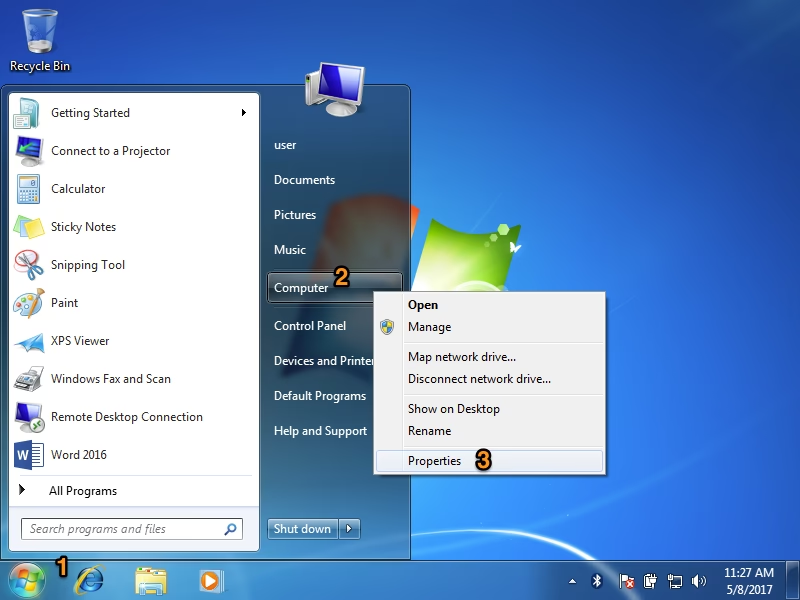
- Klik på Start-menuen.
- Højreklik på Computer (eller "Denne computer").
- Vælg Egenskaber fra kontekstmenuen.
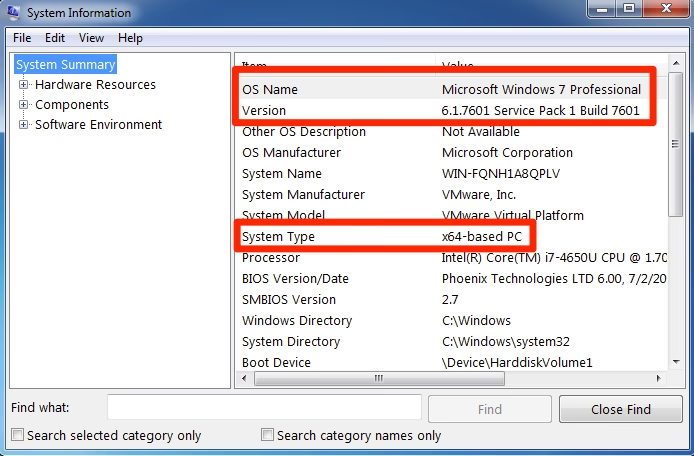
- Et vindue med navnet "System" åbnes og viser dig din Windows-udgave, Service Pack-information og systemtype (32-bit eller 64-bit).
Brug af kommandoer til hurtigt tjek
En endnu hurtigere metode er at bruge en kommando:
- Tryk på Windows-tasten + R for at åbne dialogboksen "Kør".
- Skriv
winverog tryk på Enter. Et lille vindue vil poppe op og vise din præcise Windows-version og build-nummer. - For mere detaljerede systemoplysninger, skriv
msinfo32i "Kør"-dialogboksen. Dette åbner et værktøj med en komplet oversigt over din hardware og software.
| Windows Version | Metode til at tjekke OS | Nøgleinformation vist |
|---|---|---|
| Windows 10/11 | Start > Indstillinger > System > Om | Udgave, Version, 32-bit/64-bit |
| Windows 7 | Start > Højreklik på Computer > Egenskaber | Udgave, Service Pack, 32-bit/64-bit |
| Windows Vista | Start > Højreklik på Computer > Egenskaber | Udgave, Service Pack, 32-bit/64-bit |
Guide til macOS-brugere
På en Mac er det lige så nemt at finde systemoplysninger. Dette er vigtigt for at sikre, at dine programmer er kompatible og dit system er opdateret.
- Klik på Apple-menuen (æble-ikonet) i øverste venstre hjørne af skærmen.
- Vælg Om denne Mac fra rullemenuen.
- Et vindue vises med navnet på din macOS-version (f.eks. macOS Monterey), versionsnummeret og vigtige hardwarespecifikationer som processor og hukommelse.
- For en mere detaljeret oversigt, klik på knappen Systemrapport.... Dette åbner et vindue med dybdegående information om al hardware og software på din Mac.
| macOS Version | Udgivelsesdato | Nøglefunktioner |
|---|---|---|
| macOS Monterey | Oktober 2021 | Fokus-tilstand, Genveje-app, Universal Control |
| macOS Big Sur | November 2020 | Nyt design, Kontrolcenter, Forbedret privatlivsbeskyttelse |
| macOS Catalina | Oktober 2019 | Sidecar, Find My, Udskiftning af iTunes med nye apps |
Guide til Linux-brugere
For Linux-brugere er den mest effektive metode at bruge terminalen, også kendt som kommandolinje. Dette giver præcise og detaljerede oplysninger.
- Åbn en terminal (ofte ved at trykke på Ctrl + Alt + T).
- Indtast en af følgende kommandoer og tryk på Enter:
lsb_release -a: Viser information om din Linux-distribution, herunder distributør-ID, beskrivelse og versionsnummer.cat /etc/os-release: Giver en letlæselig oversigt med navnet på OS'et, version og andre identifikatorer.uname -a: Viser detaljeret information om Linux-kernen, som er hjertet i styresystemet.
- For at tjekke, om dit system er 32-bit eller 64-bit, kan du bruge kommandoen:
getconf LONG_BIT. Den vil returnere enten `32` eller `64`.
Forstå dine systemoplysninger: Version, udgave og build
Når du tjekker dit OS, vil du støde på flere termer. Det er nyttigt at kende forskellen:
- Version: Refererer til den store, navngivne udgivelse af et styresystem (f.eks. Windows 10, macOS Monterey).
- Udgave (Edition): Angiver en specifik variant af en version, der er målrettet forskellige brugergrupper (f.eks. Windows 11 Home vs. Pro).
- Build: Et specifikt nummer, der identificerer en mindre opdatering inden for en version. Hver gang der udsendes en sikkerhedsopdatering eller en fejlrettelse, ændres build-nummeret typisk.
- Arkitektur (32-bit vs. 64-bit): Dette refererer til, hvordan computerens processor (CPU) håndterer information. 64-bit systemer kan håndtere langt mere hukommelse (RAM) – mere end 4 GB – og er standarden i dag. De fleste moderne programmer kræver et 64-bit system.
Ofte Stillede Spørgsmål (FAQ)
Hvorfor er det vigtigt at kende min OS-version?
Det er vigtigt af flere grunde. For det første kræver meget software specifikke OS-versioner for at fungere korrekt. For det andet er det afgørende for fejlfinding; teknisk support vil næsten altid spørge om din OS-version. Endelig hjælper det dig med at vide, hvornår det er tid til at opdatere for at modtage nye funktioner og vigtige sikkerhedsrettelser.
Hvad er forskellen på 32-bit og 64-bit?
Den primære forskel ligger i mængden af hukommelse (RAM), systemet kan adressere. Et 32-bit system kan maksimalt bruge omkring 4 GB RAM, uanset hvor meget der fysisk er installeret. Et 64-bit system kan teoretisk håndtere en enorm mængde RAM, hvilket gør det muligt at køre flere og mere krævende programmer samtidigt. I dag er 64-bit standarden.
Kan jeg opgradere mit gamle styresystem?
Ja, i de fleste tilfælde er det muligt at opgradere til en nyere version, f.eks. fra Windows 10 til Windows 11. Det er dog vigtigt at tjekke, om din computer opfylder hardwarekravene for den nye version. Producenter som Microsoft og Apple stiller værktøjer til rådighed, der kan kontrollere din computers kompatibilitet.
Hvilket styresystem er bedst?
Der er ikke et enkelt svar på dette spørgsmål, da det afhænger fuldstændigt af dine behov. Windows er alsidigt og har det største udvalg af software. macOS er kendt for sin brugervenlighed og er foretrukket af mange kreative professionelle. Linux tilbyder uovertruffen fleksibilitet og kontrol og er gratis, men kan have en stejlere læringskurve. Det bedste valg er det, der passer bedst til de opgaver, du udfører.
Hvis du vil læse andre artikler, der ligner Kend dit styresystem: Sådan tjekker du det nemt, kan du besøge kategorien Teknologi.