
28/09/2007
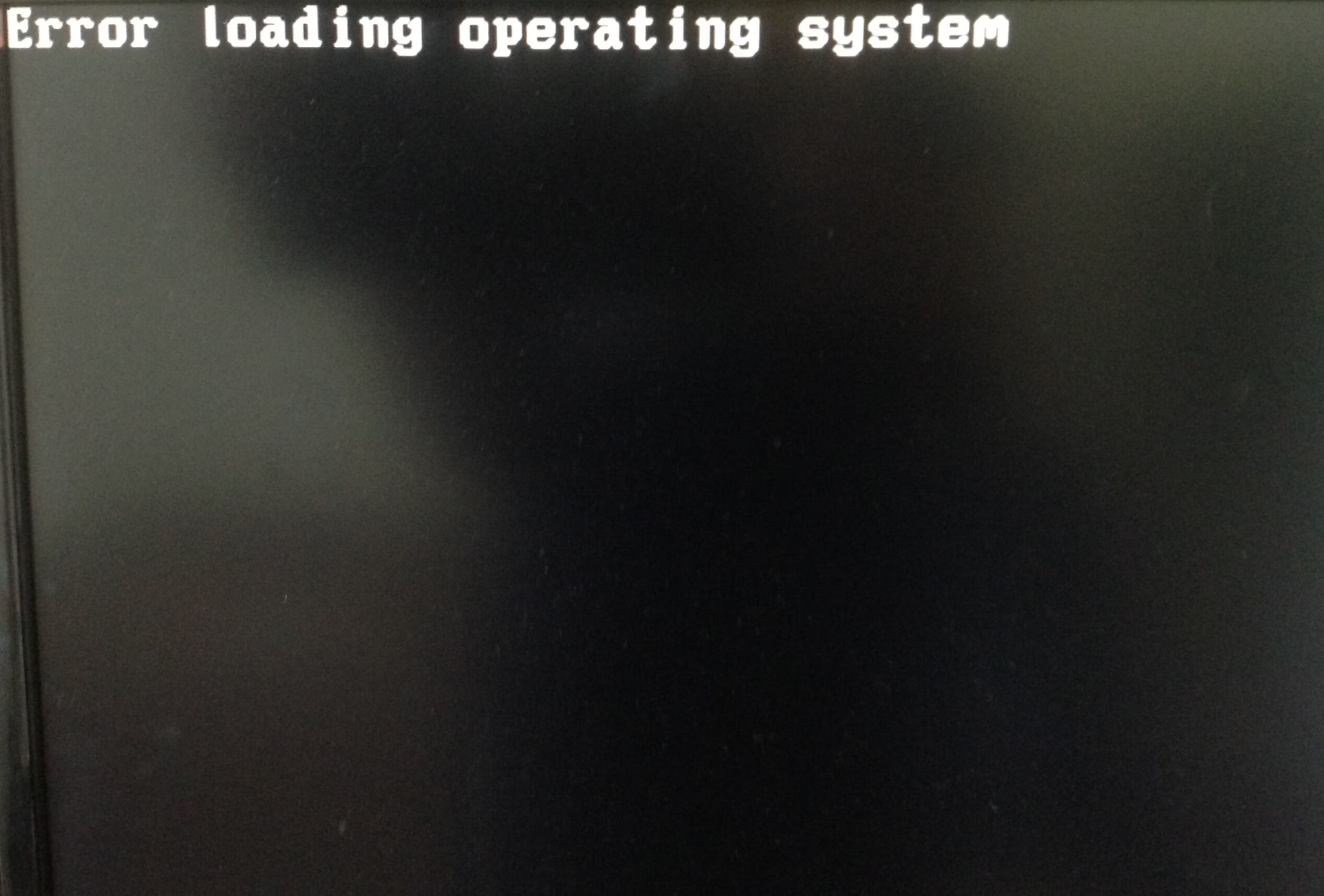
At starte sin computer og blive mødt af en sort skærm med beskeden "Error loading operating system" kan føles som at få en pludselig, uventet diagnose. Det er en af de mest almindelige, men også mest foruroligende lidelser, en computer kan pådrage sig. Denne fejl opstår typisk lige efter en ny installation af Windows, efter en pludselig strømafbrydelse, et systemnedbrud eller en simpel genstart. Det er som om, computerens hjerte – operativsystemet – ikke kan begynde at slå. Men som med mange helbredsproblemer, er der ofte en kur. Denne artikel fungerer som din guide til at diagnosticere symptomerne, forstå årsagerne og anvende de rigtige behandlinger for at få din computer tilbage på fode.
Symptomer og Diagnose: Hvad Forårsager 'Error loading operating system'?
Før vi kan ordinere en behandling, må vi forstå sygdommen. Denne fejlmeddelelse er et symptom på, at computerens grundlæggende opstartsproces, kendt som BIOS, ikke kan finde eller indlæse de nødvendige filer for at starte Windows. Forestil dig, at hjernen (BIOS) forsøger at sende et signal til hjertet (operativsystemet) om at begynde at pumpe, men signalet kommer aldrig frem eller bliver afvist. Der er flere potentielle årsager til denne kritiske kommunikationsfejl:
- BIOS-inkompatibilitet: Din computers BIOS (Basic Input/Output System) er forældet og understøtter ikke den harddisk, du forsøger at starte fra. Dette er især almindeligt med ældre computere og nye, større harddiske.
- Forkert opstartsenhed: Hvis du har flere harddiske eller en USB-enhed tilsluttet, kan din computer forsøge at starte fra den forkerte enhed. Den leder efter operativsystemet på et sted, hvor det ikke findes.
- Beskadiget systempartition: Partitionen på din harddisk, hvor Windows er installeret, kan være blevet beskadiget. Dette kan ske på grund af pludselige strømsvigt, virusinfektioner eller skrivefejl, hvilket efterlader vitale systemfiler i en korrupt tilstand.
- Manglende eller beskadigede systemfiler: De specifikke filer, som Windows bruger til at starte op, kan være blevet slettet eller ødelagt. Uden disse kan systemet simpelthen ikke initialiseres.
- Beskadiget Master Boot Record (MBR): MBR er den allerførste sektor på en harddisk og indeholder afgørende information om, hvordan disken er partitioneret, og hvor operativsystemet er placeret. Hvis denne lille, men vitale del er beskadiget, er computeren fuldstændig desorienteret og kan ikke finde vej til Windows.
Behandlingsmetoder: Førstehjælp til Din Computer
Nu hvor vi har stillet en diagnose, er det tid til at se på behandlingsmulighederne. Afhængigt af årsagen kan forskellige metoder være nødvendige. Vi starter med de mindst invasive procedurer og arbejder os frem mod de mere komplekse. For at udføre de fleste af disse behandlinger skal du bruge et Windows-installationsmedie (en DVD eller en USB-nøgle).
Metode 1: Juster den Korrekte Opstartsenhed i BIOS
Dette er den enkleste løsning og svarer til at sikre, at patienten får den rigtige medicin. Vi skal fortælle computeren, hvilken harddisk den skal starte fra.
- Genstart din computer. Lige når den tænder, skal du trykke på en specifik tast for at komme ind i BIOS-menuen. Tasten varierer, men er ofte Del, F2, F10 eller Esc. Hold øje med skærmen for en besked, der angiver den korrekte tast.
- Når du er inde i BIOS, skal du navigere til fanen 'Boot' eller 'Opstart'. Brug piletasterne til at navigere.
- Her vil du se en liste over opstartsprioriteter. Sørg for, at den harddisk, hvor Windows er installeret, er øverst på listen. Hvis du forsøger at starte fra en USB-enhed, skal 'Removable Device' eller navnet på din USB-enhed være øverst.
- Tryk på F10 for at gemme dine ændringer og afslutte. Computeren vil nu genstarte med de nye indstillinger.
Metode 2: Udfør en Helbredsundersøgelse med CHKDSK
Hvis problemet ligger i selve harddisken, kan vi bruge Windows' indbyggede diagnostiske værktøj, CHKDSK (Check Disk), til at scanne og reparere fejl.
- Indsæt dit Windows-installationsmedie og genstart computeren. Sørg for at starte fra dette medie (du skal muligvis ændre opstartsrækkefølgen i BIOS som i metode 1).
- Vælg dine sprog- og tastaturindstillinger, og klik 'Næste'.
- På installationsskærmen skal du klikke på 'Reparer computeren' nede i venstre hjørne.
- Vælg 'Fejlfinding' -> 'Avancerede indstillinger' -> 'Kommandoprompt'.
- I kommandopromptvinduet skal du skrive
chkdsk C: /rog trykke på Enter. (Erstat 'C:' med bogstavet for det drev, hvor Windows er installeret, hvis det er anderledes). - CHKDSK vil nu scanne drevet for fejl og forsøge at reparere dem. Denne proces kan tage noget tid, så vær tålmodig.
Metode 3: Automatisk Helbredelse med Opstartsreparation
Windows har et indbygget værktøj, der er designet til automatisk at diagnosticere og reparere mange almindelige opstartsproblemer, herunder manglende eller beskadigede systemfiler.
- Start fra dit Windows-installationsmedie igen, og naviger til 'Reparer computeren' -> 'Fejlfinding' -> 'Avancerede indstillinger'.
- Vælg 'Opstartsreparation'.
- Værktøjet vil nu scanne dit system for problemer og forsøge at løse dem automatisk. Din computer genstarter muligvis flere gange under processen. Lad den arbejde færdig uden afbrydelse.
Metode 4: Gendannelse af MBR (Avanceret Kirurgi)
Hvis Master Boot Record (MBR) er beskadiget, kræver det en mere direkte intervention. Dette er som en mindre operation for at reparere den grundlæggende struktur på din harddisk.
- Åbn Kommandoprompten via dit Windows-installationsmedie, som beskrevet i metode 2.
- Indtast følgende kommandoer én efter én, og tryk på Enter efter hver kommando:
bootrec /FixMbr(Reparerer Master Boot Record)bootrec /FixBoot(Skriver en ny opstartssektor)bootrec /ScanOs(Scanner efter Windows-installationer)bootrec /RebuildBcd(Genopbygger opstartsdataene)
- Når alle kommandoer er udført, skal du skrive
exitog trykke på Enter. - Fjern installationsmediet, og genstart din computer.
Sammenligning af Behandlingsmetoder
For at give et bedre overblik, er her en tabel, der sammenligner de forskellige metoder.
| Metode | Sværhedsgrad | Anslået Tid | Hvornår skal den bruges? |
|---|---|---|---|
| 1. Juster BIOS | Let | 5 minutter | Når der er flere harddiske installeret, eller efter tilslutning af en ny enhed. |
| 2. CHKDSK | Moderat | 30-90 minutter | Mistanke om fejl på harddisken, f.eks. efter strømsvigt. |
| 3. Opstartsreparation | Let | 15-45 minutter | Når systemfiler er beskadigede eller mangler. Et godt første forsøg. |
| 4. Reparer MBR | Avanceret | 10 minutter | Når andre metoder fejler, og der er mistanke om en korrupt MBR. |
Forebyggelse er Bedre end Helbredelse
Ligesom med vores eget helbred, er den bedste strategi at forebygge problemer, før de opstår. For at undgå datatab og langvarig nedetid i fremtiden, er det altafgørende at have en robust plan for backup og systemgendannelse. At oprette et systemimage er som at tage et fuldstændigt helbredstjek af din computer, mens den er sund og rask. Dette image indeholder en nøjagtig kopi af dit operativsystem, alle dine installerede programmer og filer. Hvis uheldet er ude, kan du gendanne computeren til præcis den tilstand, den var i, da imaget blev oprettet. Dette kan spare dig for utallige timers fejlfinding og geninstallation. Overvej regelmæssigt at oprette en systembackup til en ekstern harddisk. Det er din computers bedste livsforsikring.
Ofte Stillede Spørgsmål (FAQ)
Mister jeg mine personlige filer ved at bruge disse metoder?
Metoderne beskrevet ovenfor er designet til at reparere operativsystemet og bør ikke slette dine personlige filer (dokumenter, billeder osv.). Dog er der altid en lille risiko, når man arbejder med diskreparation. Derfor er det altid en god idé at have en backup af dine vigtigste data, før du begynder.
Hvad gør jeg, hvis ingen af disse metoder virker?
Hvis ingen af løsningerne løser problemet, kan det indikere et mere alvorligt problem, såsom en fysisk defekt harddisk. I dette tilfælde kan det være nødvendigt at udskifte harddisken og geninstallere Windows fra bunden. Før du gør det, kan du forsøge at tilslutte harddisken til en anden computer for at redde dine filer.
Hvorfor er en regelmæssig backup så vigtig?
En backup er din eneste garanti mod datatab. Harddiske kan fejle uden varsel, softwarefejl kan opstå, og virusangreb kan ødelægge dine data. Med en nylig systemgendannelse eller fil-backup kan du hurtigt komme tilbage på sporet med minimalt tab af data og tid.
Hvis du vil læse andre artikler, der ligner Fejl ved indlæsning af operativsystem: Diagnose, kan du besøge kategorien Sundhed.