
21/03/2011
Cloud-tjenester som Microsoft OneDrive er blevet en uundværlig del af den moderne digitale hverdag. De tilbyder sikker backup af data, ubesværet samarbejde og nem adgang til filer på tværs af alle dine enheder. Men hvad sker der, når teknologien svigter? En af de mest frustrerende fejl, som Windows-brugere kan støde på, er fejlkode 0x80070185. Denne fejl ledsages ofte af meddelelsen "Cloud-handlingen mislykkedes" (The Cloud Operation was Unsuccessful) og kan fuldstændigt stoppe dine forsøg på at uploade, downloade eller synkronisere filer. Det kan være en stor hindring, især hvis du er afhængig af OneDrive til arbejde eller studier. I denne omfattende artikel vil vi dykke ned i de mulige årsager til denne fejl og give dig en række detaljerede løsninger, der kan hjælpe dig med at få din cloud-tjeneste tilbage på sporet.
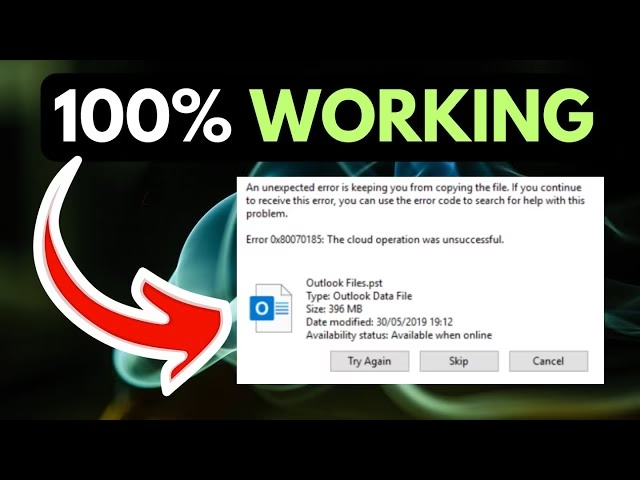
- Forståelse af Årsagerne bag Fejl 0x80070185
- Detaljeret Guide til at Løse Fejl 0x80070185
- Løsning 1: Sikr en Stabil Internetforbindelse
- Løsning 2: Frigør Lagerplads på din OneDrive-konto
- Løsning 3: Nulstil OneDrive Synkroniseringen
- Løsning 4: Log Ud og Ind på OneDrive Igen
- Løsning 5: Frakobl og Tilknyt din OneDrive-konto på PC'en
- Løsning 6: Tillad OneDrive i Windows Defender Firewall
- Løsning 7: Deaktiver Midlertidigt Tredjeparts Antivirus eller Firewall
- Sammenligning af Løsningsmetoder
- Ofte Stillede Spørgsmål (FAQ)
Forståelse af Årsagerne bag Fejl 0x80070185
Før vi går i gang med løsningerne, er det vigtigt at forstå, hvorfor denne fejl opstår. Ved at identificere den potentielle rod til problemet kan du lettere vælge den rigtige løsningsmetode. Her er de mest almindelige årsager til, at du ser fejlkode 0x80070185:
- Ustabile Internetforbindelser: En af de hyppigste årsager. OneDrive kræver en stabil og konstant internetforbindelse for at kunne overføre data. Hvis din forbindelse er langsom, ustabil eller afbrydes midlertidigt, kan cloud-handlinger mislykkes.
- Konflikter med Sikkerhedssoftware: Dit antivirusprogram eller din firewall er designet til at beskytte din computer, men nogle gange kan de være for aggressive. De kan fejlagtigt identificere OneDrive's synkroniseringsprocesser som en trussel og blokere dem, hvilket resulterer i en fejl.
- Korrupte Synkroniseringsdata: Hvis en fil, der forsøges synkroniseret, er korrupt, eller hvis OneDrive's cache-filer er blevet beskadiget, kan det forhindre hele synkroniseringsprocessen i at fungere korrekt.
- Problemer med OneDrive-serveren: Nogle gange ligger problemet ikke hos dig, men hos Microsoft. Deres servere kan opleve midlertidige nedbrud eller vedligeholdelse, hvilket påvirker tjenestens tilgængelighed.
- Utilstrækkelig Lagerplads: Hvis din OneDrive-konto er fuld, kan du ikke uploade nye filer. Dette kan udløse fejlen, når du forsøger at gemme eller synkronisere nye dokumenter fra din pc til skyen.
- Interne Systemfejl: Mindre softwarefejl eller midlertidige problemer i Windows-operativsystemet eller selve OneDrive-applikationen kan også forårsage synkroniseringsproblemer.
Detaljeret Guide til at Løse Fejl 0x80070185
Nu hvor du har en bedre forståelse af de mulige årsager, lad os gennemgå syv effektive metoder til at løse problemet. Vi anbefaler, at du følger dem i rækkefølge, fra den simpleste til den mere komplekse.
Løsning 1: Sikr en Stabil Internetforbindelse
Dette er det mest grundlæggende, men ofte oversete, trin. For at OneDrive skal fungere fejlfrit, er en pålidelig internetforbindelse afgørende. Start med at tjekke, om du kan tilgå andre hjemmesider uden problemer. Kør eventuelt en hastighedstest for at se, om din forbindelse er langsom eller oplever pakketab. Hvis du bruger Wi-Fi, kan du prøve at flytte tættere på din router eller tilslutte din computer direkte med et Ethernet-kabel for at se, om det forbedrer stabiliteten. En simpel genstart af din router kan også ofte løse midlertidige forbindelsesproblemer.
Løsning 2: Frigør Lagerplads på din OneDrive-konto
Hvis din cloud-lagerplads er fyldt op, vil enhver handling, der kræver upload af data, mislykkes. Sådan tjekker og rydder du op i din OneDrive:
- Klik på det lille sky-ikon i proceslinjen (nederst til højre på din skærm).
- Vælg tandhjuls-ikonet (Indstillinger) og klik på "Vis online".
- Dette åbner din OneDrive i en webbrowser. Log ind, hvis du bliver bedt om det.
- Her kan du se, hvor meget plads du bruger. Gennemgå dine mapper som "Skrivebord", "Dokumenter" og "Billeder".
- Find store eller unødvendige filer, højreklik på dem og vælg "Slet".
- Husk også at tømme din OneDrive "Papirkurv" for permanent at frigøre pladsen.
Efter at have frigjort plads, prøv igen at synkronisere dine filer for at se, om fejlen er løst.
Løsning 3: Nulstil OneDrive Synkroniseringen
En nulstilling af OneDrive kan ofte løse problemer relateret til korrupte cache-filer eller fastlåste synkroniseringsprocesser. Vigtigt: Denne proces sletter ikke dine filer; den tvinger blot OneDrive til at genscanne og genopbygge forbindelsen til skyen.
- Tryk på Windows-tasten + R for at åbne "Kør"-dialogboksen.
- Kopier og indsæt følgende kommando og tryk Enter:
%localappdata%\Microsoft\OneDrive\onedrive.exe /reset - Hvis du får en fejlmeddelelse om, at Windows ikke kan finde filen, så prøv en af de følgende kommandoer i stedet, afhængigt af din installation:
C:\Program Files\Microsoft OneDrive\onedrive.exe /resetC:\Program Files (x86)\Microsoft OneDrive\onedrive.exe /reset - Du skal ikke bekymre dig, hvis du får en fejl ved en af kommandoerne. Fortsæt bare til den næste. Når en kommando lykkes, vil OneDrive-ikonet i proceslinjen forsvinde og derefter dukke op igen efter et par minutter. Hvis det ikke dukker op af sig selv, kan du starte det manuelt ved at søge efter "OneDrive" i startmenuen.
Løsning 4: Log Ud og Ind på OneDrive Igen
En simpel gen-godkendelse kan nogle gange opdatere forbindelsen og løse midlertidige fejl. Dette er en hurtig og nem metode at prøve.
- Gå til OneDrive's officielle hjemmeside i din browser.
- Klik på dit profil-ikon øverst til højre.
- Vælg "Log ud".
- Vent et øjeblik, og log derefter ind igen med dine Microsoft-kontooplysninger.
- Kontroller, om du nu kan udføre cloud-handlinger uden at få fejlkode 0x80070185.
Løsning 5: Frakobl og Tilknyt din OneDrive-konto på PC'en
Hvis en simpel nulstilling ikke virkede, er det næste skridt at frakoble din computer helt fra din OneDrive-konto og derefter tilknytte den igen. Dette er en mere grundig nulstilling af synkronisering.
Trin 5.1: Frakobl din OneDrive-konto
- Højreklik på OneDrive-sky-ikonet i proceslinjen.
- Klik på tandhjuls-ikonet og vælg "Indstillinger".
- Gå til fanen "Konto".
- Klik på linket "Fjern tilknytning til denne pc".
- En bekræftelsesboks vil poppe op. Klik på "Fjern tilknytning til konto" for at bekræfte.
Trin 5.2: Tilknyt din OneDrive-konto igen
- Efter frakoblingen vil OneDrive-opsætningsvinduet muligvis dukke op automatisk. Hvis ikke, klik på det grå OneDrive-ikon i proceslinjen for at starte det.
- Indtast din Microsoft-konto e-mail og klik på "Log på".
- Indtast din adgangskode.
- OneDrive vil foreslå en standardplacering for din OneDrive-mappe (normalt
C:\Users\DitBrugernavn\OneDrive). Du kan acceptere denne eller vælge en anden placering. - Følg de resterende instruktioner på skærmen for at fuldføre opsætningen.
OneDrive vil nu begynde at synkronisere dine filer igen fra bunden. Dette kan tage noget tid afhængigt af mængden af data.
Løsning 6: Tillad OneDrive i Windows Defender Firewall
Din firewall kan ved en fejl blokere OneDrive's adgang til internettet. Du kan løse dette ved manuelt at tilføje OneDrive som en undtagelse.
- Åbn Kontrolpanel (søg efter det i startmenuen).
- Klik på "Windows Defender Firewall".
- I venstre sidepanel, klik på "Tillad en app eller funktion via Windows Defender Firewall".
- Klik på knappen "Skift indstillinger" (kræver administratorrettigheder).
- Rul ned på listen og find "Microsoft OneDrive". Sørg for, at afkrydsningsfelterne for både "Privat" og "Offentlig" er markeret.
- Hvis du ikke kan finde OneDrive på listen, klik på "Tillad en anden app...", klik "Gennemse..." og naviger til installationsmappen for OneDrive (som nævnt i Løsning 3) for at tilføje
onedrive.exemanuelt. - Klik "OK" for at gemme ændringerne.
Løsning 7: Deaktiver Midlertidigt Tredjeparts Antivirus eller Firewall
Hvis du bruger en anden sikkerhedspakke end Windows' indbyggede, kan den være synderen. Som en test kan du prøve at deaktivere den midlertidigt for at se, om det løser problemet.
- Find ikonet for dit antivirusprogram i proceslinjen (du skal muligvis klikke på den lille pil for at se skjulte ikoner).
- Højreklik på ikonet.
- Vælg en mulighed som "Deaktiver beskyttelse", "Sluk firewall" eller lignende. Ofte kan du vælge en tidsperiode, f.eks. 15 minutter.
- Bekræft dit valg, hvis du bliver bedt om det.
- Prøv nu at bruge OneDrive igen. Hvis det virker, ved du, at dit sikkerhedsprogram er årsagen. Du bør i så fald gå ind i programmets indstillinger og tilføje en undtagelse for OneDrive i stedet for at holde det permanent deaktiveret.
- Vigtigt: Husk at genaktivere dit antivirusprogram umiddelbart efter testen for at holde din computer beskyttet.
Sammenligning af Løsningsmetoder
For at give et hurtigt overblik har vi lavet en tabel, der sammenligner de forskellige løsninger.
| Løsning | Sværhedsgrad | Estimeret Tid | Bedst Egnet Til... |
|---|---|---|---|
| Tjek internet | Meget let | < 2 minutter | Første skridt ved alle synkroniseringsfejl. |
| Frigør plads | Let | 5-15 minutter | Når din lagerplads er næsten fuld. |
| Nulstil sync | Mellem | 2-5 minutter | Vedvarende synkroniseringsproblemer. |
| Log ud/ind | Let | 1-2 minutter | Ved mindre forbindelses- eller godkendelsesfejl. |
| Frakobl/tilknyt | Mellem | 5-10 minutter | Når en simpel nulstilling ikke virker. |
| Firewall-regel | Mellem | 3-5 minutter | Hvis fejlen opstod efter en system- eller firewall-opdatering. |
| Deaktiver AV | Let | 2 minutter | Som en sidste udvej for at udelukke softwarekonflikter. |
Ofte Stillede Spørgsmål (FAQ)
Sp: Mister jeg mine filer, hvis jeg nulstiller eller frakobler OneDrive?
Sv: Nej. Hverken en nulstilling eller en frakobling sletter dine filer. De filer, der allerede er gemt i skyen, forbliver sikre på Microsofts servere. De filer, der er på din pc, forbliver også på din pc. Processen genstarter kun selve synkroniseringsforbindelsen mellem din enhed og skyen.
Sp: Hvad gør jeg, hvis ingen af disse løsninger virker?
Sv: Hvis du har prøvet alle ovenstående trin uden held, kan problemet ligge hos Microsoft. Tjek Microsoft 365's officielle service-status side for at se, om der er kendte problemer med OneDrive. Hvis alt ser normalt ud der, kan det være nødvendigt at kontakte Microsoft Support for yderligere hjælp.
Sp: Er det sikkert at deaktivere mit antivirusprogram?
Sv: Det er kun sikkert at gøre i en meget kort periode og kun med det formål at teste, om det forårsager et problem. Du bør undgå at browse på internettet eller downloade filer, mens din beskyttelse er slået fra. Husk altid at genaktivere det med det samme efter din test.
Fejlkode 0x80070185 kan være en kilde til stor frustration, men som denne guide viser, er der mange mulige løsninger. Ved at arbejde dig systematisk gennem disse trin, fra de mest enkle til de mere tekniske, er der en rigtig god chance for, at du kan løse problemet og få din OneDrive til at fungere problemfrit igen. Held og lykke!
Hvis du vil læse andre artikler, der ligner Løs OneDrive Fejl 0x80070185: Cloud-fejl, kan du besøge kategorien Sundhed.