
04/09/2009
Ligesom et menneske kan en computer også vise symptomer på sygdom. Når din Mac begynder at opføre sig mærkeligt, især når det kommer til data og lagring, er det ofte dens indre helbred, der er på spil. Et af de mere kryptiske, men alvorlige symptomer, du kan støde på, er Fejl -69879 i Diskværktøj. Denne fejl er som en pludselig, skarp smerte, der indikerer, at noget er galt med din Macs lagringssystem, dens 'skelet'. At ignorere det er ikke en mulighed. Denne artikel fungerer som din lægejournal og guide, der hjælper dig med at diagnosticere problemet, forstå årsagerne og anvende den rette behandling for at få din Mac tilbage på fode.
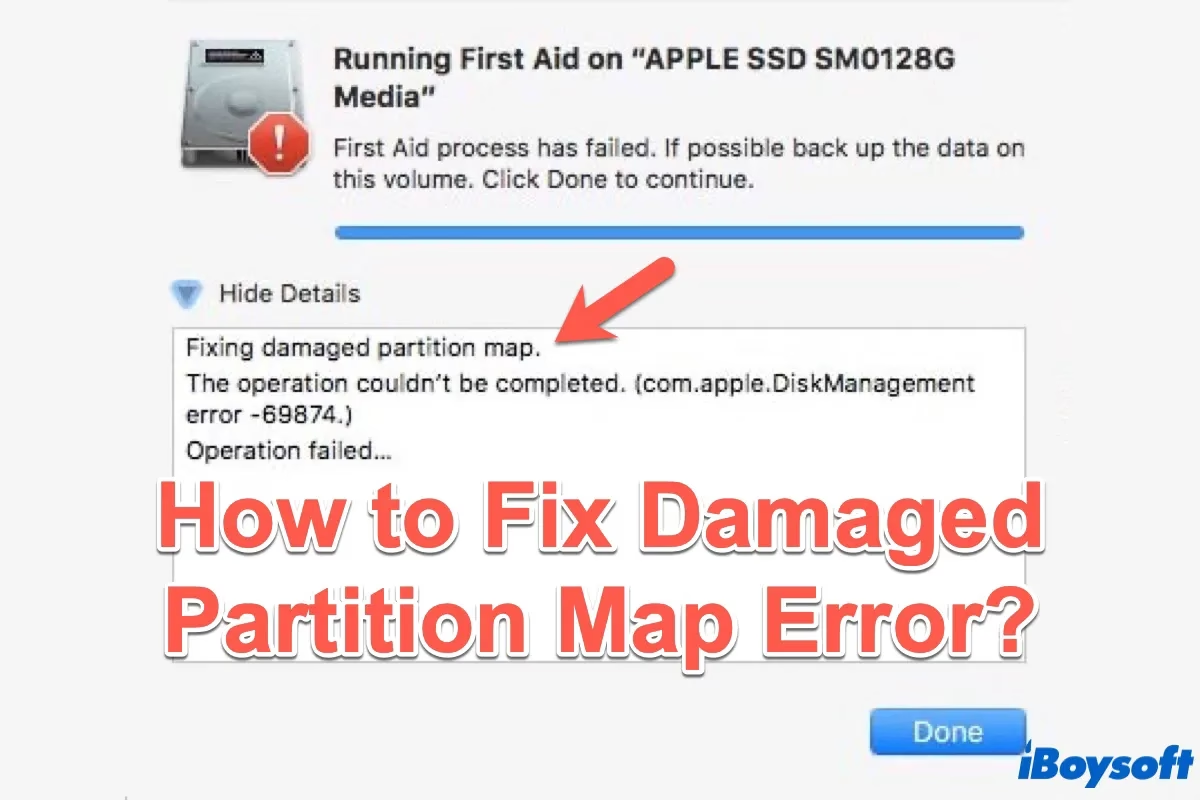
Forståelse af Symptomet: Hvad Betyder Fejl -69879?
Før vi kan behandle en sygdom, skal vi forstå den. Fejl -69879 er en generisk fejlmeddelelse fra macOS's lagrings-framework. Den opstår typisk under operationer, der involverer partitionering, sletning eller formatering af en harddisk eller SSD. Man kan tænke på det som en kommunikationsfejl mellem operativsystemet (hjernen) og harddisken (kroppen). Systemet giver en kommando – for eksempel 'slet alt indhold sikkert' – men disken kan ikke udføre den korrekt og sender en fejlmeddelelse tilbage. Fejlen er ofte forbundet med en korrupt partitionskort, skjulte 'låste' volumener eller en konflikt mellem den forventede og den faktiske tilstand af disken.
Almindelige Årsager: En Dybdegående Diagnose
Flere underliggende tilstande kan forårsage denne fejl. At identificere den sandsynlige årsag er nøglen til en vellykket behandling.
- Korrupt Partitionskort: Partitionskortet er som et landkort for din harddisk. Det fortæller computeren, hvor data starter og slutter. Hvis dette kort bliver beskadiget, bliver systemet forvirret og kan ikke udføre kommandoer korrekt.
- Skjulte eller 'Fantom' Volumener: Nogle gange, især efter afbrudte installationer eller formateringer, kan der efterlades usynlige, virtuelle diske. Disse 'fantomer' kan forstyrre normale diskoperationer. Dette var sandsynligvis tilfældet i det scenarie, hvor en bruger forsøgte at slette en disk i Target Mode og stødte på fejlen.
- Hardwarefejl: I mere alvorlige tilfælde kan fejlen være et tegn på, at selve den fysiske disk (SSD eller harddisk) er ved at fejle. Dette er den mest alvorlige diagnose og kræver ofte en 'transplantation' (udskiftning af drevet).
- Softwarekonflikter: En fejl i selve macOS eller en konflikt med tredjepartssoftware, der interagerer med disken, kan også udløse problemet.
Behandlingsplan: Fra Førstehjælp til Kirurgisk Indgreb
Når diagnosen er stillet, er det tid til behandling. Vi starter med de mindst invasive metoder og arbejder os frem mod de mere kraftfulde løsninger. VIGTIGT: Før du fortsætter med nogen af de følgende trin, der involverer sletning, skal du sikre dig, at du har en fuld backup af dine data. Disse procedurer er destruktive og vil slette alt på den pågældende disk permanent.
Trin 1: Den Grundlæggende Helbredsundersøgelse med Førstehjælp
Det første, enhver 'læge' vil gøre, er at køre en standardundersøgelse. I macOS er dette Diskværktøj's egen 'Førstehjælp'-funktion.
- Åbn Diskværktøj (findes i /Programmer/Hjælpeprogrammer/).
- Vælg det volumen eller den disk, der giver problemer, i venstre sidepanel. Start med det mest indrykkede volumen og arbejd dig opad mod selve den fysiske disk.
- Klik på knappen 'Førstehjælp' i værktøjslinjen.
- Klik på 'Kør' for at starte processen. Diskværktøj vil nu scanne for fejl og forsøge at reparere dem automatisk.
Ofte kan denne simple procedure løse mindre problemer. Men hvis Førstehjælp fejler eller ikke løser problemet, må vi gå videre til næste trin.
Trin 2: Den Kombinerede Terapi - GUI og Terminal
En brugeroplevelse viste en interessant løsning, der kombinerer den grafiske brugerflade (GUI) med den mere kraftfulde kommandolinje (Terminal). Denne metode kan være særligt effektiv, hvis problemet skyldes et 'låst' eller forvirret stadie for disken.
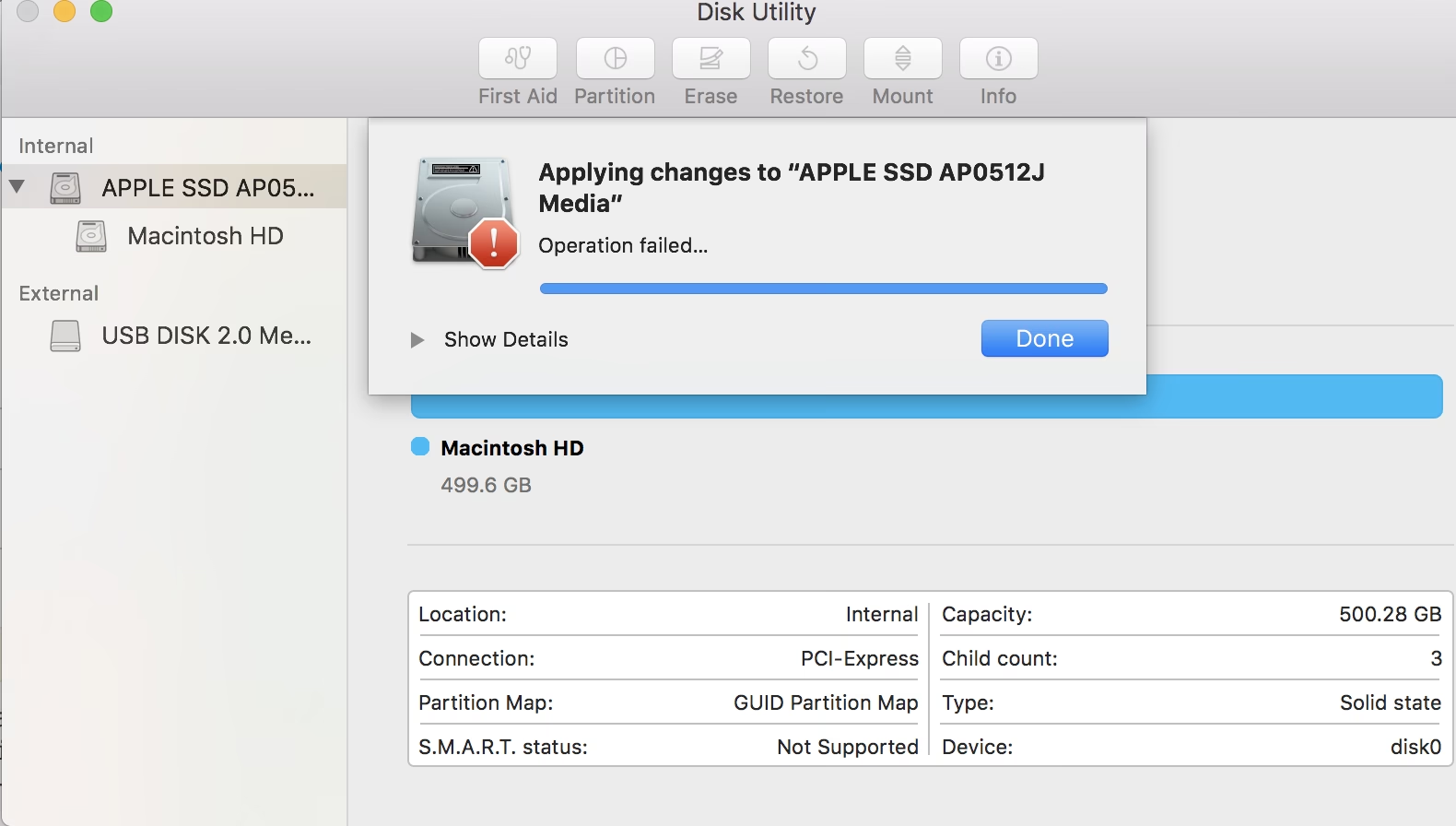
Metoden er som følger:
- Forsøg en sletning i Diskværktøj: Gå ind i Diskværktøj, vælg den problematiske disk, og klik på 'Slet'. Vælg et format (f.eks. APFS eller Mac OS Extended (Journaled)) og giv den et navn. Klik på 'Slet'.
- Forvent en fejl: I dette specifikke scenarie vil operationen sandsynligvis mislykkes og måske endda vise Fejl -69879 igen. Men pointen er ikke at lykkes her. Handlingen kan 'ryste' disken ud af dens fastlåste tilstand.
- Gå til Terminalen for et kirurgisk indgreb: Nu hvor vi har forsøgt den blide metode, tager vi det kraftfulde værktøj i brug. Åbn Terminal (findes også i /Programmer/Hjælpeprogrammer/).
- Identificer patienten: Skriv kommandoen
diskutil listog tryk på Enter. Du vil se en liste over alle tilsluttede diske. Find den disk, du vil slette. Identificer den ud fra dens størrelse og navn. Noter dens identifikator (f.eks./dev/disk2). DETTE ER EKSTREMT VIGTIGT! Vælger du den forkerte disk, kan du slette dit primære systemdrev. - Udfør den sikre sletning: For at udføre en sikker sletning, der overskriver disken med tilfældige data (en meget grundig 'rensning'), kan du bruge kommandoen fra brugerens eksempel:
diskutil randomDisk 2 /dev/diskN(erstat 'N' med nummeret på din disk, f.eks.diskutil randomDisk 2 /dev/disk2). '2' angiver, at disken skal overskrives to gange. Dette er en meget sikker, men tidskrævende proces.
Efter at have kørt denne kommando, skulle disken være fuldstændig renset og klar til at blive formateret på ny via Diskværktøj uden fejl.
Sammenligning af Værktøjer: Skalpel eller Pille?
Både Diskværktøj (GUI) og Terminal (diskutil) er kraftfulde værktøjer, men de tjener forskellige formål og niveauer af ekspertise.
| Egenskab | Diskværktøj (GUI) | Terminal (diskutil) |
|---|---|---|
| Brugervenlighed | Meget høj. Visuel og intuitiv. Ideel for begyndere. | Lav. Kræver præcis syntaks og forståelse af kommandoer. |
| Kontrolniveau | Begrænset til standardoperationer. | Fuld, granulær kontrol over alle aspekter af disken. |
| Sikkerhed | Højere. Indbyggede sikkerhedsforanstaltninger forhindrer de fleste katastrofale fejl. | Lavere. En tastefejl kan slette den forkerte disk uden advarsel. |
| Kraft | God til dagligdags opgaver som formatering og partitionering. | Nødvendig for komplekse opgaver, sikker sletning og reparation af dybe fejl. |
Forebyggelse er Bedre end Helbredelse
Når din Mac er rask igen, er det vigtigt at vedtage sunde vaner for at undgå fremtidige problemer:
- Regelmæssige Check-ups: Kør Førstehjælp i Diskværktøj en gang imellem, f.eks. hver måned, for at fange små problemer, før de bliver store.
- Backup er din Livsforsikring: Brug Time Machine eller en anden backup-løsning. En backup er den eneste garanterede kur mod totalt datatab.
- Undgå Pludselige Shutdowns: Tving aldrig din Mac til at lukke ned, medmindre det er absolut nødvendigt. Dette kan forårsage korruption i filsystemet.
- Hold Systemet Opdateret: Installer altid de seneste macOS-opdateringer, da de ofte indeholder rettelser til fejl i lagringssystemet.
Ofte Stillede Spørgsmål (OSS)
Sp: Sletter kommandoen 'diskutil randomDisk' mine data permanent?
Sv: Ja, absolut og uigenkaldeligt. Formålet med denne kommando er netop at gøre dataene umulige at gendanne. Den overskriver hver eneste bit på disken med tilfældige data. Brug den kun på en disk, hvor du er 100% sikker på, at du vil slette alt for evigt.
Sp: Hvad gør jeg, hvis ingen af disse metoder virker til at fjerne Fejl -69879?
Sv: Hvis både Førstehjælp og Terminal-kommandoerne fejler, er der en stærk sandsynlighed for, at problemet er relateret til den fysiske hardware. Disken kan være defekt. I dette tilfælde er det tid til at konsultere en specialist, enten ved at kontakte Apple Support eller besøge et autoriseret værksted for at få en fysisk diagnose.
Sp: Er det farligt for en nybegynder at bruge Terminal?
Sv: Ja, det kan det være. Terminalen er et ekstremt kraftfuldt værktøj uden et 'sikkerhedsnet'. En forkert kommando kan have alvorlige konsekvenser. Hvis du beslutter dig for at bruge den, skal du dobbelttjekke og trippeltjekke hver kommando, især disk-identifikatoren (diskN), før du trykker på Enter. Se det som et kirurgisk instrument: utroligt effektivt i de rigtige hænder, men farligt hvis det bruges skødesløst.
Hvis du vil læse andre artikler, der ligner Mac Sundhed: Løsning af Diskværktøj Fejl -69879, kan du besøge kategorien Sundhed.