
20/11/2024
Har du nogensinde stået i en situation, hvor et program nægtede at installere, eller hvor du skulle downloade en driver til din nye printer, og hjemmesiden spurgte: "Hvilken version af Windows bruger du?" For mange kan dette spørgsmål virke teknisk og forvirrende, men frygt ej. Det er utroligt nemt at finde ud af præcis, hvilken version af Microsoft Windows din computer kører, og denne viden kan være afgørende for din computers ydeevne og sikkerhed. At kende din computers operativsystem er lidt som at kende blodtypen på en patient; det sikrer, at den modtager den korrekte behandling og de rigtige opdateringer. I denne artikel vil vi guide dig igennem flere enkle metoder til at identificere din Windows-version, fra den store version (som Windows 10 eller Windows 11) til de specifikke detaljer som udgave, versionsnummer og build.
- Hvorfor er det vigtigt at kende din Windows-version?
- Den hurtige visuelle test: Windows 10 vs. Windows 11
- Metode 1: Brug af Indstillinger-appen (Den anbefalede metode)
- Metode 2: Den klassiske "winver"-kommando
- Metode 3: Tjek via Systemoplysninger
- Sammenligning af metoder
- Ofte Stillede Spørgsmål (FAQ)
- Konklusion: Viden er magt
Hvorfor er det vigtigt at kende din Windows-version?
Det kan virke som en triviel detalje, men der er flere praktiske og vigtige grunde til at vide præcis, hvilket styresystem du har installeret. At have denne information ved hånden kan spare dig for både tid og frustration i mange forskellige scenarier.
- Softwarekompatibilitet: Den mest almindelige årsag er at sikre, at software eller spil, du ønsker at installere, er kompatibelt med din computer. Nogle programmer, især professionel software til videoredigering, grafisk design eller avanceret dataanalyse, kræver en bestemt version eller udgave af Windows (f.eks. Pro-udgaven frem for Home) for at fungere korrekt. Ved at tjekke din version på forhånd undgår du at købe eller downloade software, du ikke kan bruge.
- Driverinstallation: Når du tilslutter ny hardware til din computer – som en printer, et grafikkort, et webcam eller en scanner – skal du installere en lille software kaldet en driver. Driveren fungerer som en tolk mellem hardwaren og dit styresystem. Producenternes hjemmesider har ofte forskellige drivere til forskellige Windows-versioner. At downloade den forkerte kan føre til, at enheden ikke virker, eller at systemet bliver ustabilt.
- Teknisk support: Hvis du nogensinde har brug for hjælp fra teknisk support, enten fra en ven, en kollega eller en professionel IT-medarbejder, er noget af det første, de vil spørge om, din Windows-version. Denne information giver dem mulighed for at give dig præcise og relevante instruktioner, der passer til netop dit system.
- Sikkerhed og opdateringer: Microsoft udsender løbende sikkerhedsopdateringer for at beskytte din computer mod vira, malware og andre trusler. Disse opdateringer er ofte specifikke for bestemte versioner af Windows. Ved at kende din version kan du sikre dig, at du modtager de nyeste sikkerhedsrettelser og forstår, hvornår din version eventuelt ikke længere understøttes af Microsoft.
Den hurtige visuelle test: Windows 10 vs. Windows 11
For de fleste moderne computere er det første skridt at afgøre, om du bruger Windows 10 eller den nyere Windows 11. Heldigvis har Microsoft gjort dette meget nemt at se med et hurtigt kig på skærmen. Den primære forskel ligger i placeringen af Start-menuen og proceslinjen.
På en computer med Windows 10 vil du finde Start-menuens ikon (et vindueslogo) placeret i nederste venstre hjørne af skærmen. Hele proceslinjen er som standard venstrejusteret.
På en computer med Windows 11 er der sket en markant designændring. Her er Start-menuens ikon og de andre ikoner på proceslinjen som standard centreret i bunden af skærmen. Designet er også mere moderne med afrundede hjørner på vinduer og nye systemikoner. Selvom en bruger kan flytte proceslinjen til venstre i Windows 11, er den centrerede position standardindstillingen og et stærkt visuelt tegn.
Hvis du har tilpasset dit skrivebord eller bruger et tredjepartsprogram til at ændre udseendet, er denne visuelle test måske ikke nok. I så fald er de følgende metoder 100% pålidelige.
Metode 1: Brug af Indstillinger-appen (Den anbefalede metode)
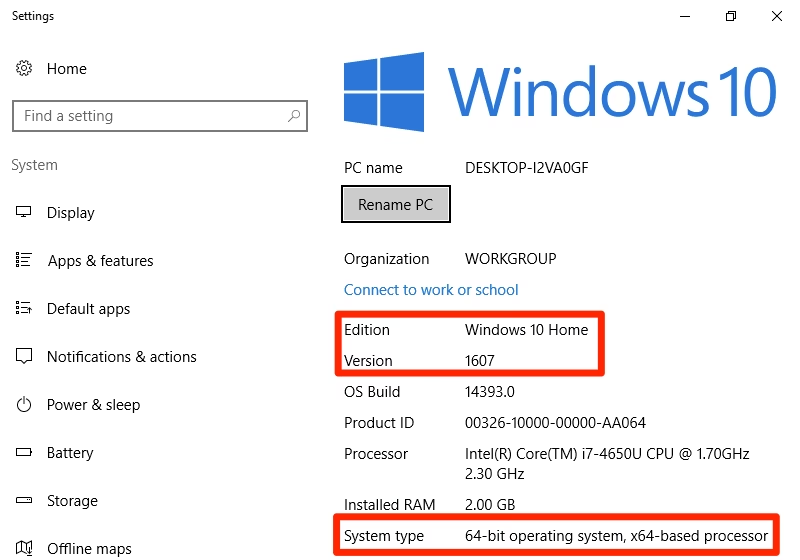
Den mest informative og brugervenlige måde at finde alle detaljer om dit system på er via appen Indstillinger. Her får du et komplet overblik over alt, hvad du behøver at vide, på én enkelt skærm.
- Tryk på Windows-tasten + I på dit tastatur for at åbne Indstillinger-appen. Alternativt kan du højreklikke på Start-menuen og vælge "Indstillinger".
- I menuen til venstre skal du klikke på System.
- Rul ned på System-siden, indtil du finder og klikker på menupunktet Om.
- På "Om"-siden skal du kigge under sektionen "Windows-specifikationer". Her vil du finde en detaljeret liste:
- Udgave: Viser, om du har Windows 11 Home, Pro, Education eller en anden udgave.
- Version: Et nummer som f.eks. 22H2, der angiver den seneste store funktionsopdatering, du har installeret.
- Build til operativsystem: Et mere specifikt nummer, som er meget nyttigt for teknisk support.
- Installeret d.: Datoen for installationen af den nuværende version.
Denne metode giver det mest komplette billede og er ideel for de fleste brugere.
Metode 2: Den klassiske "winver"-kommando
En af de hurtigste og ældste metoder til at få et hurtigt overblik er ved at bruge kommandoen "winver" (Windows Version). Denne metode åbner et lille vindue med de mest essentielle oplysninger.
- Tryk på Windows-tasten + R for at åbne dialogboksen "Kør".
- I tekstfeltet skriver du
winverog trykker på Enter eller klikker på "OK". - Et vindue med titlen "Om Windows" vil poppe op. Her kan du tydeligt se din Windows-version (f.eks. Windows 11) samt det specifikke versions- og build-nummer.
Denne metode er perfekt, når du hurtigt skal bekræfte din version uden at navigere gennem menuer.
Metode 3: Tjek via Systemoplysninger
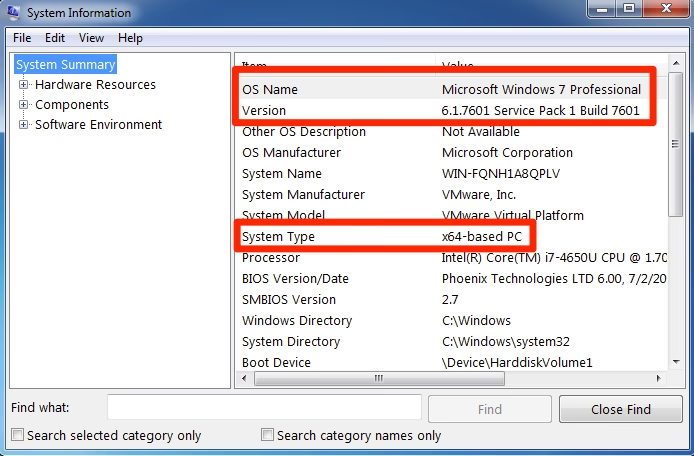
For dem, der ønsker endnu flere detaljer om ikke kun Windows, but også computerens hardware, er værktøjet Systemoplysninger en guldgrube af information. Det er mere teknisk, men stadig let at finde den nødvendige information i.
- Klik på Start-menuen eller søgeikonet på proceslinjen.
- Begynd at skrive "Systemoplysninger" (eller "System Information" på engelsk). Appen skulle dukke op i søgeresultaterne. Klik på den for at åbne.
- I vinduet, der åbner, skal du sikre dig, at "Systemoversigt" er valgt i menuen til venstre.
- I højre rude vil du se en lang liste over specifikationer. Kig efter linjen "Operativsystemnavn" for at se din fulde Windows-version og udgave. Du vil også finde build-nummeret og mange andre detaljer om din PC.
Sammenligning af metoder
For at give et klart overblik har vi lavet en tabel, der sammenligner de forskellige metoder.
| Metode | Viste oplysninger | Sværhedsgrad | Bedst egnet til |
|---|---|---|---|
| Indstillinger > System > Om | Udgave, version, build, installationdato, systemtype (32/64-bit) | Meget let | Alle brugere, der ønsker et komplet og letlæseligt overblik. |
| Kør > winver | Stor version (10/11), version og build-nummer | Meget let | Hurtigt tjek, når du kun behøver versions- og build-nummer. |
| Systemoplysninger | Alt fra de andre metoder plus dybdegående hardware- og softwareoplysninger | Let | Fejlfinding og avancerede brugere, der har brug for et totalt systemoverblik. |
Ofte Stillede Spørgsmål (FAQ)
Hvad er forskellen på Windows "Udgave", "Version" og "Build"?
Det kan være forvirrende, så her er en hurtig forklaring. Udgave (Edition) refererer til den specifikke målgruppe, f.eks. Home for private brugere og Pro for virksomheder, som har ekstra funktioner som kryptering og netværksstyring. Version refererer til en større funktionsopdatering, som Microsoft udgiver en eller to gange om året (f.eks. 22H2). Build er et endnu mere specifikt nummer, der ændres med hver mindre opdatering, inklusiv sikkerhedsrettelser.
Min computer kører langsomt. Har det noget med min Windows-version at gøre?
Det kan det have. Hvis du kører en meget gammel, ikke-understøttet version af Windows, kan den mangle optimeringer og sikkerhedsrettelser. Mere sandsynligt er det dog, at din computer er langsom på grund af for mange programmer, der starter op, mangel på ledig diskplads eller forældet hardware. At holde din Windows-version opdateret er dog altid et godt første skridt mod en sund og hurtig computer.
Hvad gør jeg, hvis min Windows-version er for gammel til et program?
Den primære løsning er at opdatere Windows. Gå til Indstillinger > Windows Update og søg efter opdateringer. Hvis din computer opfylder kravene, vil den downloade og installere den nyeste version. Hvis din hardware er for gammel til at understøtte nyere versioner, kan du blive nødt til at finde en ældre version af det program, du vil bruge, eller overveje at opgradere din computer.
Er det sikkert at bruge en gammel version af Windows?
Nej, det anbefales kraftigt at undgå at bruge en version af Windows, som Microsoft ikke længere understøtter. Når supporten ophører, modtager versionen ikke længere sikkerhedsopdateringer, hvilket gør din computer og dine personlige data sårbare over for hackere, vira og malware.
Konklusion: Viden er magt
At kende sin Windows-version er en fundamental færdighed for enhver computerbruger. Det giver dig kontrol og gør dig i stand til at træffe informerede beslutninger om software, hardware og sikkerhed. Ved at bruge en af de simple metoder beskrevet i denne guide kan du på under et minut finde præcis den information, du har brug for. Næste gang et program eller en supportmedarbejder spørger, kan du selvsikkert levere svaret og komme hurtigt videre med din opgave. Din computer er et komplekst værktøj, men at forstå dens grundlæggende specifikationer er det første skridt til at mestre den.
Hvis du vil læse andre artikler, der ligner Find Din Windows Version: En Komplet Guide, kan du besøge kategorien Teknologi.