
28/03/2014
At eje en smartphone som Huawei P8 Lite betyder, at man har et operativsystem (OS), der løbende har brug for opmærksomhed. Regelmæssige softwareopdateringer er afgørende for at sikre, at din enhed fungerer optimalt, er beskyttet mod sikkerhedstrusler og har adgang til de nyeste funktioner. Mange brugere udsætter disse opdateringer af frygt for, at processen er kompliceret, eller at de mister data. Sandheden er dog, at processen er designet til at være enkel og sikker. Denne artikel vil guide dig detaljeret igennem, hvorfor opdateringer er vigtige, hvordan du forbereder din telefon, den præcise metode til at opdatere din Huawei P8 Lite, og hvad du skal gøre, hvis du støder på problemer undervejs.
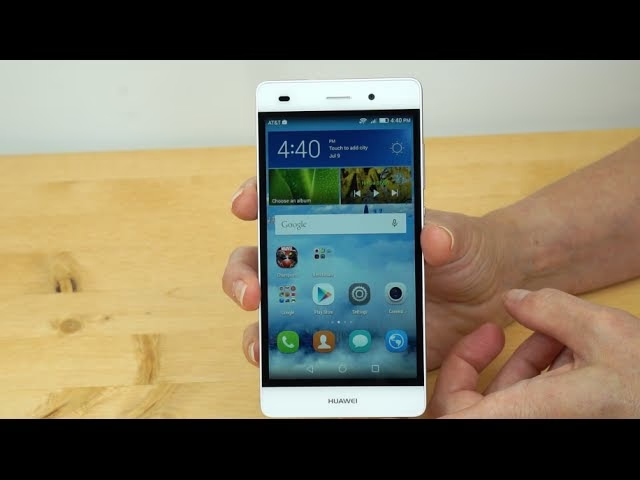
Hvorfor er softwareopdateringer så vigtige?
Softwareopdateringer er meget mere end blot små justeringer. De er essentielle pakker, der kan forbedre din brugeroplevelse markant. Producenter som Huawei og Google frigiver jævnligt opdateringer for at adressere flere nøgleområder. At ignorere dem kan betyde, at du går glip af vigtige forbedringer.
Fordelene ved at holde din enhed opdateret
- Forbedret Ydeevne: Opdateringer optimerer ofte, hvordan telefonens software interagerer med hardwaren. Dette kan resultere i en hurtigere og mere responsiv telefon, længere batterilevetid og færre tilfælde, hvor apps går ned eller fryser.
- Nye Funktioner: Hver stor Android-version, som Nougat (7.0) eller Pie (9.0), introducerer nye funktioner. Det kan være alt fra en redesignet brugerflade, forbedrede notifikationer, nye gestus-kontroller til avancerede batterisparefunktioner.
- Fejlrettelser: Ingen software er perfekt. Opdateringer indeholder ofte rettelser til kendte fejl (bugs), der kan have plaget den tidligere version, f.eks. problemer med Wi-Fi-forbindelse, kamera-apps eller Bluetooth.
- Essentielle Sikkerhedsforbedringer: Dette er måske den vigtigste grund til at opdatere. Hackere og ondsindet software finder konstant nye sårbarheder i operativsystemer. Softwareopdateringer indeholder "patches", der lukker disse sikkerhedshuller og beskytter dine personlige data, såsom adgangskoder, bankoplysninger og private billeder. At køre en forældet softwareversion er som at efterlade din hoveddør ulåst. Det er en unødvendig risiko.
Forberedelse: Før du opdaterer din Huawei P8 Lite
En god forberedelse er nøglen til en problemfri opdatering. Ved at følge disse få enkle trin minimerer du risikoen for fejl og sikrer, at processen forløber så glat som muligt.
- Opret forbindelse til et stabilt Wi-Fi-netværk: Softwareopdateringer kan være store filer, ofte flere hundrede megabyte eller endda over en gigabyte. At downloade dem via mobildata kan hurtigt opbruge din dataplan og kan være ustabilt. Et stabilt Wi-Fi-netværk sikrer en hurtig og pålidelig download.
- Sørg for tilstrækkelig batteristrøm: Din Huawei P8 Lite skal have mindst 50% batteri, før du starter opdateringen. Hvis telefonen løber tør for strøm midt i installationsprocessen, kan det forårsage alvorlige softwarefejl, der kan gøre telefonen ubrugelig. For at være på den helt sikre side kan du med fordel tilslutte din telefon til opladeren under hele processen.
- Tag en sikkerhedskopi af dine data: Selvom opdateringer er designet til ikke at slette dine personlige data, kan der i sjældne tilfælde opstå fejl. Det er altid en god praksis at tage en sikkerhedskopi af dine vigtigste data, såsom kontakter, billeder, videoer og dokumenter. Du kan bruge Huaweis egen HiSuite-software på en computer eller en cloud-tjeneste som Google Drev.
- Vær tålmodig: Under selve installationen vil din telefon genstarte og være helt ubrugelig i en periode. Dette kan vare fra 10 minutter til over en halv time afhængigt af opdateringens størrelse. Planlæg opdateringen til et tidspunkt, hvor du ikke har akut brug for din telefon.
Trin-for-trin guide: Sådan opdaterer du softwaren
Når du har gennemført forberedelserne, er du klar til at starte selve opdateringen. Processen er ligetil og foregår direkte på din telefon.
- Åbn appen "Indstillinger" på din Huawei P8 Lite. Du finder den typisk som et tandhjulsikon på din startskærm eller i app-skuffen.
- Rul ned i bunden af indstillingsmenuen, og tryk på menupunktet "Om telefonen".
- Herinde skal du finde og trykke på "Softwareopdatering" eller et lignende menupunkt som "Systemopdatering".
- Din telefon vil nu automatisk søge efter tilgængelige opdateringer. Den kontakter Huaweis servere for at se, om der er en nyere softwareversion tilgængelig for din specifikke model og region.
- Hvis en opdatering findes, vil du se oplysninger om den, herunder versionsnummer og en liste over ændringer og forbedringer. Tryk på knappen for at downloade opdateringen.
- Når downloadet er fuldført, vil du blive bedt om at installere den. Tryk på "Genstart og installer" for at påbegynde installationsprocessen.
Din Huawei P8 Lite vil nu genstarte. Du vil se en skærm, der viser status for installationen. Afbryd ikke denne proces, og forsøg ikke at slukke telefonen. Når installationen er færdig, genstarter telefonen igen til sin normale driftstilstand. Du kan blive bedt om at følge et par konfigurationsskridt, hvis opdateringen har introduceret nye funktioner.
Fejlfinding: Hvad gør du, hvis opdateringen mislykkes?
Selvom processen normalt er problemfri, kan der opstå problemer. Her er de mest almindelige årsager til en mislykket opdatering og løsningerne på dem.
Problem: Utilstrækkelig lagerplads
Den mest almindelige årsag til, at en opdatering ikke kan installeres, er mangel på ledig plads. Opdateringsfilen skal downloades, og systemet har brug for ekstra plads til at pakke den ud og installere den.
- Løsning: Gå til "Indstillinger" > "Lagerplads" for at se, hvad der optager plads. Frigør plads ved at slette unødvendige apps, rydde cache-data fra apps, overføre billeder og videoer til en computer eller en cloud-tjeneste, eller slette gamle downloadede filer.
Problem: Dårlig netværksforbindelse
Hvis din Wi-Fi-forbindelse er ustabil, kan downloadet blive afbrudt eller beskadiget, hvilket forhindrer installationen.
- Løsning: Tjek din Wi-Fi-forbindelse. Prøv at genstarte din router. Gå tættere på routeren for et stærkere signal. Prøv eventuelt at oprette forbindelse til et andet Wi-Fi-netværk.
Problem: Ukendt fejl
Nogle gange kan opdateringen mislykkes uden en klar årsag.
- Løsning: Den simpleste løsning er ofte at genstarte din Huawei P8 Lite og prøve at køre opdateringsprocessen igen. Hvis problemet fortsætter, kan du vente et par dage, da fejlen kan ligge på server-siden, og prøve igen senere. Hvis intet af dette virker, kan det være nødvendigt at kontakte din teleudbyder eller et autoriseret serviceværksted for at få hjælp.
Android-versioner på Huawei P8 Lite
Huawei P8 Lite (og dens 2017-version) har eksisteret i flere år og har set forskellige Android-versioner. Forståelsen af disse kan give kontekst til, hvilke opdateringer du kan forvente.
Den originale P8 Lite blev lanceret med Android 5.0 Lollipop eller 6.0 Marshmallow. Den nyere Huawei P8 Lite 2017 blev lanceret med Android 7.0 Nougat og var for nogle brugere kvalificeret til en opdatering til Android 8.0 Oreo. Nogle brugere har endda rapporteret om muligheden for at opleve Android 9.0 Pie gennem uofficielle kanaler, selvom en officiel udrulning var begrænset.
Sammenligning af Android-funktioner
Her er en hurtig oversigt over nogle af de funktioner, der blev introduceret i de relevante Android-versioner:
| Funktion | Android 7.0 Nougat | Android 8.0 Oreo | Android 9.0 Pie |
|---|---|---|---|
| Notifikationer | Grupperede notifikationer, direkte svar | Notifikationskanaler, "snooze" funktion | Forbedret notifikationsstyring, smarte svar |
| Batteri | Forbedret "Doze"-tilstand | Begrænsninger for baggrundsapps | Adaptivt batteri, adaptiv lysstyrke |
| Brugerflade | Split-screen multitasking | Picture-in-Picture (PiP) tilstand | Gestus-baseret navigation, Digital Wellbeing |
Ofte Stillede Spørgsmål (FAQ)
- Sletter en softwareopdatering mine personlige data?
Nej, en officiel softwareopdatering er designet til at bevare alle dine apps, billeder, kontakter og andre data. Det er dog altid en god idé at tage en sikkerhedskopi for en sikkerheds skyld, før du starter en større opdatering. - Hvor lang tid tager en opdatering?
Tiden varierer afhængigt af opdateringens størrelse og din internethastighed. Download kan tage alt fra et par minutter til en halv time. Selve installationen tager typisk mellem 10 og 20 minutter, hvor telefonen ikke kan bruges. - Kan jeg gå tilbage til en tidligere Android-version?
Det er teknisk muligt, men det er en kompliceret proces (kendt som "downgrading"), der ikke officielt understøttes. Det kan medføre tab af data og endda beskadige din telefon, hvis det gøres forkert. Det anbefales ikke for almindelige brugere. - Min telefon siger, den er opdateret, men jeg ved, der findes en nyere version. Hvorfor?
Udrulning af Android-opdateringer sker ofte i bølger. Det afhænger af din geografiske region, din teleudbyder og den specifikke model af din telefon. Der kan gå uger eller måneder, fra en opdatering annonceres globalt, til den er tilgængelig for alle.
At holde din Huawei P8 Lite opdateret er en af de bedste ting, du kan gøre for at sikre en god og sikker brugeroplevelse. Processen er ligetil, og fordelene i form af ydeevne, nye funktioner og kritisk sikkerhed er uvurderlige. Følg guiden, tag dine forholdsregler, og nyd en forbedret version af din smartphone.
Hvis du vil læse andre artikler, der ligner Guide: Opdater software på Huawei P8 Lite, kan du besøge kategorien Teknologi.