
12/12/2004
- Forstå Vigtigheden af Intern Temperaturregulering
- Symptomer på 'Overophedning': Genkend Advarselssignalerne
- Førstehjælp: Rengøring af Systemets 'Luftveje'
- Diagnose af 'Nervesystemet': Software og Drivere
- Overvågning og Sammenligning af Symptomer
- Når Hjemmebehandling Ikke Er Nok: Søg Professionel 'Lægehjælp'
- Ofte Stillede Spørgsmål (FAQ)
Forstå Vigtigheden af Intern Temperaturregulering
Ligesom den menneskelige krop, er vores teknologiske systemer – især bærbare computere – komplekse organismer, der kræver balance for at fungere optimalt. En af de mest kritiske, men ofte oversete, funktioner er systemets evne til at regulere sin egen temperatur. Tænk på det som kroppens evne til at svede for at køle ned under anstrengelse. Når denne interne kølemekanisme, ofte en lille, men vital blæser, begynder at svigte, kan systemet udvikle en form for 'feber'. Denne overophedning er ikke kun et tegn på, at noget er galt; det er en direkte trussel mod systemets langsigtede helbred og kan føre til nedsat ydeevne, pludselige nedbrud og i værste fald permanent skade på vitale komponenter som 'hjernen' (CPU) og 'hjertet' (GPU).
I denne artikel vil vi fungere som din personlige sundhedsvejleder for dit teknologiske udstyr. Vi vil udforske de almindelige årsager til, at et systems 'kølesystem' holder op med at virke, fra simple 'luftvejsblokeringer' til mere komplekse 'neurologiske' problemer i softwaren. Vi giver dig praktiske løsninger og trin-for-trin vejledninger, så du selv kan stille en diagnose og udføre 'førstehjælp'. Ved at følge disse råd kan du genvinde kontrollen over dit systems temperatur og sikre, at det forbliver sundt, effektivt og ydedygtigt i mange år fremover.
Symptomer på 'Overophedning': Genkend Advarselssignalerne
Før et system kollapser helt på grund af varme, vil det typisk udsende en række advarselssignaler. At kunne genkende disse tidlige symptomer er afgørende for at kunne gribe ind i tide. Vær opmærksom på følgende tegn:
- Træghed og Nedsat Ydeevne: Oplever du, at simple opgaver pludselig tager længere tid? Hvis dit system føles langsomt og tøvende, kan det være et tegn på termisk throttling, hvor 'hjernen' bevidst sænker sin hastighed for at producere mindre varme.
- Uventede Nedlukninger: Et af de mest alarmerende symptomer er, når systemet pludselig lukker ned uden varsel. Dette er en indbygget sikkerhedsforanstaltning for at forhindre katastrofal skade fra ekstrem varme.
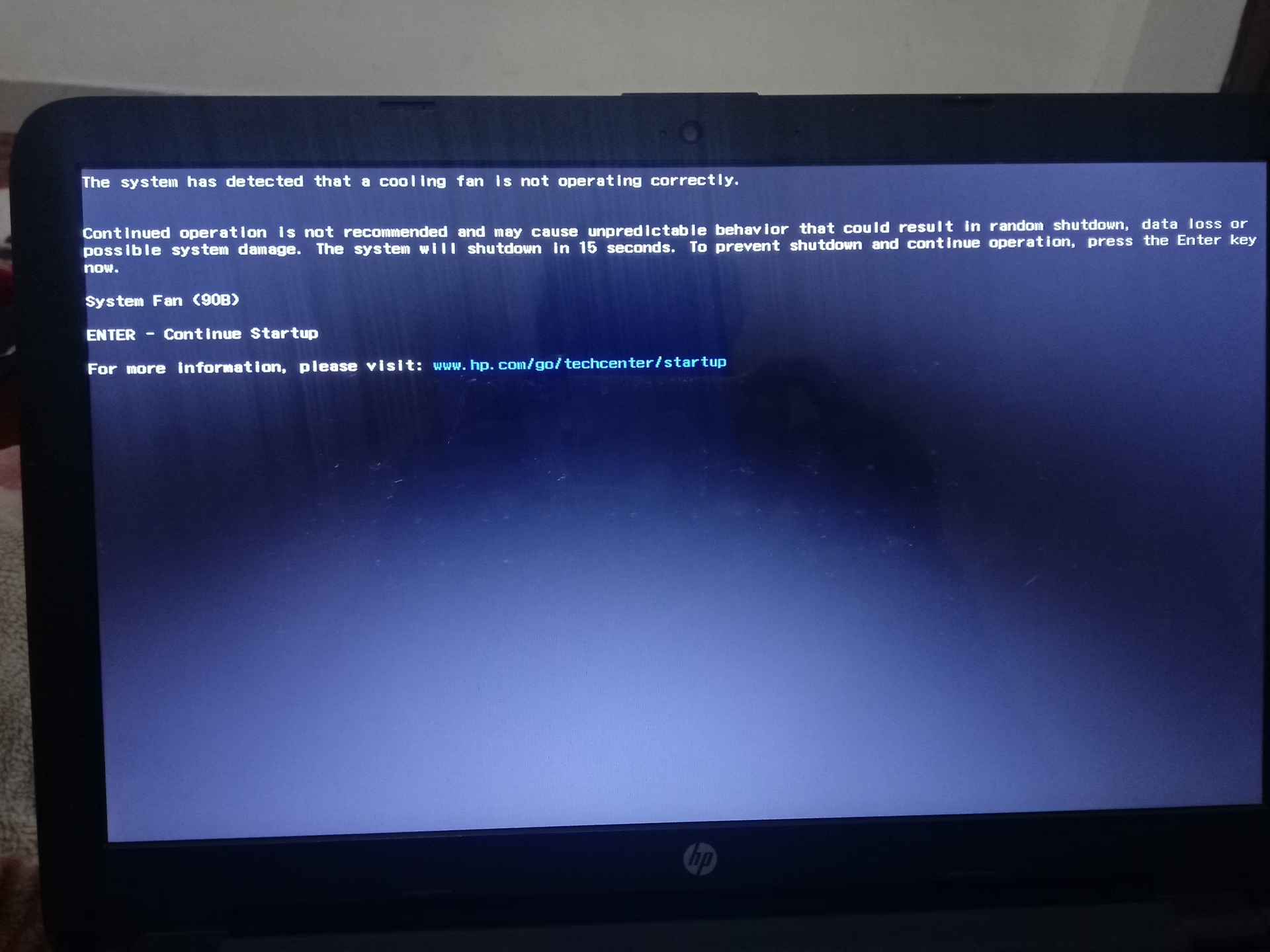
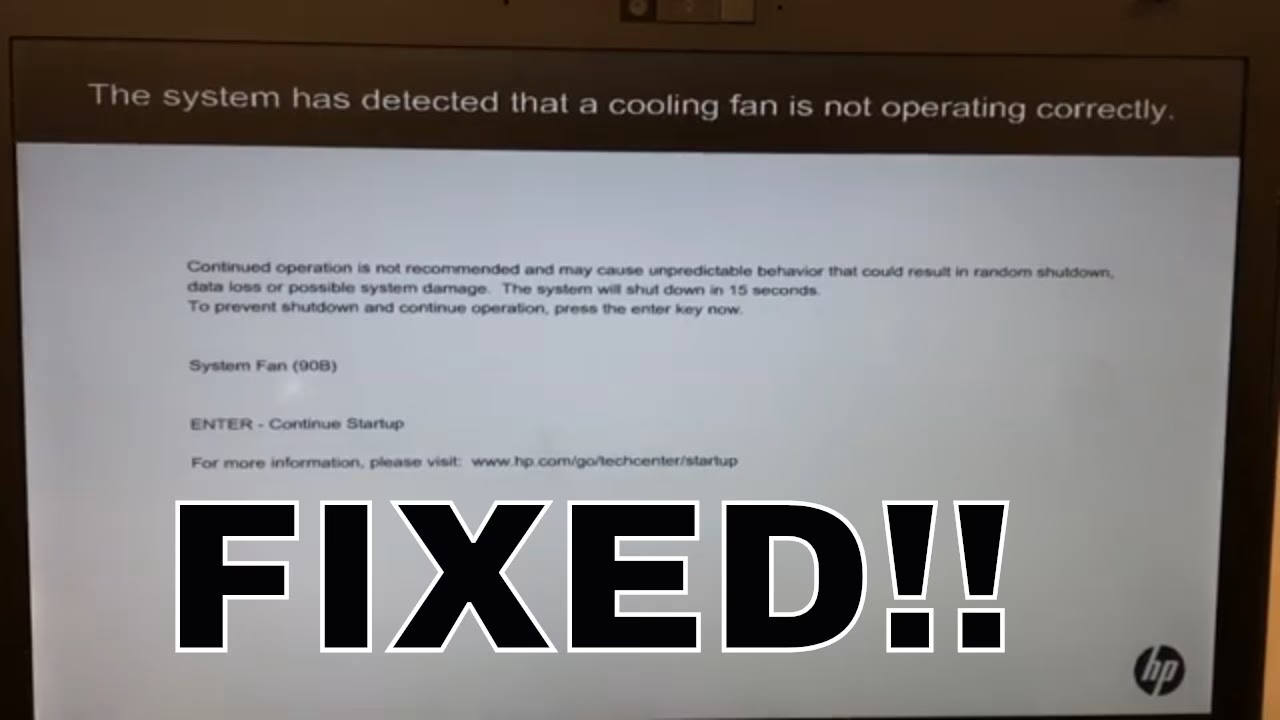
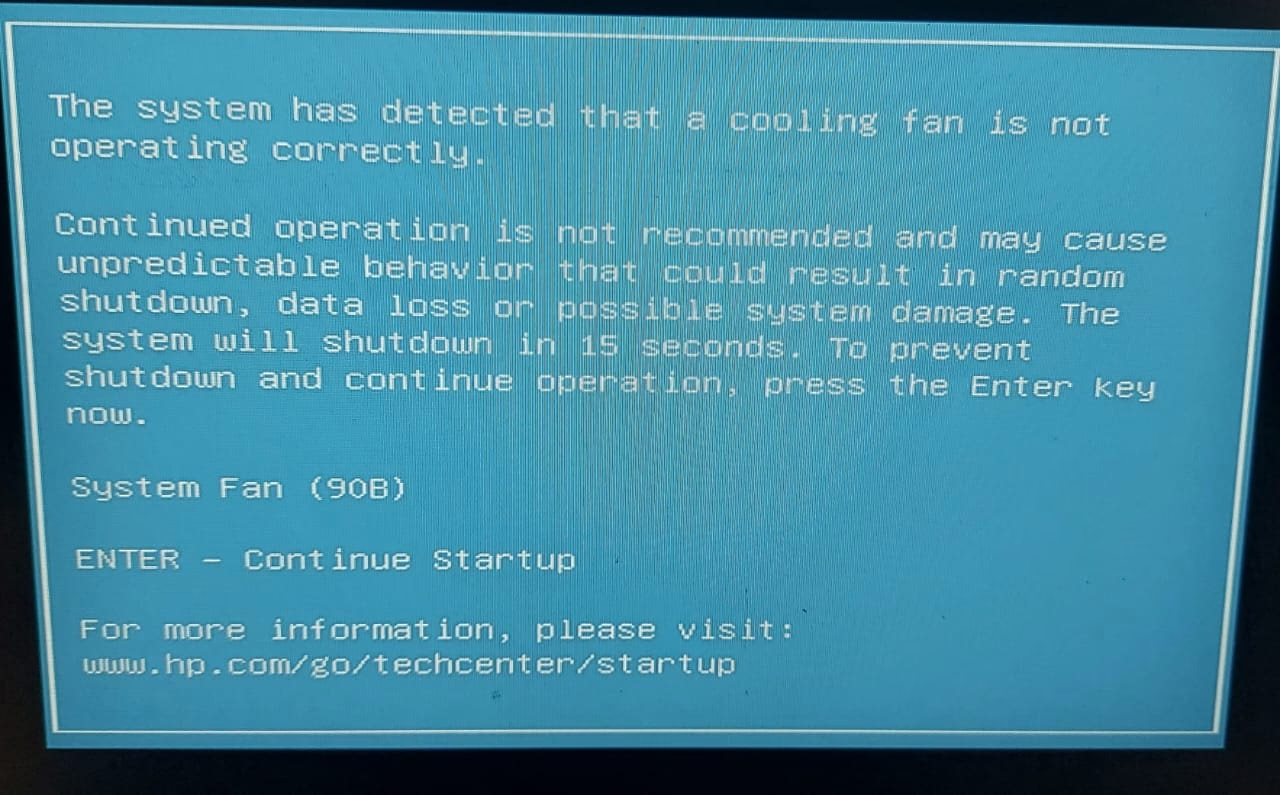
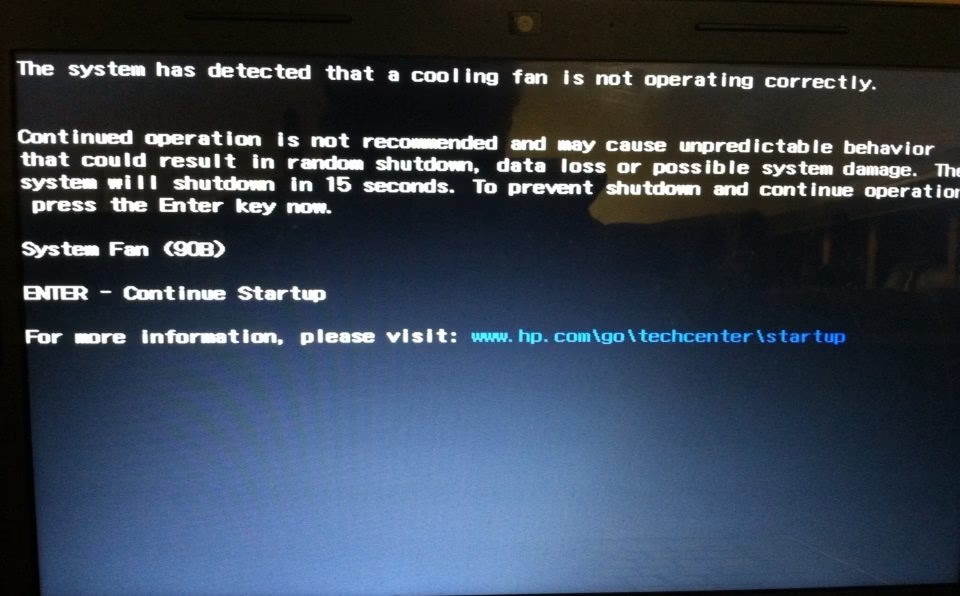
- Fejlmeddelelser ved Opstart: Nogle systemer, som f.eks. visse HP-modeller, kan vise en specifik fejlmeddelelse (som den berygtede "90b system cooling error") under opstart. Dette er en direkte besked fra systemet om, at der er et problem med kølingen.
- Fysisk Varme: Føles kabinettet, især omkring tastaturet eller på undersiden, usædvanligt varmt at røre ved? Selvom en vis varme er normalt, er overdreven varme et klart tegn på, at kølesystemet kæmper.
- Ingen Blæserlyd: Lyt til dit system. Plejede du at høre en svag summen fra blæseren under krævende opgaver, som nu er forsvundet? Eller er blæseren konstant på fuld drøn, selv ved let brug? Begge dele kan indikere et problem.
Førstehjælp: Rengøring af Systemets 'Luftveje'
Den absolut mest almindelige årsag til et svigtende kølesystem er en fysisk blokering. Over tid kan støv, hår og andre småpartikler blive suget ind i systemet og samle sig på blæserens vinger og i køleribberne. Denne ophobning fungerer som et tæppe, der isolerer varmen og forhindrer frisk, kølig luft i at cirkulere. Rengøring af disse 'luftveje' er en essentiel og yderst effektiv behandling.
Sådan udfører du en grundlæggende rensning:
- Sluk for alt: Sørg for, at systemet er helt slukket og frakoblet enhver strømkilde. Hvis det er muligt, skal du også fjerne batteriet for fuldstændig sikkerhed.
- Find ventilationsåbningerne: Lokaliser de små gitre på siderne, bagsiden eller undersiden af din bærbare computer. Det er her, luften trækkes ind og pustes ud.
- Brug trykluft: Anskaf en dåse med komprimeret luft (trykluft på dåse), som er designet til elektronik. Hold dåsen oprejst og pust i korte, kontrollerede stød ind i ventilationsåbningerne. Dette vil løsne og blæse meget af det ophobede støv ud. Vigtigt: Undgå at blæseren spinner ukontrolleret rundt af lufttrykket, da dette kan beskadige lejerne. Prøv at holde en lille pind eller en papirclips forsigtigt mod blæseren for at immobilisere den, mens du puster.
- Dybdegående rensning (for erfarne brugere): Hvis du er teknisk kyndig og tryg ved det, kan en mere grundig rensning indebære at åbne kabinettet. Dette giver direkte adgang til blæseren og kølepladen, hvor du forsigtigt kan fjerne støv med en lille, blød børste og trykluft. Vær opmærksom på, at dette kan annullere din garanti, så tjek producentens politikker først.
Regelmæssig 'hygiejne' af dit systems luftveje, f.eks. hver 6-12 måned, er en af de bedste former for forebyggende medicin.
Diagnose af 'Nervesystemet': Software og Drivere
Nogle gange er problemet ikke fysisk, men ligger i systemets 'nervesystem' – dets software, drivere og grundlæggende firmware (BIOS/UEFI). Disse komponenter fortæller blæseren, hvornår og hvor hurtigt den skal køre. En fejl her kan betyde, at blæseren aldrig får signalet til at starte, selv når temperaturen stiger.
Opdatering af 'Reflekserne' (Enhedsdrivere)
Drivere er små softwarestykker, der lader operativsystemet kommunikere med hardwaren. En forældet eller korrupt driver kan forårsage kommunikationsfejl.
- Gå til 'Enhedshåndtering' i Windows (søg efter det i startmenuen).
- Find kategorier som 'Processorer' eller 'Systemenheder'. Selvom blæseren sjældent har sin egen driver, er dens kontrol ofte knyttet til chipset-driverne.
- Besøg din computerproducents officielle supportside. Find din specifikke model og download de seneste chipset- og strømstyringsdrivere. Installation af disse kan ofte genoprette korrekt blæserkontrol.
Justering af det 'Autonome Nervesystem' (BIOS/UEFI)
BIOS er den mest grundlæggende software på din computer, som starter op før Windows. Her kan man ofte finde indstillinger for blæserstyring.
- Genstart din computer og tryk på den anviste tast for at komme ind i BIOS-opsætningen (ofte F2, F10, Del eller Esc).
- Naviger gennem menuerne og led efter sektioner mærket 'Hardware Monitor', 'System Health', 'Power' eller lignende.
- Søg efter indstillinger relateret til 'Fan Control', 'Fan Always On' eller 'Smart Fan'. Sørg for, at disse er aktiveret og ikke sat til en manuel, lav hastighed eller deaktiveret.
- I nogle tilfælde kan en opdatering af selve BIOS løse problemet. Dette er en avanceret procedure, som skal udføres med stor forsigtighed ved at følge producentens anvisninger nøje, da en fejl kan gøre systemet ubrugeligt.
Overvågning og Sammenligning af Symptomer
For at få et bedre overblik kan du bruge software til at overvåge dit systems 'kropstemperatur' i realtid. Programmer som HWMonitor eller Core Temp fungerer som et digitalt termometer, der viser dig præcist, hvor varm din CPU bliver. En normal temperatur i hvile ligger typisk mellem 30-50°C, mens den under belastning kan stige til 70-90°C. Hvis du ser temperaturer, der konstant ligger over 95°C, er det et kritisk tegn på overophedning.
Tabel over Diagnose og Behandling
| Symptom | Mulig Årsag ('Sygdom') | Anbefalet Behandling |
|---|---|---|
| Systemet er varmt, blæseren kører konstant på høj hastighed. | Blokerede 'luftveje'. | Grundig rengøring med trykluft. |
| Systemet er varmt, men der er ingen lyd fra blæseren. | Strøm- eller forbindelsesproblem; defekt blæsermotor. | Kontroller forbindelser internt. Søg professionel hjælp til udskiftning. |
| Fejlmeddelelse ved opstart, men blæseren virker senere. | 'Neurologisk' problem (BIOS/drivere). | Opdater BIOS og chipset-drivere fra producentens hjemmeside. |
| Ydeevnen er dårlig, selv ved lave temperaturer. | Problem med strømstyringssoftware eller malware. | Juster strømstyringsindstillinger i Windows; scan for virus. |
Når Hjemmebehandling Ikke Er Nok: Søg Professionel 'Lægehjælp'
Hvis du har prøvet at rense systemet, opdatere softwaren og tjekke BIOS-indstillingerne uden held, er det tid til at konsultere en specialist. Ligesom med komplekse helbredsproblemer, er der tidspunkter, hvor en professionel diagnose er nødvendig. En tekniker kan udføre mere dybdegående tests, tjekke for løse forbindelser på bundkortet, og om nødvendigt, udføre en 'transplantation' ved at udskifte den defekte blæser med en ny. At forsøge at reparere komplekse hardwarefejl selv uden den rette viden og værktøj kan forårsage yderligere skade.
Ofte Stillede Spørgsmål (FAQ)
Hvor ofte bør jeg 'rense luftvejene' på mit system?
For en almindelig bærbar computer anbefales en grundig rengøring hver 12. måned. Hvis du har en gaming-bærbar, som arbejder hårdere, eller hvis du bruger computeren i et støvet miljø eller har kæledyr, bør du overveje at gøre det hver 6-8 måned.
Kan en 'software-virus' forårsage 'feber'?
Ja, absolut. Visse typer malware kan bruge en stor del af din computers processorkraft i baggrunden, hvilket får den til at arbejde konstant og generere masser af varme. Dette tvinger kølesystemet på overarbejde og kan føre til overophedning. En regelmæssig virusscanning er en god del af den generelle 'sundhedspleje'.
Hvad kan jeg ellers gøre for at holde mit system køligt?
Brug altid din bærbare computer på en hård, flad overflade som et bord. Undgå at bruge den i sengen eller på en sofa, da bløde overflader kan blokere for ventilationsåbningerne. Du kan også overveje at bruge en 'cooling pad', en stander med indbyggede blæsere, der giver ekstra hjælp til kølingen, især under intensive opgaver som gaming eller videoredigering.
Hvis du vil læse andre artikler, der ligner Undgå Systemets 'Feber': Din Guide til Køling, kan du besøge kategorien Sundhed.