
28/05/2011
Er du en af de mange dedikerede Fallout 4-spillere, der river sig i håret over den frustrerende og spil-ødelæggende fejlmeddelelse: "Operationen kunne ikke fuldføres"? Du er bestemt ikke alene. Denne vedvarende fejl opstår ofte, når man forsøger at downloade eller administrere mods i spillet, og den kan ramme spillere på tværs af alle platforme, herunder PC, Xbox og PlayStation. Det kan føles som at løbe panden mod en mur, især når man glæder sig til at udvide sin spiloplevelse. Men tag det roligt, for problemet ligger højst sandsynligt ikke hos dig eller dit system. Det er en kendt fejl i spillet, og selvom en permanent, officiel løsning lader vente på sig, findes der heldigvis en række effektive metoder, du kan bruge til at omgå problemet og vende tilbage til Ødemarken med dine yndlingsmods installeret.
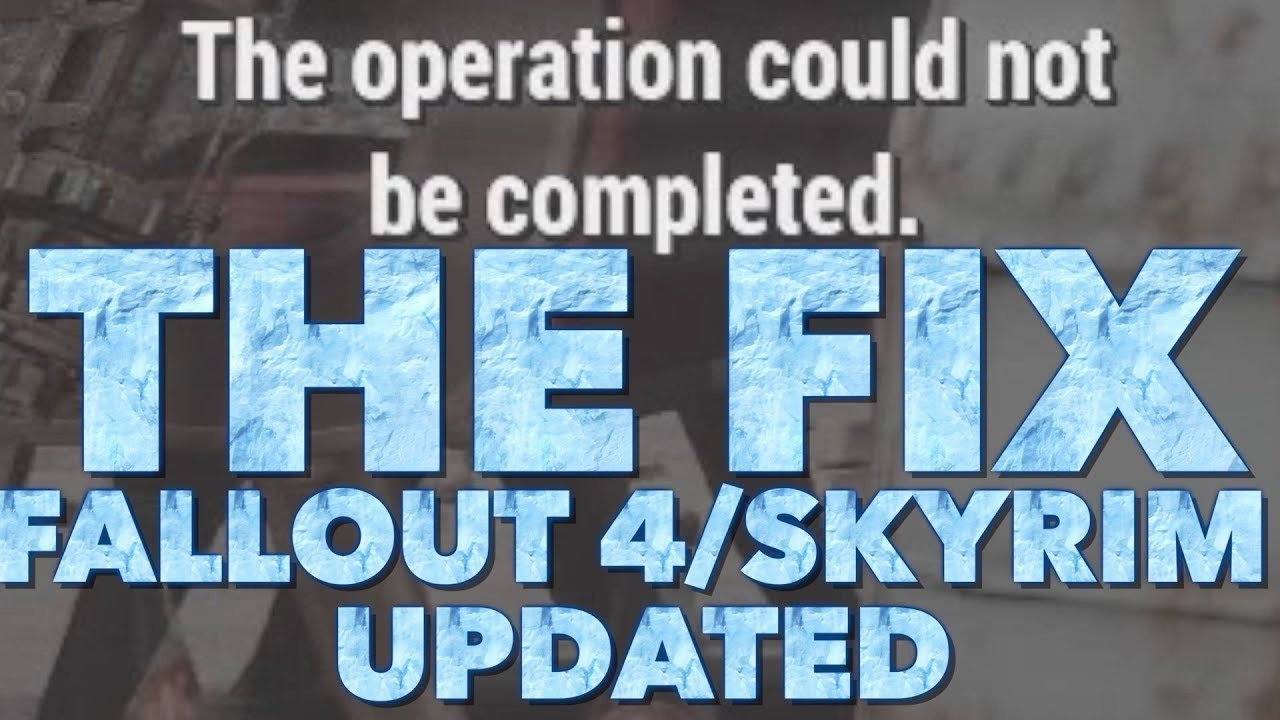
I denne dybdegående guide vil vi gennemgå de mest pålidelige løsninger, trin for trin, så du kan diagnosticere og "kurere" dit spil for denne digitale lidelse. Vi dækker alt fra den hurtige og simple løsning, der virker i 9 ud af 10 tilfælde, til mere avancerede fejlfindingstrin, hvis problemet skulle vise sig at være mere genstridigt.
Hvad Forårsager "Operationen kunne ikke fuldføres"-fejlen?
Før vi dykker ned i løsningerne, er det værd at forstå, hvad der sandsynligvis forårsager denne fejl. Problemet er næsten altid relateret til en kommunikationsfejl mellem dit spil og Bethesda.net's servere, hvorfra alle mods downloades. Man kan se det som en midlertidig "hukommelsestab" i forbindelsen. Selvom din internetforbindelse fungerer perfekt til alt andet, kan spillets specifikke forbindelse til mod-serveren blive ustabil eller "hænge fast". Når du så prøver at udføre en handling – som at downloade en mod – kan spillet ikke få bekræftelse fra serveren, og resultatet er den velkendte fejlmeddelelse. Det er en form for netværksfejl, der er specifik for spillets interne system, og derfor kræver det også en specifik løsning.
Den Hurtige Løsning: Genstart din Netværksforbindelse (mens spillet kører)
Dette er den absolut mest effektive og hurtigste metode til at løse problemet for langt de fleste spillere. Tricket består i at tvinge spillet til at genetablere forbindelsen til Bethesda.net-serverne ved hurtigt at afbryde og genoprette din enheds internetforbindelse. Det er afgørende, at du gør dette, mens Fallout 4 kører i baggrunden.
Trin-for-trin guide til PlayStation (PS4/PS5)
- Sørg for, at Fallout 4 er startet og kører. Du kan være i hovedmenuen eller inde i spillet.
- Tryk på PS-knappen på din controller for at gå til konsollens startskærm.
- Naviger til menuen "Indstillinger" (tandhjuls-ikonet).
- Vælg "Netværk" og derefter "Indstillinger".
- Find indstillingen "Opret forbindelse til internettet". Fjern fluebenet i boksen for at afbryde forbindelsen.
- Vent et par sekunder, og sæt derefter fluebenet i boksen igen for at genoprette forbindelsen.
- Gå tilbage til Fallout 4 og prøv at downloade din mod igen. Fejlen bør nu være væk.
Trin-for-trin guide til Xbox (One/Series X|S)
- Sørg for, at Fallout 4 er startet og kører.
- Tryk på Xbox-knappen på din controller for at åbne guiden.
- Naviger til højre til fanen "Profil & system" og vælg "Indstillinger".
- Gå til "Generelt" og vælg "Netværksindstillinger".
- Her vil du se en knap, der hedder "Gå offline". Tryk på den.
- Vent et øjeblik, og tryk derefter på knappen "Gå online" for at genetablere forbindelsen.
- Vend tilbage til spillet, og dit mod-problem skulle være løst.
Trin-for-trin guide til PC
- Mens Fallout 4 kører, skal du minimere spillet eller bruge Alt+Tab til at skifte til dit skrivebord.
- Find netværksikonet i proceslinjen (typisk i nederste højre hjørne).
- Klik på ikonet, og afbryd din internetforbindelse (enten ved at koble fra Wi-Fi eller deaktivere Ethernet).
- Vent 5-10 sekunder, og genopret derefter forbindelsen.
- Gå tilbage til spillet og forsøg igen. Handlingen bør nu kunne gennemføres.
Når den Hurtige Løsning Ikke Virker: Dybdegående Fejlsøgning
I sjældne tilfælde er en simpel netværksgenstart ikke nok. Hvis du stadig oplever fejlen, er det tid til at prøve nogle mere grundige metoder. Arbejd dig igennem disse trin i rækkefølge.
1. Genstart Spil og System
Det lyder banalt, men en fuld genstart kan ofte løse midlertidige softwarekonflikter. Luk Fallout 4 helt ned, og genstart derefter din PC eller konsol. Dette rydder systemets midlertidige hukommelse og kan være nok til at løse problemet.
2. Kontroller Bethesda.net Serverstatus
Nogle gange ligger problemet ikke hos dig, men hos Bethesda. Hvis deres servere er nede til vedligeholdelse eller oplever tekniske problemer, vil ingen kunne få adgang til mods. En hurtig søgning på sociale medier eller Bethesdas officielle supportside kan give dig svar på, om der er et generelt problem.
3. Ryd Cache på din Konsol
Over tid kan din konsol opsamle midlertidige data (cache), som kan blive korrupte og forårsage fejl. At rydde denne cache sletter ikke dine gemte spil, men kan løse mange uforklarlige problemer.
- Xbox: Sluk konsollen helt ved at holde tænd/sluk-knappen nede i ca. 10 sekunder, indtil den slukker. Tag strømstikket ud i mindst 30 sekunder. Sæt det i igen, og start konsollen.
- PlayStation: Sluk konsollen helt (ikke hviletilstand). Når den er slukket, skal du tage strømkablet ud i 30 sekunder, før du tilslutter det igen og starter op.
4. Den Sidste Udvej: Geninstallation
Hvis absolut intet andet virker, kan en fuld geninstallation af spillet være nødvendig. Dette er den mest tidskrævende løsning, men den fjerner eventuelle korrupte spilfiler, som kan være årsagen til fejlen. Bare rolig, dine gemte spil er typisk gemt separat i skyen eller i en anden mappe på din enhed, men det er altid en god idé at lave en backup for en sikkerheds skyld, før du afinstallerer.
Sammenligning af Løsningsmetoder
For at give et hurtigt overblik har vi samlet de forskellige metoder i en tabel, så du nemt kan finde den bedste løsning til dit problem.
| Problem | Anbefalet Løsning | Tidsforbrug | Effektivitet |
|---|---|---|---|
| "Operationen kunne ikke fuldføres" ved mod-download | Genstart netværksforbindelse mens spillet kører | Under 1 minut | Meget Høj |
| Fejlen vedbliver efter netværksgenstart | Fuld genstart af systemet og/eller rydning af cache | 2-5 minutter | Moderat |
| Kan slet ikke tilgå mod-menuen | Tjek serverstatus hos Bethesda | 1-2 minutter | Situationsbestemt |
| Alle andre løsninger fejler | Geninstallation af Fallout 4 | Flere timer | Høj (men drastisk) |
Ofte Stillede Spørgsmål (FAQ)
Hvorfor bliver Bethesda ved med ikke at rette denne fejl permanent?
Det er svært at sige med sikkerhed. Fallout 4's spilmotor er kompleks og aldrende, og fejl, der er relateret til netværkskommunikation, kan være utroligt svære at isolere og rette uden at skabe nye problemer. Da der findes en relativt simpel brugerløsning, har det muligvis ikke haft højeste prioritet hos udviklerne.
Kan en dårlig load order forårsage denne fejl?
Generelt set forårsager en forkert load order typisk fejl inde i selve spillet (crash, grafikfejl, osv.) snarere end i download-menuen. Dog kan en korrupt mod-fil i din load order potentielt skabe kommunikationsproblemer. Hvis du har mistanke om dette, kan du prøve at deaktivere dine senest installerede mods for at se, om det hjælper.
Mister jeg mine mods, hvis jeg rydder cachen eller geninstallerer spillet?
Når du rydder cachen, sker der intet med dine installerede mods eller gemte spil. Hvis du geninstallerer spillet, skal du downloade dine mods igen fra Bethesda.net-menuen. Din liste over foretrukne mods og bibliotek er dog knyttet til din Bethesda-konto, så det er nemt at finde og geninstallere dem.
Selvom det er frustrerende at støde på fejl som "Operationen kunne ikke fuldføres", er der heldigvis næsten altid en vej frem. Med disse løsninger i baghånden er du godt rustet til at løse problemet hurtigt og effektivt. Nu kan du vende tilbage til det, der virkelig betyder noget: at udforske ruinerne, bygge bosættelser og nyde den utrolige verden, som Fallout 4 og dets modding-fællesskab har at byde på. Held og lykke, Wastelander!
Hvis du vil læse andre artikler, der ligner Fix Fallout 4 mod-fejl: Operation mislykket, kan du besøge kategorien Sundhed.