

26/05/2000
ARMA 2 er kendt for sin realisme og enorme sandkassemiljø, men en af de største styrker ved spillet er dets utrolige modding-fællesskab. Mods kan transformere spiloplevelsen fuldstændigt ved at tilføje nye fraktioner, våben, køretøjer og missioner. En af de mest populære og veludviklede mods er FDFmod, som introducerer de finske forsvarsstyrker (Finnish Defence Forces) i spillet. Denne mod er et must-have for enhver seriøs ARMA-spiller, der ønsker at udvide sit arsenal og opleve nye taktiske muligheder. Installationen kan dog virke en smule teknisk, især for nye spillere. Denne artikel vil guide dig detaljeret igennem hele processen, så du kan få FDFmod op at køre på din Steam-version af ARMA 2: Combined Operations uden problemer.
Forudsætninger: Hvad du skal have klar
Før vi dykker ned i selve installationsprocessen, er det afgørende at sikre, at dit system er korrekt konfigureret. At springe disse indledende trin over er den mest almindelige årsag til installationsfejl. Sørg for, at du opfylder følgende krav:
- ARMA 2 og ARMA 2: Operation Arrowhead: Du skal eje begge spil på Steam. FDFmod er designet til at køre på Combined Operations, som er kombinationen af disse to spil.
- Combined Operations er funktionelt: Det er essentielt, at du allerede har konfigureret og kan starte ARMA 2: Combined Operations via Steam. Hvis du er usikker på, hvordan man gør dette, findes der officielle guides på Bohemia Interactives forum. Processen involverer typisk at køre begge spil mindst én gang og derefter starte Operation Arrowhead, som automatisk vil detektere ARMA 2.
- FDFmod installationsfil: Du skal have downloadet den korrekte installationsfil, typisk navngivet `ArmA2_FDFmod.exe`.
Trin-for-trin Installationsguide
Når du har sikret dig, at forudsætningerne er på plads, kan du begynde selve installationen. Følg disse trin nøje for at undgå fejl. Vi har uddybet hvert trin for at give dig en fuld forståelse af, hvad du gør, og hvorfor det er vigtigt.
Trin 1: Kør installationsprogrammet
Find den downloadede `ArmA2_FDFmod.exe`-fil på din computer og dobbeltklik på den for at starte installationen. Vær tålmodig, da det kan tage et øjeblik for installationsprogrammet at indlæse alle de nødvendige filer og forberede sig.
Trin 2: Accepter licensaftalen
Når programmet er startet, vil du blive præsenteret for en licensaftale. Læs den igennem, og klik på 'Accept' for at fortsætte.
Trin 3: Vælg den korrekte installationsmappe
Dette er det mest kritiske trin i hele processen. Du skal angive den nøjagtige mappe, hvor ARMA 2: Operation Arrowhead er installeret via Steam. Klik på 'Browse' for at navigere i dine mapper.
- Standardmappe: For de fleste brugere vil standardstien være `C:\Program Files (x86)\Steam\steamapps\common\arma 2 operation arrowhead\`.
- Hvis du har installeret Steam et andet sted: Hvis du har installeret Steam på et andet drev (f.eks. D:), skal du finde din Steam-biblioteksmappe der. Stien vil typisk se sådan ud: `[Dit Drev]:\SteamLibrary\steamapps\common\arma 2 operation arrowhead\`.
Det er altafgørende, at du vælger hovedmappen for 'arma 2 operation arrowhead' og ikke en undermappe. En forkert sti vil resultere i, at mod'en ikke bliver indlæst korrekt.
Trin 4: Start installationen
Efter at have valgt den korrekte mappe, klik på 'Install'. Installationsprogrammet vil nu begynde at udpakke alle mod-filerne til den angivne mappe. Denne proces kan tage adskillige minutter afhængigt af din computers hastighed. Når installationen er fuldført, vil en readme-fil (læs-mig-fil) for FDFmod automatisk åbne. Det er en god idé at skimme denne fil for yderligere information.
Trin 5: Konfigurer Steam Startindstillinger
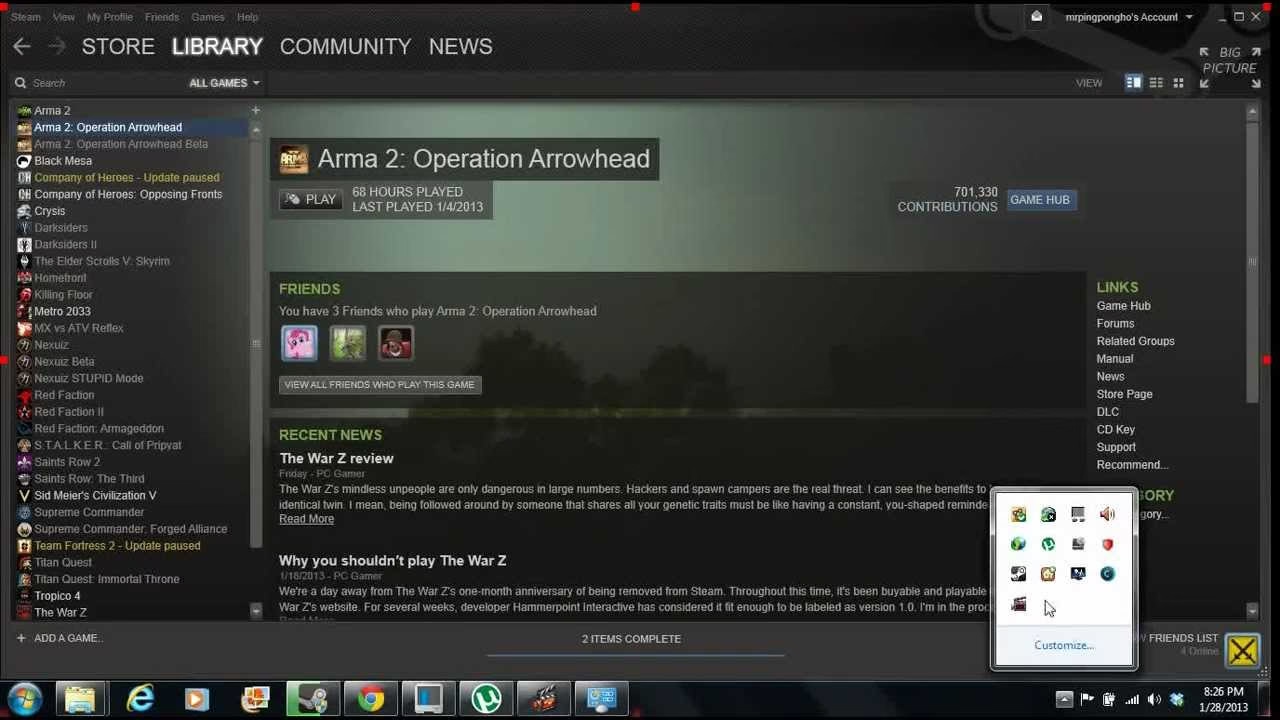
Nu hvor filerne er på plads, skal du fortælle Steam, at spillet skal starte med FDFmod aktiveret. Dette gøres via spillets startindstillinger (launch options).
- Åbn dit Steam-bibliotek.
- Find 'ARMA 2: Operation Arrowhead' på din spil-liste.
- Højreklik på spillet og vælg 'Properties' (Egenskaber).
- I det nye vindue, under fanen 'General' (Generelt), skal du finde knappen 'SET LAUNCH OPTIONS...' (INDSTIL STARTINDSTILLINGER...).
- Et nyt lille vindue åbnes med et tekstfelt. I dette felt skal du skrive præcis følgende: `-mod=@FDFmod`
- Klik 'OK' for at gemme ændringen og luk vinduet.
Denne kommando, kendt som startindstillinger, instruerer spilmotoren i at indlæse indholdet fra mappen `@FDFmod`, som blev oprettet under installationen.
Trin 6: Start spillet
Tilbage i dit Steam-bibliotek skal du igen højreklikke på 'ARMA 2: Operation Arrowhead'. Denne gang skal du vælge 'Launch ARMA 2: Combined Operations' fra menuen. Hvis du blot starter 'Operation Arrowhead', vil indholdet fra det originale ARMA 2 mangle. Spillet vil nu starte, og du bør se en FDFmod-splash screen under indlæsningen. Dette bekræfter, at mod'en er installeret og aktiv.
Sammenligning: ARMA 2 med og uden FDFmod
For at illustrere værdien af FDFmod har vi lavet en tabel, der sammenligner standardspillet med den modificerede version.
| Funktion | Standard ARMA 2: Combined Operations | ARMA 2 med FDFmod |
|---|---|---|
| Fraktioner | Primært US Army, USMC, Takistani Army, Chernarussian Defence Forces. | Tilføjer de finske forsvarsstyrker med autentiske uniformer, udrustning og stemmer. |
| Våben | Standard NATO- og østbloksvåben (M4, AK-74, m.fl.). | Introducerer finske servicevåben som RK 95 TP, TRG-42 snigskytteriffel og Sako RK 62. |
| Køretøjer | Abrams tanks, Humvees, BMP-2, T-72 tanks. | Tilføjer finske køretøjer som Patria AMV, Leopard 2A4 kampvogn og NH90 helikopter. |
| Spiloplevelse | Fokuseret på en fiktiv konflikt i Chernarus og Takistan. | Giver en unik oplevelse med fokus på nordisk militærudstyr og taktik. Ideel for nye scenarier. |
Ofte Stillede Spørgsmål (FAQ)
Her er svar på nogle af de mest almindelige spørgsmål vedrørende installation og brug af FDFmod.
Spillet starter ikke efter installationen. Hvad gør jeg?
Dette skyldes oftest en af to ting: Forkert installationssti eller en tastefejl i startindstillingerne. Dobbelttjek, at du har installeret mod'en i den korrekte 'arma 2 operation arrowhead'-mappe. Verificer derefter, at du har skrevet `-mod=@FDFmod` korrekt i Steam's startindstillinger. Prøv også at verificere integriteten af spilfilerne via Steam (højreklik på spillet -> Properties -> Local Files -> Verify integrity of game files...).
Kan jeg spille multiplayer med FDFmod?
Ja, men kun på servere, der også kører FDFmod. Du kan ikke deltage i en standard (vanilla) server med mod'en aktiveret, og omvendt. De fleste mod-specifikke servere vil tydeligt annoncere, hvilke mods der kræves.
Hvordan afinstallerer jeg FDFmod?
Den nemmeste måde er at fjerne `-mod=@FDFmod` fra dine startindstillinger i Steam. Dette deaktiverer mod'en. Hvis du vil fjerne filerne helt, skal du slette mappen `@FDFmod` og eventuelle andre FDFmod-relaterede filer fra din 'arma 2 operation arrowhead'-mappe.
Påvirker FDFmod min spilydelse?
FDFmod er en veloptimeret mod, men som alt andet ekstra indhold kan den have en mindre indvirkning på ydeevnen, især i missioner med mange enheder og køretøjer fra mod'en. De fleste moderne computere bør dog kunne køre den uden mærkbare problemer.
Ved at følge denne guide omhyggeligt skulle du nu være klar til at nyde ARMA 2 med den fantastiske FDFmod. Denne mod tilføjer en utrolig mængde dybde og genspilningsværdi til en allerede massiv spiloplevelse. God fornøjelse på slagmarken!
Hvis du vil læse andre artikler, der ligner FDFmod til ARMA 2: Komplet Installationsguide, kan du besøge kategorien Teknologi.