
21/04/2003
Føles din trofaste computer træt, langsom og måske en smule 'syg'? I en verden, hvor digitalt velvære er lige så vigtigt som vores fysiske helbred, kan en langsom computer være en kilde til daglig frustration. Mange tror, at den eneste løsning er at købe en ny, hvilket er en dyr affære. Men hvad nu hvis der fandtes en kur? En behandling, der kunne puste nyt liv i din gamle hardware, gøre den hurtigere, mere sikker og give den en ny chance i livet. Denne kur hedder ChromeOS Flex, og i denne artikel vil vi fungere som dine digitale læger og guide dig igennem processen med at forberede og anvende denne behandling ved hjælp af et værktøj kaldet Chromebook Recovery Utility. Tænk på det som at sammensætte en digital førstehjælpskasse, der kan genoplive din enhed.
Hvad er ChromeOS Flex-kuren?
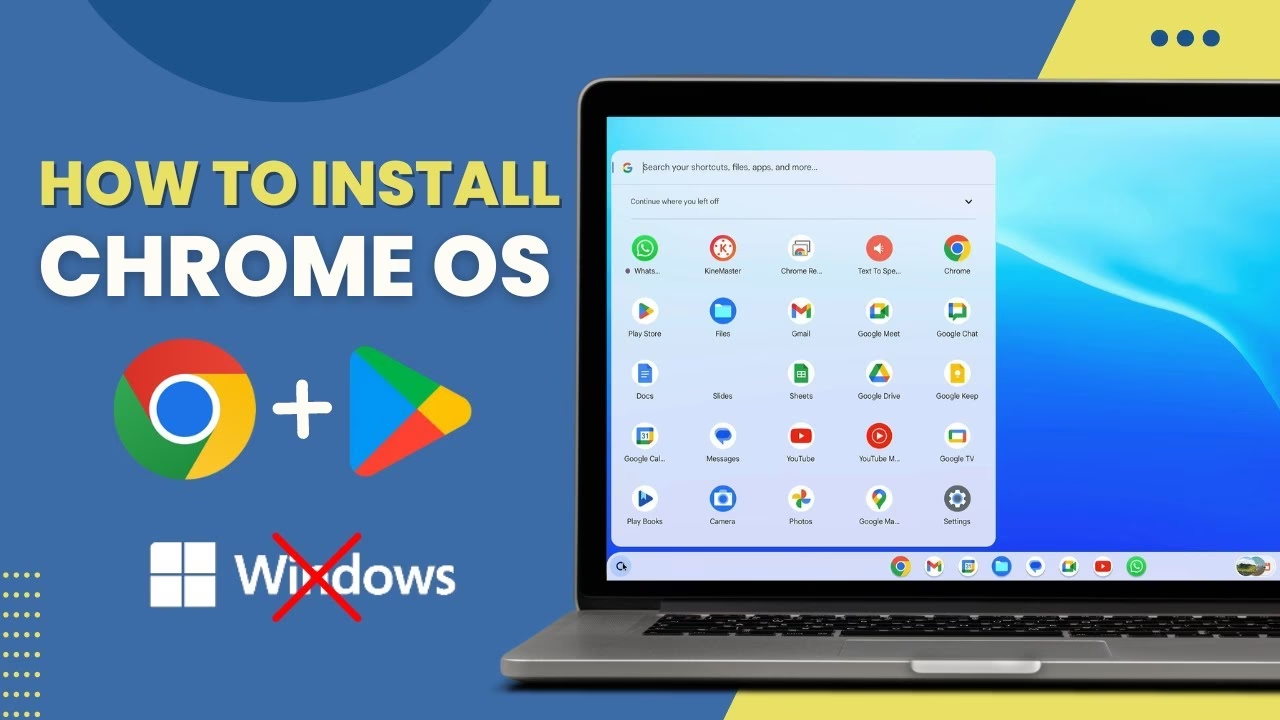
Før vi går i gang med selve proceduren, er det vigtigt at forstå, hvad denne 'kur' indebærer. ChromeOS Flex er et letvægts-operativsystem udviklet af Google. Det er designet til at køre hurtigt og effektivt, selv på ældre computere (både PC og Mac), som måske kæmper med de krav, som moderne Windows- eller macOS-versioner stiller. Man kan se det som en digital detox-kur for din computer. Den fjerner det tunge, unødvendige 'fedt' fra systemet og erstatter det med en slank, hurtig og skybaseret kerne. Resultatet er en computer, der starter hurtigere op, er mindre sårbar over for vira (en stærk immunitet) og generelt føles meget mere responsiv. Det er en bæredygtig og økonomisk fornuftig måde at forlænge levetiden på din hardware.
Forberedelse af din digitale førstehjælpskasse
Enhver vellykket medicinsk procedure kræver forberedelse og det rigtige udstyr. Det samme gælder her. Før du kan administrere ChromeOS Flex-behandlingen, skal du forberede et installationsmedie. Dette medie vil være et USB-drev, som vi omdanner til en bootbar enhed.
Her er, hvad du skal bruge:
- En 'donor'-computer: Dette er en fungerende computer (Windows, Mac eller en Chromebook), hvor du kan oprette dit installationsmedie. Det behøver ikke at være den computer, du planlægger at 'helbrede'.
- Et USB-drev: Du skal bruge et USB-drev med en kapacitet på mindst 8 GB. Det er utrolig vigtigt at bemærke, at alt indhold på dette USB-drev vil blive slettet permanent under processen. Sørg derfor for at tage backup af eventuelle vigtige filer på drevet, før du fortsætter. Tænk på det som at sterilisere dit medicinske udstyr før brug.
- Internetforbindelse: Du skal have en stabil internetforbindelse for at downloade de nødvendige filer.
Metode 1: Den anbefalede behandling med Chromebook Recovery Utility
Dette er den mest brugervenlige og sikre metode, som vi anbefaler til de fleste 'patienter'. Den bruger en officiel udvidelse til Chrome-browseren, der guider dig sikkert gennem hele processen, trin for trin.
Trin 1: Installer 'lægeværktøjet'
Først skal du installere selve værktøjet, Chromebook Recovery Utility. Dette er en udvidelse (et lille hjælpeprogram) til din Google Chrome-browser.
- På din fungerende Windows-, Mac- eller ChromeOS-enhed skal du åbne Google Chrome-browseren.
- Naviger til Chrome Web Store. Du kan blot søge efter "Chrome Web Store" på Google.
- I søgefeltet i webshoppen skal du skrive "Chromebook Recovery Utility" og trykke på Enter.
- Find den officielle udvidelse fra Google og klik på knappen "Føj til Chrome".
- En dialogboks vises for at bekræfte. Klik på "Tilføj udvidelse".
Du har nu installeret det primære værktøj i din digitale værktøjskasse. Det er nu en del af din browser.
Trin 2: Aktivér din digitale assistent
Nogle gange skal udvidelser aktiveres manuelt. For at sikre, at din nye assistent er klar til brug, skal du gøre følgende:
- I øverste højre hjørne af dit Chrome-browservindue skal du klikke på puslespilsbrikken (ikonet for Udvidelser).
- Klik på "Administrer udvidelser".
- Find "Chromebook Recovery Utility" på listen, og sørg for, at kontakten ved siden af den er slået til (den skal være blå).
Når udvidelsen er aktiveret, kan du klikke på puslespilsbrikken igen og derefter klikke direkte på "Chromebook Recovery Utility" for at starte programmet.
Trin 3: Bland medicinen på dit USB-drev
Nu er det tid til at skabe selve installationsmediet. Dette er den afgørende fase, hvor dit tomme USB-drev bliver forvandlet til et kraftfuldt genoplivningsværktøj.
- Start Chromebook Recovery Utility-udvidelsen som beskrevet ovenfor.
- Et nyt vindue åbnes. Klik på knappen "Kom godt i gang".
- Du vil blive bedt om at identificere din Chromebook. Da vi installerer Flex, skal du klikke på "Vælg en model fra en liste".
- I den første rullemenu, "Vælg en producent", skal du finde og klikke på "Google ChromeOS Flex".
- I den anden rullemenu, "Vælg et produkt", skal du finde og klikke på "ChromeOS Flex".
- Klik på "Fortsæt".
- Nu bliver du bedt om at tilslutte dit USB-drev. Sæt dit (mindst 8 GB) USB-drev i en ledig USB-port på computeren.
- Vælg det korrekte USB-drev fra rullemenuen, der vises på skærmen. Vær meget omhyggelig her for at sikre, at du vælger det rigtige drev!
- Klik på "Fortsæt".
- En sidste advarsel vises, der minder dig om, at alt på drevet vil blive slettet. Klik på "Opret nu" for at starte processen.
Værktøjet vil nu downloade ChromeOS Flex og skrive det til dit USB-drev. Undervejs er det helt normalt, at statusindikatoren viser usædvanlige procenter eller ser ud til at gå i stå i perioder. Vær tålmodig og lad processen køre færdig. Når du modtager en besked om, at dit genoprettelsesmedie er klar, er proceduren fuldført. Du kan nu fjerne USB-drevet sikkert fra computeren. Din førstehjælpskasse er klar!
Metode 2: Den avancerede kirurgiske metode (for eksperter)
For teknisk kyndige brugere, der er komfortable med kommandolinjeværktøjer, findes der en mere direkte metode. Denne metode kræver ikke Chrome-browseren, men den indebærer en højere risiko, hvis man begår fejl. Tænk på det som en operation udført af en specialist uden en sygeplejerskes assistance.
- Download billedfilen: Gå til den officielle ChromeOS Flex-hjemmeside og download den seneste installationsbilledfil (.bin-fil).
- Pak filen ud: Den downloadede fil er sandsynligvis komprimeret i en .zip-fil. Brug dit foretrukne udpakningsværktøj til at udpakke .bin-filen.
- Identificer dit USB-drev: Sæt dit USB-drev i computeren. Du skal identificere dets enhedsnavn (f.eks. /dev/sdb i Linux). Dette er et kritisk skridt. Hvis du vælger den forkerte enhed, kan du slette din harddisk.
- Skriv billedet til drevet: Brug et værktøj som `dd` på Linux eller et tredjepartsværktøj på Windows/Mac. På Linux ville kommandoen typisk se sådan ud:
sudo dd if=filnavn.bin of=/dev/sdX bs=4M status=progress
Erstat `filnavn.bin` med navnet på din downloadede fil og `/dev/sdX` med det korrekte enhedsnavn for dit USB-drev.
Sammenligning af behandlingsmetoder
For at hjælpe dig med at vælge den rette procedure, er her en hurtig sammenligning:
| Funktion | Chromebook Recovery Utility | Manuel Download (dd-kommando) |
|---|---|---|
| Brugervenlighed | Meget høj (guidet proces) | Lav (kræver teknisk viden) |
| Krav | Chrome Browser installeret | Intet specifikt browserkrav |
| Målgruppe | Begyndere og almindelige brugere | Avancerede brugere og systemadministratorer |
| Risiko for fejl | Lav | Højere (forkert drev kan slettes ved en fejl) |
Ofte stillede spørgsmål om computerens helbred
Sletter installationen af ChromeOS Flex alt på min gamle computer?
Ja. Selve oprettelsen af USB-drevet sletter kun indholdet på USB-drevet. Men når du efterfølgende installerer ChromeOS Flex på din gamle, 'syge' computer, vil hele harddisken blive slettet. Det er en fuld 'nulstilling' af systemet. Sørg for at have en backup af alle vigtige filer fra den gamle computer, før du installerer.
Hvorfor virker processen ikke for mig?
Hvis du oplever fejl under oprettelsen af USB-drevet, kan du prøve følgende: 1) Brug et andet USB-drev. Nogle drev er mere kompatible end andre. 2) Prøv en anden USB-port på din computer. 3) Sørg for, at du har en stabil internetforbindelse, da en stor fil skal downloades. 4) Deaktiver midlertidigt antivirussoftware, da det nogle gange kan forstyrre processen.
Er denne 'kur' permanent?
Installationen af ChromeOS Flex erstatter dit nuværende operativsystem. Det er en permanent ændring, medmindre du har installationsmedier til dit gamle system (f.eks. Windows) og ønsker at geninstallere det senere. For de fleste gamle computere er skiftet til det lettere ChromeOS Flex dog en permanent forbedring af deres 'helbred'.
Ved at følge denne guide har du nu værktøjerne og viden til at udføre en digital genoplivning. Du kan tage en gammel, langsom maskine og give den et nyt, produktivt liv. Det er ikke kun godt for din pengepung, men også for miljøet, da det reducerer elektronisk affald. Giv din computer den kur, den fortjener, og nyd fordelene ved et sundere, hurtigere digitalt liv.
Hvis du vil læse andre artikler, der ligner Førstehjælp til din computer: Genopliv den nu, kan du besøge kategorien Sundhed.