
26/06/2009
Oplever du, at din computer, din trofaste digitale følgesvend, er begyndt at vise tegn på alderdom? Måske tager den længere tid om at vågne op om morgenen (opstart), reagerer langsomt på dine kommandoer, eller gisper efter vejret, når du beder den om at udføre flere opgaver på én gang. Ligesom et menneske kan en computer miste sin vitalitet. Heldigvis findes der en yderst effektiv behandling: en 'organtransplantation' i form af at klone dit system til en ny, lynhurtig Solid State Drive (SSD). Denne proces kan virke teknisk og skræmmende, men betragt det som en velplanlagt operation, der giver din maskine et nyt, stærkt hjerte. Denne artikel er din guide, din 'kirurgiske manual', der vil føre dig sikkert gennem processen og genoprette din computers sundhed og ydeevne.
Hvorfor 'operere' din computer? Fordelene ved en SSD-transplantation
At udskifte en traditionel harddisk (HDD) eller en ældre, langsommere SSD med en moderne, hurtig enhed er en af de mest mærkbare opgraderinger, du kan foretage. Fordelene er øjeblikkelige og markante, og kan sammenlignes med at give din computer en komplet sundheds-makeover.
- Hurtigere opvågning og reaktionstid: En ny NVMe SSD kan reducere opstartstiden fra minutter til sekunder. Programmer åbner næsten øjeblikkeligt. Dette er som at give din computer skarpere reflekser og en hurtigere tankeproces.
- Forbedret systemrespons: Med den lave latenstid i en moderne SSD føles hele systemet mere flydende og responsivt. Hver handling, fra at åbne en fil til at skifte mellem programmer, sker uden tøven.
- Større kapacitet til viden og minder: Hvis din nuværende disk er ved at løbe tør for plads, er kloning til en større SSD den perfekte løsning. Det giver dig mere plads til dine filer, programmer og fremtidige projekter, uden at du skal starte forfra med en ny installation.
- Forbedret holdbarhed og pålidelighed: SSD'er har ingen bevægelige dele, i modsætning til traditionelle harddiske. Dette gør dem mere modstandsdygtige over for stød og mere pålidelige i det lange løb. Det er som at udskifte et skrøbeligt organ med et, der er bygget til at holde.
Vælg dit kirurgiske værktøj: Specialiserede softwareløsninger
Til denne 'operation' har du brug for specialiserede værktøjer. To af de mest populære og effektive er Samsung Data Migration (en del af Samsung Magician-pakken) og MiniTool Partition Wizard. De har hver især deres styrker og svagheder, ligesom forskellige kirurgiske instrumenter er designet til specifikke opgaver.
Sammenligning af kloningsværktøjer
| Funktion | Samsung Data Migration | MiniTool Partition Wizard |
|---|---|---|
| Pris | Gratis | Findes i både gratis og betalt version |
| Kompatibilitet | Designet udelukkende til Samsung SSD'er | Virker med alle mærker af SSD'er og HDD'er |
| Brugervenlighed | Ekstremt simpel og guidet proces | Intuitiv, men med flere avancerede muligheder |
| Primær funktion | Migrering af hele systemet | Fuld partitionshåndtering, inkl. migrering af OS alene |
Trin-for-trin guide: Operationen med Samsung Magician
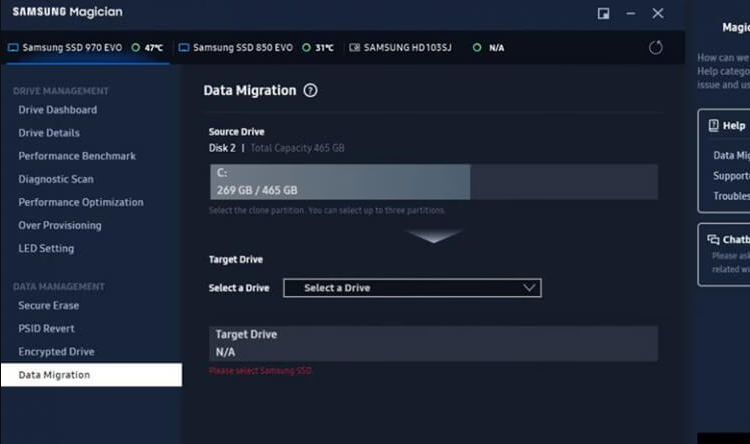
Hvis din nye SSD er fra Samsung, er deres eget værktøj, Samsung Data Migration, den mest direkte og enkle metode. Det er designet til at gøre processen så smertefri som muligt.
Forberedelse før operationen:
- Sørg for, at din nye Samsung SSD er korrekt tilsluttet computeren.
- Download og installer den seneste version af Samsung Magician fra Samsungs officielle hjemmeside.
- VIGTIGT: Selvom processen er sikker, er det altid en god praksis at tage en backup af dine vigtigste data til en ekstern harddisk eller en cloud-tjeneste. Dette sikrer din dataintegritet, hvis noget uventet skulle ske.
Selve proceduren:
- Start programmet: Åbn Samsung Magician og naviger til fanen "Data Migration".
- Vælg kilde og destination: Programmet vil typisk automatisk identificere din nuværende systemdisk (kilden) og den nye Samsung SSD (destinationen). Verificer, at valgene er korrekte.
- Start kloningen: Klik på "Start" for at påbegynde processen. En advarsel vil poppe op og informere dig om, at alle data på destinationsdisken vil blive slettet. Bekræft for at fortsætte.
- Overvåg processen: Softwaren vil nu kopiere alt fra din gamle disk til den nye. Tiden det tager, afhænger af mængden af data. Vær tålmodig og undgå at afbryde processen.
- Afslutning: Når processen er færdig, vil programmet give dig besked. Du kan nu lukke computeren.
Et alternativt indgreb: Kloning med MiniTool Partition Wizard
Hvis din nye SSD ikke er fra Samsung, eller hvis du ønsker mere kontrol over processen, er et tredjepartsværktøj som MiniTool Partition Wizard et fremragende valg. Det er en mere alsidig 'kirurg', der kan håndtere en bredere vifte af 'patienter'.
Procedure med MiniTool:
- Start guiden: Åbn MiniTool Partition Wizard og vælg "Migrate OS to SSD/HD Wizard" fra menuen i venstre side.
- Vælg migrationsmetode: Du vil blive præsenteret for to valgmuligheder. Mulighed A kopierer alle partitioner på din systemdisk. Mulighed B kopierer kun de nødvendige systempartitioner for at få Windows til at køre. For en komplet klon, vælg A. Hvis du kun vil flytte operativsystemet, er B et godt valg.
- Vælg destinationsdisk: Vælg din nye SSD som destination og klik "Next". Accepter advarslen om, at disken vil blive slettet.
- Juster partitioner: Du kan vælge at lade softwaren tilpasse partitionerne til den nye disks størrelse automatisk, eller du kan kopiere dem uden at ændre størrelsen. Sørg for, at "Align partitions to 1MB" er markeret for optimal SSD-ydeevne.
- Gennemse og anvend: Programmet viser dig en oversigt over de planlagte ændringer. Hvis alt ser korrekt ud, skal du klikke på "Apply" i hovedvinduet for at udføre operationen.
Postoperativ pleje: Hvad sker der efter kloningen?
Operationen er vellykket, men der er et sidste, afgørende skridt for at sikre, at patienten kommer sig fuldt ud. Du skal fortælle computeren, at den skal bruge sit nye, sunde hjerte.
- Fysisk udskiftning: Sluk computeren helt. Hvis det er en stationær computer, kan du fjerne den gamle harddisk og sætte den nye SSD i dens sted. I en bærbar computer skal du typisk udskifte den eksisterende disk med den nye.
- Ændring af opstartsrækkefølge i BIOS: Tænd computeren og gå ind i dens BIOS/UEFI-setup (typisk ved at trykke på F2, F12 eller Del-tasten under opstart). Find menuen for "Boot Order" eller "Boot Priority". Sørg for, at din nye SSD er valgt som den første opstartsenhed. Gem ændringerne og genstart.
- Verificering: Din computer bør nu starte op fra den nye SSD. Du vil bemærke en dramatisk forbedring i hastighed. Alt dit software, dine filer og indstillinger vil være præcis, som du efterlod dem.
- Den gamle disk: Din gamle harddisk er stadig intakt. Du kan gemme den som en backup, eller du kan formatere den og bruge den som en ekstra lagerdisk i din computer.
Ofte Stillede Spørgsmål (Patientjournalen)
Sp: Hvor lang tid tager 'operationen'?
Sv: Tiden afhænger af mængden af data, der skal overføres, samt hastigheden på dine diske. Det kan tage alt fra 30 minutter til flere timer. Planlæg det, så du ikke behøver at bruge computeren imens.
Sp: Er det sikkert at afbryde kloningsprocessen?
Sv: Nej, det anbefales kraftigt ikke at afbryde processen. At gøre det kan føre til datakorruption og et system, der ikke kan starte. Sørg for, at computeren er tilsluttet en stabil strømkilde under hele processen.
Sp: Hvad sker der med dataene på min gamle disk?
Sv: Dataene på din originale disk forbliver uberørte. Kloning er en kopieringsproces, ikke en flytningsproces. Dette er en sikkerhedsforanstaltning, der giver dig mulighed for at vende tilbage til den gamle disk, hvis noget skulle gå galt.
Sp: Skal jeg formatere min nye SSD, før jeg kloner?
Sv: Nej, kloningssoftwaren vil håndtere formateringen af destinationsdisken som en del af processen. Den vil forberede disken korrekt, så den er klar til at modtage dataene.
Afsluttende tanker: Et sundere digitalt liv
At klone din SSD er mere end bare en teknisk opgradering; det er en investering i din computers sundhed og din egen produktivitet. Ved at følge denne guide kan du sikkert og effektivt udføre denne 'transplantation' og give din maskine den vitalitet og hastighed, den fortjener. Nyd den fornyede ydeevne og et mere flydende og behageligt digitalt liv.
Hvis du vil læse andre artikler, der ligner Giv din computer nyt liv: En guide til SSD-kloning, kan du besøge kategorien Teknologi.