
16/08/2009
I en travl hverdag inden for sundhedssektoren, hvor fokus primært er på patientbehandling og pleje, kan administrative opgaver og dataanalyse virke som en sekundær prioritet. Men netop her ligger et enormt potentiale for at forbedre effektiviteten, reducere fejl og i sidste ende højne patientplejen. Mange kender allerede Microsoft Excel som et basalt regneark, men få udnytter dets fulde kraft. Et af de mest kraftfulde, men ofte oversete, værktøjer i Excel er brugen af Boolesk logik. Denne logik, baseret på simple SAND eller FALSK værdier, kan transformere den måde, du håndterer alt fra patientjournaler og medicinlager til forskningsdata på.
Denne artikel er en praktisk guide skræddersyet til læger, sygeplejersker, farmaceuter og administrativt personale i sundhedsvæsenet. Vi vil dykke ned i, hvordan du kan bruge logiske operatorer og funktioner til at automatisere beslutninger, filtrere data og få værdifuld indsigt, der kan gøre en reel forskel i dit daglige arbejde.
Hvad er Boolesk Logik? En Hurtig Opfriskning
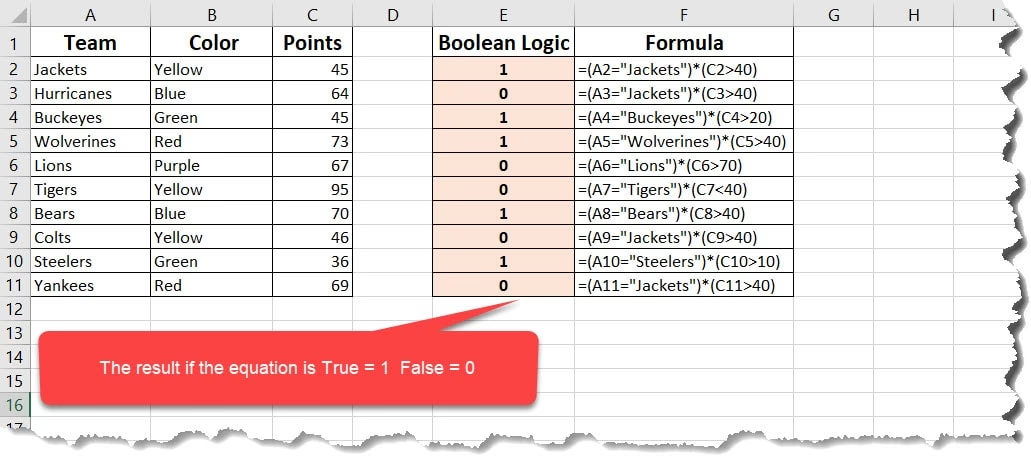
Du husker måske begrebet fra matematikundervisningen, men hvad betyder det i praksis i Excel? Boolesk logik, opkaldt efter matematikeren George Boole, er et system, hvor alt kan reduceres til to værdier: SAND (TRUE) eller FALSK (FALSE). I computerverdenen, og dermed også i Excel, svarer SAND ofte til tallet 1, og FALSK svarer til tallet 0.
Denne simple binære tilgang er fundamentet for al computerlogik. Når du stiller Excel et spørgsmål, som kan besvares med 'ja' eller 'nej', svarer programmet med SAND eller FALSK. For eksempel, hvis du har en celle (A2) med en patients alder og du i en anden celle skriver formlen =A2>65, vil Excel evaluere påstanden. Hvis alderen i A2 er 70, vil formlen returnere SAND. Hvis alderen er 50, vil den returnere FALSK. Denne simple mekanisme er nøglen til at bygge komplekse og automatiserede systemer i dit regneark.
Grundlæggende Sammenligningsoperatorer i Praksis
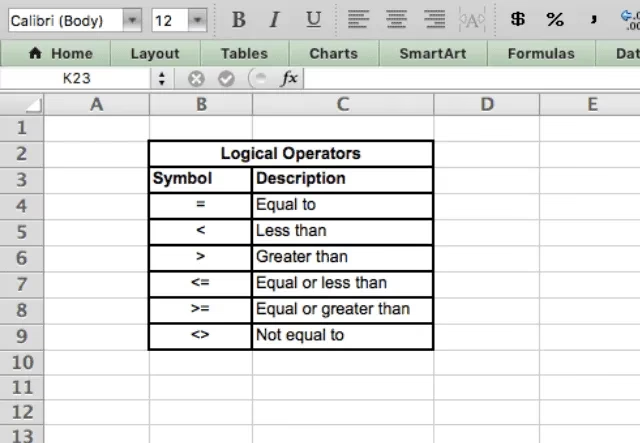
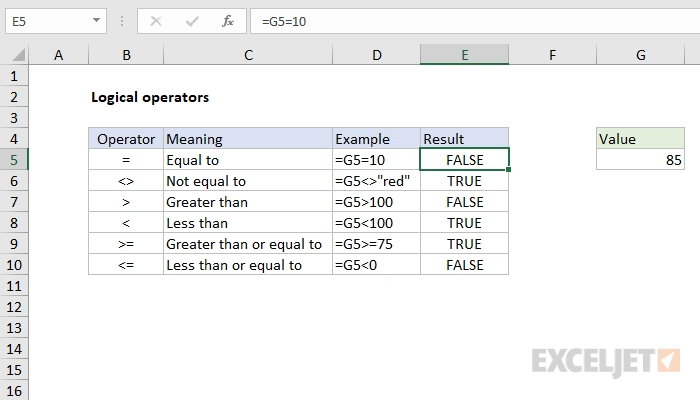
Før vi går til de mere avancerede funktioner, er det vigtigt at forstå de grundlæggende byggeklodser: sammenligningsoperatorerne. Disse bruges til at sammenligne to værdier og er grundlaget for enhver logisk test.
| Operator | Betydning | Eksempel i sundhedskontekst | Resultat (hvis A2=145) |
|---|---|---|---|
| = | Er lig med | =A2=120 (Er blodtrykket præcis 120?) | FALSK |
| > | Større end | =A2>140 (Er blodtrykket forhøjet?) | SAND |
| < | Mindre end | =A2<90 (Er blodtrykket for lavt?) | FALSK |
| >= | Større end eller lig med | =A2>=140 | SAND |
| <= | Mindre end eller lig med | =A2<=120 | FALSK |
| <> | Ikke lig med | =A2<>120 (Er blodtrykket alt andet end 120?) | SAND |
Disse simple forespørgsler kan allerede bruges til hurtigt at skabe overblik. Ved at bruge betinget formatering kan du for eksempel farvelægge alle celler, hvor en patients blodtryk er over 140, så du visuelt kan identificere patienter, der kræver opmærksomhed.
Den Kraftfulde IF-funktionen: Automatiser Dine Beslutninger
Den mest anvendte logiske funktion er uden tvivl IF-funktionen. Den lader dig udføre én handling, hvis en betingelse er sand, og en anden handling, hvis den er falsk. Strukturen er simpel: =IF(logisk_test; [værdi_hvis_sand]; [værdi_hvis_falsk]).
Lad os se på et konkret eksempel fra en lægepraksis. Du har en liste over patienter med deres seneste kolesteroltal i kolonne B. Du vil hurtigt markere, hvem der skal have en opfølgende samtale. Et normalt kolesteroltal er typisk under 5.0 mmol/L.
I kolonne C kan du skrive følgende formel:
=IF(B2>5,0; "Opfølgning påkrævet"; "Værdier er fine")
Når du trækker denne formel ned, vil Excel automatisk analysere hver patients kolesteroltal. Hvis tallet i B2 er 5.8, vil der stå "Opfølgning påkrævet" i C2. Hvis tallet i B3 er 4.5, vil der stå "Værdier er fine" i C3. Dette sparer dig for manuel gennemgang og minimerer risikoen for at overse en patient.
Kombiner Betingelser med AND og OR
Virkeligheden er sjældent så simpel, at én betingelse er nok. Ofte skal flere kriterier være opfyldt. Her kommer funktionerne AND og OR ind i billedet. De bruges typisk inde i en IF-funktion.
AND-funktionen: Når alt skal være opfyldt
AND-funktionen returnerer kun SAND, hvis *alle* de betingelser, du angiver, er sande. Strukturen er AND(betingelse1; betingelse2; ...).
Eksempel fra et apotek: Et apotek vil identificere kunder, der er berettiget til et særligt tilskud til en ny type medicin. Kriterierne er, at patienten skal være over 65 år (kolonne B), have type 2-diabetes (kolonne C) og have et BMI over 30 (kolonne D).
Formlen vil se således ud:
=IF(AND(B2>65; C2="Type 2 Diabetes"; D2>30); "Berettiget til tilskud"; "Ikke berettiget")
Kun patienter, der opfylder alle tre krav, vil blive markeret som berettigede.
OR-funktionen: Når kun én betingelse er nok
OR-funktionen returnerer SAND, hvis *mindst én* af betingelserne er sand. Strukturen er OR(betingelse1; betingelse2; ...).
Eksempel fra en akutmodtagelse: Personalet skal hurtigt vurdere, hvilke patienter der skal have højeste prioritet (triage). En patient skal markeres som 'AKUT', hvis de enten har en feber over 39 grader (kolonne B), rapporterer brystsmerter (kolonne C) eller har en respirationsfrekvens under 10 (kolonne D).
Formlen vil være:
=IF(OR(B2>39; C2="Ja"; D2<10); "AKUT PRIORITET"; "Standard Triage")
Hvis bare én af disse alvorlige tilstande er til stede, vil patienten blive markeret til øjeblikkelig opmærksomhed.
Brug af SAND og FALSK i Beregninger
En interessant egenskab ved Booleske værdier er, hvordan Excel behandler dem i matematiske formler. De fleste funktioner som SUM, AVERAGE og COUNT ignorerer celler, der indeholder de logiske værdier SAND eller FALSK.
Forestil dig, at du har en lang liste over patienter, og du har brugt en formel til at returnere SAND for hver patient, der har et forhøjet blodsukker. Hvis du prøver at bruge COUNT-funktionen på denne kolonne, vil resultatet være 0, fordi funktionen kun tæller tal.
Der er dog et smart trick til at omgå dette. Du kan konvertere SAND og FALSK til 1 og 0 ved at udføre en matematisk operation på dem. Den nemmeste måde er at multiplicere med 1.
Eksempel: I kolonne B har du en formel =A2>7.0, som tjekker blodsukker. For at tælle antallet af patienter med forhøjet blodsukker kan du bruge denne formel:
=SUM(--(B2:B100)) eller =SUMPRODUCT(--(B2:B100))
De to minustegn (--) er en effektiv metode i Excel til at konvertere SAND/FALSK til 1/0. Denne formel vil nu tælle alle de patienter, hvor betingelsen er SAND, og give dig et præcist antal patienter i risikogruppen.
Ofte Stillede Spørgsmål (FAQ)
Hvad er forskellen på den logiske værdi SAND og teksten "SAND"?
Dette er en vigtig skelnen. Den logiske værdi SAND er en speciel værdi, som Excel forstår som en del af sit logiske system. Teksten "SAND" (skrevet i anførselstegn) er blot en streng af bogstaver uden logisk betydning for programmet. I formler skal du altid bruge de indbyggede værdier SAND og FALSK uden anførselstegn.
Kan jeg bruge disse funktioner til at administrere medicinlager på et apotek?
Absolut. Boolesk logik er ideel til lagerstyring. Du kan for eksempel oprette en simpel formel som =IF(Lagerbeholdning
Er disse avancerede funktioner ikke meget svære at lære?
Selvom det kan virke overvældende i starten, er grundprincipperne ret simple. Start med den grundlæggende IF-funktion. Når du er komfortabel med den, kan du begynde at eksperimentere med at indlejre AND og OR. Selv en simpel forståelse af disse funktioner kan spare dig for utallige timer og forbedre nøjagtigheden af dit arbejde markant.
At mestre Boolesk logik i Excel er ikke blot en teknisk øvelse; det er en investering i bedre arbejdsgange, mere præcis dataanalyse og i sidste ende en frigørelse af tid, som du kan bruge på det, der virkelig betyder noget: patienterne.
Hvis du vil læse andre artikler, der ligner Excel-logik for sundhedssektoren: En guide, kan du besøge kategorien Sundhed.