

26/03/2016
At støde på en fejlmeddelelse midt i en vigtig opgave kan være en af de mest frustrerende oplevelser for enhver bruger af et komplekst forretningssystem. Når Microsoft Dynamics 365 viser beskeden "Adgang til denne side kræver autorisation", kan det føles som at løbe panden mod en mur. Men fortvivl ikke. Denne fejl er ofte løselig med en systematisk tilgang. I denne artikel vil vi guide dig igennem en række metoder til fejlfinding, fra de helt simple første skridt til mere dybdegående analyser, så du hurtigt og effektivt kan identificere årsagen og genvinde kontrollen over dit system. Vi vil dække alt fra at genstarte processen til at dykke ned i de tekniske logfiler.
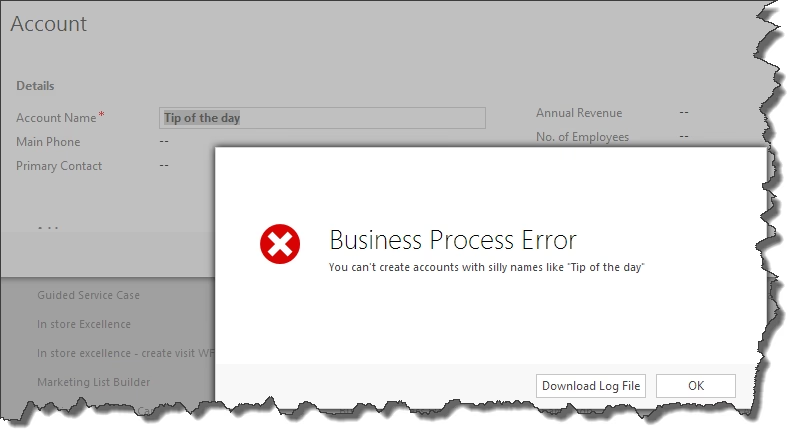
Forståelse af Fejlmeddelelsen: Hvad Betyder Det Egentlig?
Før vi går i gang med løsningerne, er det vigtigt at forstå, hvad systemet forsøger at fortælle dig. Meddelelser som "Adgang til denne side kræver autorisation. Du kan prøve at skifte bibliotek" eller "Du kan prøve at logge ind eller skifte bibliotek" peger næsten altid i retning af et problem med tilladelser eller identifikation. Kort sagt, systemet kan ikke bekræfte, at du er den, du udgiver dig for at være, eller at den brugerkonto, du er logget ind med, har de nødvendige rettigheder til at udføre den specifikke handling, f.eks. at importere en løsning. Dette kan skyldes flere ting:
- Utilstrækkelige sikkerhedsroller: Din brugerkonto i Dynamics 365 har muligvis ikke de nødvendige privilegier.
- Forkert bibliotek (Tenant): Du kan være logget ind på den korrekte bruger, men i det forkerte Azure Active Directory (nu Entra ID) bibliotek.
- Session- eller cache-problemer: Din browser kan have gemt forældede oplysninger, der skaber konflikt.
- Midlertidige serverproblemer: Nogle gange kan fejlen være midlertidig og ligge hos Microsoft.
De Første og Vigtigste Skridt i Fejlfinding
Start altid med de simpleste løsninger. Ofte kan problemet løses uden at skulle grave dybt i tekniske detaljer. Følg disse indledende trin i rækkefølge.
1. Prøv at importere igen
Det lyder måske for simpelt til at være sandt, men mange fejl i cloud-baserede systemer er midlertidige. De kan skyldes en kortvarig netværksfejl, en midlertidig overbelastning på en server eller en proces, der ikke blev afsluttet korrekt. Vent et par minutter, og prøv derefter at køre importprocessen igen. Hvis fejlen ikke dukker op igen, har du sparet dig selv for en masse tid. Dette er altid det allerførste, du bør gøre.
2. Brug det indbyggede Hjælp-link
Mange fejlmeddelelser i Dynamics 365 og Power Platform er designet til at være hjælpsomme. Kig efter et link eller en knap med teksten "Hjælp" eller "Få hjælp til denne fejl". Når du klikker på dette, bliver du ofte ført direkte til en artikel på Microsoft Learn, der er skræddersyet til den specifikke fejlkode, du oplever. Dette er den mest direkte vej til en officiel løsning, da artiklen vil indeholde de mest relevante fejlfindingstrin for netop dit problem.
3. Download og Analyser Logfilen
Hvis fejlen vedvarer, og der er en knap med teksten "Download logfil", er dette dit vigtigste værktøj. Denne logfil indeholder detaljerede tekniske oplysninger om, præcis hvad der gik galt under importprocessen. Selvom filen kan se skræmmende ud ved første øjekast, kan du med en smule vejledning finde den information, du har brug for.
Åbn den downloadede fil i Microsoft Excel. Logfilen er typisk opdelt i flere kolonner. De vigtigste kolonner at holde øje med er:
- Component: Angiver, hvilken del af løsningen der fejlede (f.eks. et workflow, en enhed, et plugin).
- ErrorCode: En numerisk kode, der unikt identificerer fejlen.
- Message: En mere detaljeret beskrivelse af fejlen. Dette er ofte den mest nyttige information.
Brug Excels filterfunktion til at sortere og finde rækker, hvor der står "Failure" eller "Error". Læs beskeden i "Message"-kolonnen grundigt. Den kan for eksempel afsløre, at en bestemt komponent er afhængig af en anden komponent, der mangler i målmiljøet. Den information, du finder i denne logfil, er afgørende for den videre fejlfinding.
Dybdegående Løsningsstrategier
Hvis de indledende trin ikke løser problemet, er det tid til at se på de mere almindelige årsager til autorisationsfejl.
Kontrol af Tilladelser og Sikkerhedsroller
Den mest almindelige årsag til adgangsnægtelse er, at brugeren ikke har de korrekte sikkerhedsroller tildelt i Dynamics 365. For at importere løsninger kræves der typisk en af følgende roller:
- Systemadministrator
- Systemtilpasser
Kontakt din systemadministrator for at bekræfte, at din brugerkonto har en af disse roller tildelt i det miljø, du forsøger at importere til. Uden de rette privilegier vil systemet korrekt blokere handlingen for at opretholde systemsikkerheden.
Skift af Bibliotek (Directory/Tenant)
Hvis din organisation bruger flere Azure AD-biblioteker (tenants), kan du ved et uheld være logget ind på det forkerte. I øverste højre hjørne af Power Platform eller Dynamics 365-interfacet kan du normalt se dine initialer eller profilbillede. Klik på dette for at se, hvilket bibliotek du aktuelt er forbundet til, og skift om nødvendigt til det korrekte.
Rydning af Browserdata
Gamle cookies eller cachelagrede data kan nogle gange skabe konflikter med godkendelsessystemer. Prøv følgende:
- Log helt ud: Klik på dit profilikon og vælg "Log af". Luk alle browservinduer.
- Ryd cache og cookies: Gå ind i din browsers indstillinger og ryd browserdata. Sørg for at vælge "Cookies og andre websitedata" og "Cachelagrede billeder og filer".
- Log ind igen: Åbn en ny browser, naviger til Dynamics 365 og log ind igen.
- Brug et inkognitovindue: En hurtigere måde at teste, om problemet er browserrelateret, er at åbne et inkognito- eller privat browsing-vindue. Disse vinduer bruger ikke eksisterende cookies eller cache, hvilket giver dig en "ren" session.
Sammenligning af Fejlfindingsmetoder
For at give et hurtigt overblik har vi samlet de forskellige metoder i en tabel, så du kan vurdere, hvilken der passer bedst til din situation.
| Metode | Bedst til... | Forventet Tidsforbrug | Teknisk Niveau |
|---|---|---|---|
| Prøv igen | Midlertidige, uforklarlige fejl | Meget lavt (1-5 min) | Begynder |
| Brug Hjælp-link | Fejl med specifikke fejlkoder | Lavt (5-15 min) | Begynder |
| Analyser logfil | Komplekse fejl relateret til løsningskomponenter | Medium (15-45 min) | Let øvet |
| Kontakt Microsoft Support | Vedvarende fejl, der ikke kan løses internt | Højt (Timer til dage) | Alle niveauer |
Når Alt Andet Fejler: Kontakt Microsoft Support
Hvis du har fulgt alle ovenstående trin og stadig står med den samme fejlmeddelelse, er det på tide at eskalere problemet. Den bedste måde at gøre dette på er via Power Platform admin center. Her kan du oprette en supportanmodning direkte hos Microsoft.
Før du kontakter support, skal du sørge for at have følgende information klar:
- Logfilen: Vedhæft den downloadede logfil til din supportsag.
- Fejlkode og meddelelse: Tag et skærmbillede af den fulde fejlmeddelelse.
- Tidspunkt for fejlen: Notér det præcise tidspunkt, hvor fejlen opstod.
- Udførte trin: Beskriv de fejlfindingstrin, du allerede har forsøgt.
Jo mere information du kan give, jo hurtigere og mere effektivt kan supportteamet hjælpe dig med at finde en løsning. At have en klar dokumentation viser også, at du har gjort en indsats for at løse problemet selv.
Ofte Stillede Spørgsmål (FAQ)
- Hvad er den mest almindelige årsag til "autorisation"-fejl ved import?
- Den absolut mest almindelige årsag er, at den bruger, der udfører importen, ikke har sikkerhedsrollen "Systemadministrator" eller "Systemtilpasser" i målmiljøet. Start altid med at verificere tilladelserne.
- Logfilen er meget lang og teknisk. Hvad skal jeg fokusere på?
- Brug filterfunktionen i Excel på kolonnen, der indeholder fejlbeskeder. Filtrer for at finde rækker, der indeholder ord som "error", "failed" eller "exception". Læs derefter beskeden i den tilhørende "Message"-kolonne. Det er her, den specifikke årsag oftest afsløres.
- Kan problemet skyldes selve løsningsfilen?
- Ja, absolut. Hvis løsningen indeholder komponenter, der er afhængige af andre elementer, som ikke findes i målmiljøet (f.eks. et påkrævet felt, der er blevet slettet), vil importen fejle. Dette vil typisk fremgå tydeligt af logfilen.
- Fejlen opstod pludseligt, selvom jeg intet har ændret. Hvorfor?
- Dette kan pege i retning af et midlertidigt problem hos Microsoft eller en ændring i jeres organisations overordnede politikker for autorisation, som er blevet rullet ud centralt af jeres IT-afdeling. I disse tilfælde er det en god idé at prøve igen senere og ellers tage kontakt til jeres interne IT-support.
At løse fejl i Microsoft Dynamics 365 handler om at anvende en logisk og metodisk tilgang. Ved at starte med de simpleste løsninger og gradvist arbejde dig hen imod de mere tekniske analyser, kan du løse langt de fleste problemer selv. Husk, at logfilen er din bedste ven, og en grundig forståelse af sikkerhedsroller er nøglen til at undgå mange af disse fejl i fremtiden.
Hvis du vil læse andre artikler, der ligner Løs Dynamics 365-fejl: Adgang Nægtet, kan du besøge kategorien Sundhed.