
07/01/2008
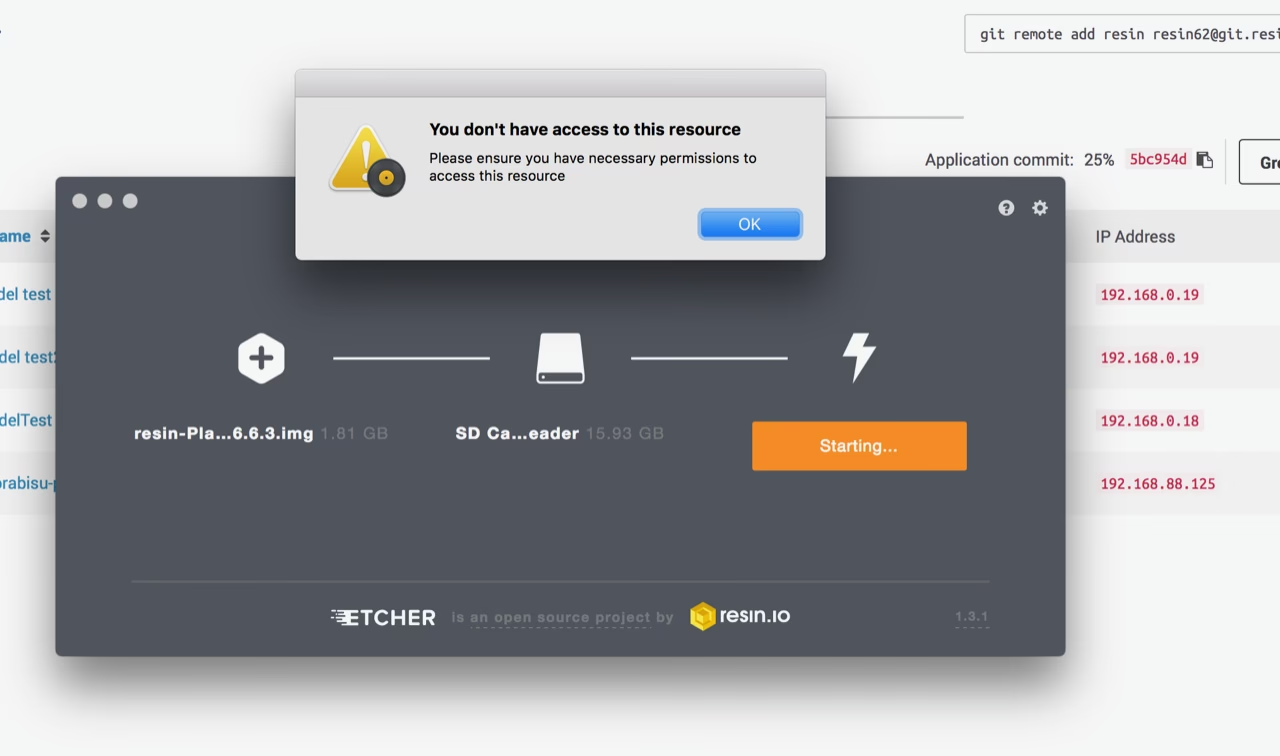
BalenaEtcher, ofte blot kaldet Etcher, er et yderst populært og brugervenligt værktøj til at "flashe" eller skrive operativsystem-images til SD-kort og USB-drev. Det er et uundværligt redskab for entusiaster, der arbejder med Raspberry Pi, installerer Linux-distributioner eller forbereder bootbare medier. Selvom Etcher er designet til at være utroligt simpelt med sin tre-trins proces (vælg image, vælg drev, flash), støder mange Mac-brugere på en frustrerende og vedvarende forhindring: Etcher beder gentagne gange om en adgangskode, selv efter at den korrekte administratoradgangskode er indtastet. Denne artikel dykker ned i, hvorfor dette problem opstår specifikt på macOS, og giver dig de konkrete løsninger, så du kan bruge Etcher problemfrit på din Mac.
Hvad er Etcher, og hvorfor er det så populært?
Før vi løser problemet, er det værd at forstå, hvorfor Etcher er det foretrukne værktøj for så mange. Traditionelt krævede processen med at skabe et bootbart drev brug af kommandolinjeværktøjer som `dd`, som er kraftfuldt, men også notorisk farligt. En enkelt tastefejl i `dd`-kommandoen kan resultere i, at du sletter hele din harddisk uden advarsel. Etcher fjerner denne risiko med en grafisk brugerflade, der gør processen sikker og overskuelig.
Nøglefunktioner i Etcher inkluderer:
- Valideret Flashing: Efter skrivning verificerer Etcher, at dataene på drevet er en nøjagtig kopi af image-filen. Dette forhindrer fejl, der skyldes korrupte skrivninger, og sparer dig for timevis af fejlfinding.
- Brugervenlighed: Processen er reduceret til tre enkle trin, som alle kan følge, uanset teknisk niveau.
- Drevsikkerhed: Etcher skjuler dine systemdrev som standard, hvilket gør det næsten umuligt at vælge og overskrive din primære harddisk ved en fejl.
- Cross-Platform: Som nævnt i de indledende oplysninger, er Etcher tilgængelig for Windows, Linux og selvfølgelig macOS. Dette gør det til et alsidigt værktøj, uanset hvilket system du arbejder på.
Det primære problem: Den uendelige adgangskode-prompt på macOS
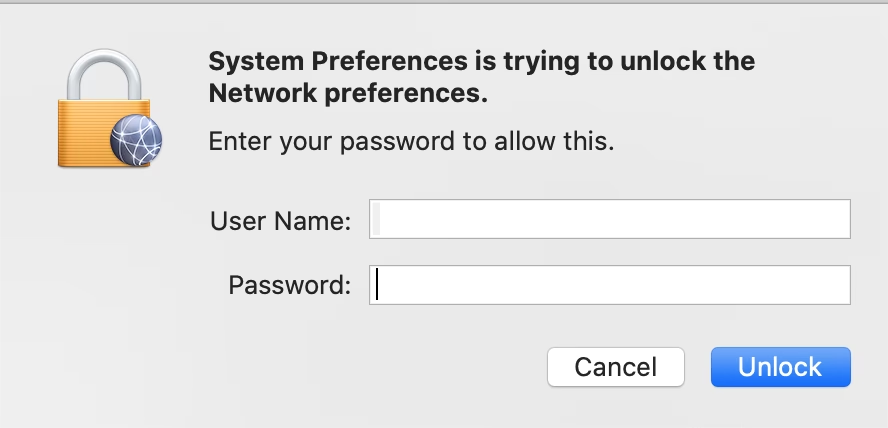
Du har downloadet Etcher, åbnet programmet, valgt din ISO- eller IMG-fil og dit USB-drev. Du klikker på "Flash!", og et systemvindue popper op og beder om din administratoradgangskode for at godkende handlingen. Du indtaster den, trykker på Enter, men vinduet dukker op igen. Eller endnu værre, du får en fejlmeddelelse som "You are not authorized to perform this function". Hvorfor sker dette?
Svaret ligger i den måde, macOS håndterer sikkerhed og tilladelser på. For at skrive direkte til en hardware-enhed som et USB-drev eller et SD-kort kræver en applikation forhøjede rettigheder – altså adgang på et lavere niveau end normale programmer. Siden macOS Catalina og senere versioner (Big Sur, Monterey, Ventura osv.) har Apple strammet sikkerheden betydeligt med funktioner som System Integrity Protection (SIP) og strengere krav til app-notarisering. Nogle gange fejler den standardiserede grafiske godkendelsesproces (det pop-up vindue) med at give Etcher de nødvendige rettigheder, hvilket resulterer i en løkke af anmodninger.
Den mest effektive løsning: Kør Etcher via Terminalen
Den mest pålidelige metode til at omgå dette problem er at starte Etcher manuelt med administratorrettigheder fra starten ved hjælp af programmet Terminal. Dette kan lyde teknisk, men det er faktisk en meget simpel proces, som selv ikke-tekniske brugere kan følge.
Følg disse trin nøje:
- Sørg for, at Etcher er installeret korrekt: Download den seneste version af Etcher fra den officielle balena-hjemmeside. Træk derefter `balenaEtcher.app`-filen over i din `Programmer`-mappe (`Applications`).
- Luk Etcher helt: Hvis Etcher kører, skal du lukke programmet helt ned. Højreklik på ikonet i din Dock og vælg "Slut".
- Åbn Terminal: Gå til din `Programmer`-mappe, find mappen `Hjælpeprogrammer` (`Utilities`), og dobbeltklik på `Terminal.app`.
- Indtast kommandoen: I Terminal-vinduet skal du kopiere og indsætte følgende kommando præcist, som den står her:
sudo /Applications/balenaEtcher.app/Contents/MacOS/balenaEtcher - Indtast din adgangskode: Tryk på Enter efter kommandoen. Terminalen vil nu bede om din adgangskode. Vigtigt: Når du skriver din adgangskode, vil du ikke se nogen tegn eller stjerner på skærmen. Dette er en normal sikkerhedsfunktion i Terminal. Bare skriv din adgangskode og tryk på Enter.
Efter at have indtastet din adgangskode og trykket Enter, vil Etcher starte. Fordi du startede programmet med kommandoen `sudo` (som står for "superuser do"), har det allerede de nødvendige administratorrettigheder. Nu kan du gennemgå de tre trin i Etcher som normalt, og når du klikker på "Flash!", vil processen starte med det samme uden at bede om en adgangskode igen.
Sammenligning af metoder til at skabe bootbare drev på Mac
For at give et bedre overblik er her en sammenligningstabel over Etcher og andre populære metoder på macOS.
| Funktion | balenaEtcher | Terminal (dd kommando) | Andre GUI-værktøjer |
|---|---|---|---|
| Brugervenlighed | Meget høj | Meget lav (kun tekst) | Varierende, ofte god |
| Sikkerhed mod fejl | Høj (drevskjulning, validering) | Meget lav (høj risiko for datatab) | Middel til høj |
| Hastighed | God (validering tager ekstra tid) | Meget høj (ingen validering) | God |
| Installationskrav | Simpel app-installation | Indbygget i macOS | Simpel app-installation |
Ofte Stillede Spørgsmål (FAQ)
Hvorfor er det nødvendigt at bruge 'sudo'? Er det ikke usikkert?
Kommandoen `sudo` giver midlertidigt et program de højeste systemrettigheder. Det er nødvendigt, fordi skrivning til et drev på blokniveau er en følsom operation, som macOS' sikkerhed blokerer for almindelige programmer. Det er helt sikkert at bruge `sudo` med et program, du stoler på, som Etcher fra den officielle kilde. Du giver blot programmet den tilladelse, det anmoder om, men på en mere direkte måde end via den grafiske brugerflade.
Virker Etcher på Mac-computere med Apple Silicon (M1/M2/M3)?
Ja, de seneste versioner af balenaEtcher er fuldt kompatible med Apple Silicon-baserede Mac-computere. Applikationen kører enten native eller problemfrit gennem Apples Rosetta 2-oversættelseslag. Problemet med adgangskoder er det samme uanset chip-arkitekturen, og løsningen med Terminal virker på både Intel- og Apple Silicon-Macs.
Jeg har prøvet med 'sudo', men Etcher melder stadig "Flash Failed!". Hvad kan jeg gøre?
Hvis flashen fejler, selv efter brug af `sudo`-kommandoen, kan problemet ligge et andet sted. Her er en tjekliste:
- Prøv en anden USB-port: Nogle gange kan en specifik USB-port være problematisk.
- Prøv et andet USB-drev eller SD-kort: Mediet kan være defekt.
- Brug en anden SD-kortlæser: Hvis du bruger en ekstern læser, kan den være synderen.
- Download image-filen igen: Din .iso- eller .img-fil kan være blevet korrupt under download.
- Genstart din Mac: En simpel genstart kan nogle gange løse uforklarlige problemer med tilladelser eller hardware-adgang.
Kan jeg bruge Etcher på en Mac mini eller en MacBook Pro?
Absolut. Etcher er en softwareapplikation, der kører på macOS-operativsystemet. Det er ligegyldigt, om du bruger en Mac mini, MacBook Pro, MacBook Air, iMac eller Mac Pro. Så længe din computer kører en understøttet version af macOS, kan du installere og bruge Etcher.
Selvom det kan være irriterende at skulle ty til Terminal for at få et grafisk program til at fungere korrekt, er løsningen heldigvis hurtig og effektiv. Når du først har lært `sudo`-kommandoen, bliver Etcher igen det simple og pålidelige værktøj, det er designet til at være, og du kan fortsætte dine projekter uden yderligere frustrationer over adgangskoder.
Hvis du vil læse andre artikler, der ligner Etcher på Mac: Løs Adgangskode Problemer, kan du besøge kategorien Sundhed.