
05/01/2015
Mange Windows-brugere har oplevet det frustrerende øjeblik: Midt i et intenst spil eller under afspilning af en video bliver skærmen pludselig blå, og en kryptisk fejlmeddelelse vises. En af de mest almindelige og irriterende fejl er dxgkrnl.sys. Denne fejl, ofte kendt som en "Blue Screen of Death" (BSOD), kan virke skræmmende, men den er heldigvis ofte mulig at løse. Denne artikel vil guide dig igennem årsagerne til dxgkrnl.sys-fejlen og give dig en række effektive løsninger til at få din computer tilbage på sporet.
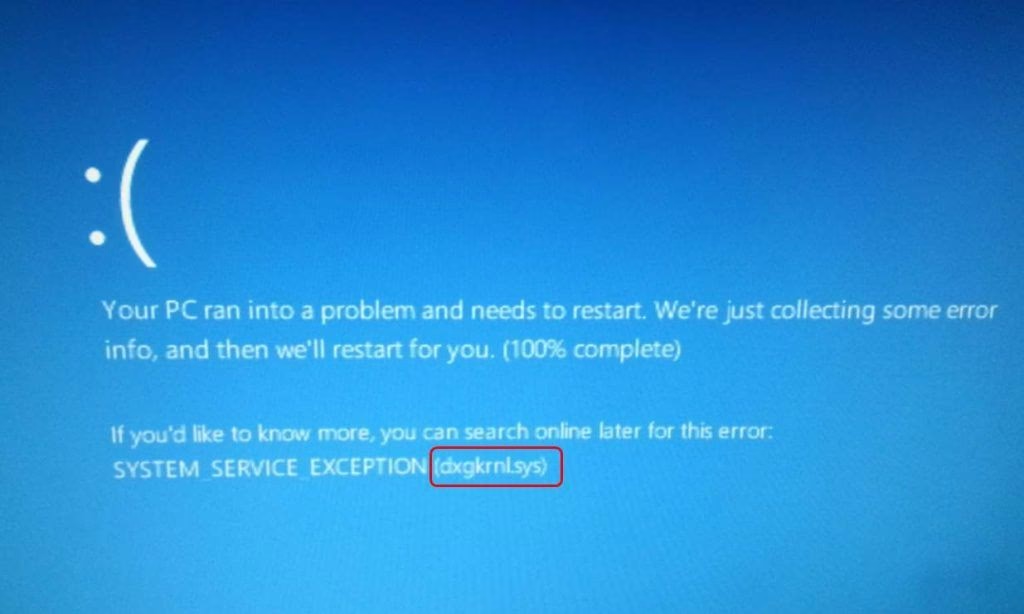
Hvad er dxgkrnl.sys, og hvorfor forårsager det en blå skærm?
For at kunne løse problemet er det vigtigt først at forstå, hvad dxgkrnl.sys egentlig er. Filen er en central del af Microsoft DirectX, specifikt "DirectX Graphics Kernel". DirectX er en samling af API'er (Application Programming Interfaces), der håndterer multimedieopgaver, især spil og video. Dxgkrnl.sys fungerer som en bro mellem dine programmer (f.eks. et spil) og din computers grafikkortdriver. Når denne bro bryder sammen, eller kommunikationen mislykkes, reagerer Windows ved at lukke ned for at beskytte systemet, hvilket resulterer i en blå skærm.
Årsagerne til, at denne kommunikation fejler, kan være mangeartede:
- Problemer med grafikdriveren: Dette er den mest almindelige årsag. Driveren kan være forældet, korrupt, eller inkompatibel med den seneste Windows-opdatering.
- Beskadigede systemfiler: Vigtige Windows-filer, som DirectX er afhængig af, kan være blevet beskadiget, hvilket forstyrrer normal drift.
- DirectX-fejl: Selve DirectX-installationen kan have fejl, som kræver reparation eller geninstallation.
- Hardwarefejl: I sjældnere tilfælde kan fejlen skyldes defekt hardware, såsom en fejlbehæftet RAM-blok, et overophedet grafikkort eller endda et problem med bundkortet.
- Softwarekonflikter: Nogle gange kan tredjepartssoftware, især programmer med overlays (som Discord eller optagelsessoftware), komme i konflikt med grafikdriveren.
Trin-for-trin guide til at løse dxgkrnl.sys-fejlen
Vi vil nu gennemgå de mest effektive metoder til at løse dxgkrnl.sys-fejlen. Start med den første metode og fortsæt ned ad listen, hvis problemet fortsætter. De fleste brugere vil finde en løsning blandt de første par trin.
Metode 1: Geninstaller din grafikdriver fuldstændigt
Da driverproblemer er den hyppigste årsag, er en ren geninstallation af grafikdriveren det bedste sted at starte. En simpel opdatering er ikke altid nok; en fuldstændig fjernelse og geninstallation sikrer, at ingen korrupte filer bliver tilbage.
- Åbn Enhedshåndtering: Højreklik på Start-knappen og vælg "Enhedshåndtering" (Device Manager) fra menuen.
- Find dit grafikkort: Udvid kategorien "Skærmadaptere" (Display adapters). Du vil se navnet på dit grafikkort (f.eks. NVIDIA GeForce RTX 3070 eller AMD Radeon RX 6800).
- Afinstaller enheden: Højreklik på dit grafikkort og vælg "Afinstaller enhed" (Uninstall device). I det nye vindue skal du sørge for at markere afkrydsningsfeltet "Slet driversoftwaren til denne enhed" (Delete the driver software for this device), hvis det er tilgængeligt. Klik derefter på "Afinstaller".
- Genstart din computer: Når afinstallationen er fuldført, genstart din computer. Windows vil nu bruge en standard Microsoft-skærmdriver, så din skærmopløsning kan se forkert ud. Dette er midlertidigt.
- Download og installer den nyeste driver: Gå direkte til producentens officielle hjemmeside (NVIDIA, AMD eller Intel) for at downloade den seneste stabile driver til dit specifikke grafikkort og Windows-version. Installer den downloadede driver og genstart computeren igen.
Tip: Hvis fejlen opstod lige efter en driveropdatering, kan du overveje at installere en lidt ældre, men kendt stabil version af driveren i stedet for den allernyeste.
Metode 2: Kør DirectX Diagnostic Tool (dxdiag)
Windows har et indbygget værktøj til at diagnosticere problemer med DirectX. Dette kan hjælpe dig med at identificere, om der er et problem med din DirectX-installation eller hardware.
- Tryk på Windows-tasten + R for at åbne Kør-dialogboksen.
- Skriv
dxdiagog tryk på Enter. - Vent, mens værktøjet indsamler oplysninger om dit system.
- Gennemgå fanerne "System", "Skærm", "Lyd" og "Input". Se efter eventuelle problemer, der er noteret i feltet "Bemærkninger" (Notes) nederst på hver fane. Dette kan give dig et fingerpeg om, hvor problemet ligger.
Metode 3: Reparer beskadigede systemfiler
Hvis systemfiler er årsagen, kan Windows' indbyggede reparationsværktøjer ofte løse problemet. Du skal køre disse kommandoer fra en kommandoprompt med administratorrettigheder.
Kør System File Checker (SFC)
SFC scanner alle beskyttede systemfiler og erstatter beskadigede versioner med korrekte Microsoft-versioner.
- Skriv "cmd" i Start-menuens søgefelt.
- Højreklik på "Kommandoprompt" og vælg "Kør som administrator".
- I kommandoprompten skal du skrive
sfc /scannowog trykke på Enter. - Processen kan tage noget tid. Vent til den er 100% færdig, og genstart derefter computeren.
Kør DISM (Deployment Image Servicing and Management)
Hvis SFC ikke finder eller kan reparere problemer, er DISM et mere kraftfuldt værktøj, der kan reparere Windows-systembilledet.
- Åbn Kommandoprompt som administrator igen.
- Indtast følgende kommandoer én ad gangen og tryk Enter efter hver:
DISM /Online /Cleanup-Image /ScanHealthDISM /Online /Cleanup-Image /RestoreHealth - Vent tålmodigt, da disse scanninger kan tage lang tid. Når de er færdige, genstart din computer.
Metode 4: Undersøg for mulige hardwarefejl
Hvis softwareløsningerne ikke virker, er det tid til at overveje hardwaren. To hovedmistænkte er RAM og grafikkortet selv.
- Test din RAM: Windows har et indbygget hukommelsesdiagnostikværktøj. Søg efter "Windows Hukommelsesdiagnosticering" (Windows Memory Diagnostic) i Start-menuen og kør det. Vælg at genstarte og kontrollere for problemer. Værktøjet vil teste din RAM for fejl.
- Overvåg temperaturer: Overophedning kan forårsage ustabilitet. Brug software som HWMonitor eller MSI Afterburner til at overvåge temperaturen på dit grafikkort (GPU), især under belastning (f.eks. når du spiller). Hvis temperaturen konstant er over 85-90°C, kan du have et kølingsproblem.
- Tjek strømforsyning: En svigtende eller underdimensioneret strømforsyning (PSU) kan forårsage ustabilitet, når grafikkortet kræver meget strøm.
Sammenligning af Løsningsmetoder
| Metode | Sværhedsgrad | Anslået tid | Beskrivelse |
|---|---|---|---|
| Geninstaller grafikdriver | Let | 15-20 minutter | Fjerner den gamle driver helt og installerer en frisk version. Løser de fleste problemer. |
| Kør dxdiag | Meget let | 2 minutter | Diagnostisk værktøj, der kan identificere problemer med DirectX og relaterede drivere. |
| Kør SFC og DISM | Middel | 30-60 minutter | Scanner og reparerer beskadigede systemfiler i Windows. |
| Tjek for hardwarefejl | Avanceret | Variabel | Undersøger fysiske komponenter som RAM og GPU for fejl. Ofte den sidste udvej. |
Ofte Stillede Spørgsmål (FAQ)
Hvad betyder "dxgkrnl" helt præcist?
"dxgkrnl" står for DirectX Graphics Kernel. Det er en systemfil, der er en fundamental del af Windows' grafikarkitektur, og den håndterer kommunikationen mellem software og din computers grafiske hardware.
Kan en Windows-opdatering forårsage dxgkrnl.sys-fejlen?
Ja, absolut. En stor Windows-opdatering kan nogle gange skabe inkompatibilitet med eksisterende grafikdrivere. Hvis fejlen begyndte at opstå lige efter en opdatering, er det meget sandsynligt, at en geninstallation af grafikdriveren (Metode 1) vil løse problemet.
Er dxgkrnl.sys en virus?
Nej, dxgkrnl.sys er en legitim og essentiel Windows-systemfil. Fejlen indikerer en funktionsfejl i systemet, ikke tilstedeværelsen af malware. Du bør dog altid have et opdateret antivirusprogram for generel systemsikkerhed.
Hvad gør jeg, hvis min computer ikke kan starte op i Windows?
Hvis du ikke kan komme ind i Windows normalt, skal du prøve at starte i Fejlsikret tilstand (Safe Mode). For at gøre dette skal du genstarte din computer og trykke gentagne gange på F8-tasten (eller Shift + F8) under opstart. Fra Fejlsikret tilstand kan du udføre de fleste af de ovennævnte trin, især afinstallation af grafikdriveren. Hvis selv Fejlsikret tilstand ikke virker, kan det være nødvendigt at overveje en systemgendannelse eller en ren installation af Windows som en sidste udvej.
Konklusion
Dxgkrnl.sys blå skærm-fejlen er utvivlsomt frustrerende, men den er sjældent et tegn på en fatal systemfejl. I langt de fleste tilfælde stammer problemet fra software, specifikt grafikdriveren. Ved at følge de ovenstående metoder systematisk – startende med den enkleste og mest sandsynlige løsning – kan du effektivt diagnosticere og reparere fejlen. Vær tålmodig, følg trinene nøje, og du vil højst sandsynligt have din computer kørende stabilt igen på ingen tid.
Hvis du vil læse andre artikler, der ligner Løs dxgkrnl.sys Blue Screen Fejl i Windows, kan du besøge kategorien Sundhed.