
07/04/2026
Det er en situation, mange Apple-brugere kender til: Du har optaget en fantastisk video på din iPhone og vil overføre den til din Mac for at redigere den eller gemme den sikkert. Du tilslutter din telefon, åbner programmet Billedoverførsel (Image Capture), vælger din fil og klikker på 'Importer'. Men i stedet for en problemfri overførsel, bliver du mødt af en kryptisk og frustrerende fejlmeddelelse: "Handlingen kunne ikke fuldføres. (com.apple.ImageCaptureCore error -9956.) (-9956)." Denne meddelelse efterfølges ofte af en besked om, at et bestemt element ikke blev importeret. Hvis du har oplevet dette, er du ikke alene. Denne fejl kan være utroligt irriterende, især når den opstår sporadisk og uden en åbenlys årsag. I denne artikel vil vi dykke ned i, hvad denne fejl betyder, gennemgå den mest almindelige løsning og diskutere alternative metoder, hvis den traditionelle løsning ikke virker for dig.
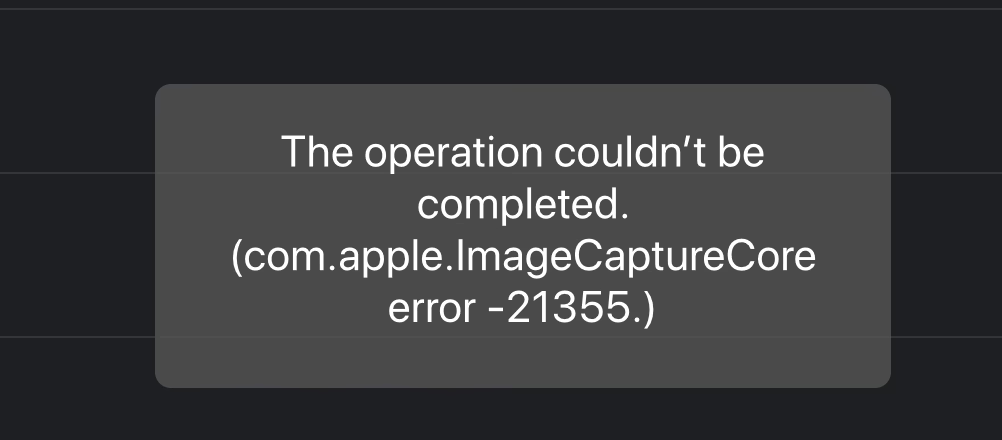
Hvad betyder Fejl -9956 egentlig?
Grundlæggende er fejl -9956 en tilladelsesfejl. Når du ser denne kode, signalerer dit macOS-styresystem, at programmet Billedoverførsel ikke har de nødvendige rettigheder til at tilgå, læse eller skrive den fil, du forsøger at importere. Det kan virke mærkeligt, da Billedoverførsel er et indbygget Apple-program, men med de stadig strengere sikkerheds- og privatlivsindstillinger i macOS, kan selv systemapps blive begrænset i deres adgang. Fejlen opstår oftest ved overførsel af videofiler (.MOV), sandsynligvis på grund af deres større filstørrelse og den måde, iOS og macOS håndterer dem på. Problemet er ikke nødvendigvis med selve filen på din iPhone, men med Billedoverførsels evne til at 'gribe' filen og placere den i en mappe på din Mac.
Den Primære Løsning: Giv Billedoverførsel Fuld Diskadgang
Den mest anerkendte løsning på dette problem er at give Billedoverførsel-programmet en højere grad af tillid på dit system ved at tildele det 'Fuld Diskadgang'. Dette giver programmet lov til at læse og skrive filer på tværs af hele dit system, hvilket omgår de standardmæssige sikkerhedsbarrierer, der kan forårsage fejlen. Følg disse trin omhyggeligt for at implementere løsningen.
Sikkerhedsovervejelser før du starter
At give et program Fuld Diskadgang er en betydelig sikkerhedsbeslutning. Du giver det i bund og grund nøglerne til hele dit system. Fordi Billedoverførsel er et officielt program udviklet og distribueret af Apple, anses risikoen for at være meget lav. Det er dog en god sikkerhedspraksis at fjerne denne tilladelse igen, når du er færdig med at overføre dine filer. Tænk på det som at give en reparatør adgang til dit hus; du lader dem komme ind for at udføre arbejdet, men du tager nøglen tilbage, når de er færdige.
Trin-for-trin guide til Fuld Diskadgang
- Klik på Apple-ikonet () i øverste venstre hjørne af din skærm.
- Vælg 'Systemindstillinger...' fra rullemenuen.
- I vinduet Systemindstillinger skal du finde og klikke på ikonet for 'Sikkerhed & anonymitet'. Det ligner ofte et hus med en pengelås.
- Du vil se fire faner øverst: Generelt, FileVault, Firewall og Anonymitet. Klik på fanen 'Anonymitet'.
- I venstre kolonne skal du rulle ned for at finde og klikke på 'Fuld diskadgang'.
- For at foretage ændringer skal du godkende dig selv. Klik på hængelåsen i nederste venstre hjørne af vinduet.
- En dialogboks vil poppe op og bede om din adgangskode. Indtast den adgangskode, du bruger til at logge ind på din Mac, og klik på 'Lås op'.
- I højre side af vinduet ser du nu en liste over apps og to knapper under listen, et plus (+) og et minus (-). Klik på plus-knappen (+).
- Et nyt Finder-vindue åbnes, hvor du kan vælge et program. Naviger til din 'Programmer'-mappe. Rul ned og find 'Billedoverførsel' (Image Capture). Klik på kolonneoverskriften 'Navn' for at sortere listen alfabetisk, hvis det gør det nemmere.
- Vælg 'Billedoverførsel' og klik på knappen 'Åbn'.
- Du vil nu se en advarselsmeddelelse: "'Billedoverførsel' har ikke fuld diskadgang, før programmet afsluttes." Klik på knappen 'Afslut nu'.
- Åbn Billedoverførsel-programmet igen, tilslut din iPhone, og prøv at importere din fil igen.
For mange brugere har denne procedure løst problemet med det samme, og importen fortsætter uden fejl.
Vigtig Opdatering: En Løsning der ikke altid virker
Teknologi er i konstant udvikling, og en løsning, der virkede i går, virker måske ikke i morgen. Det er vigtigt at bemærke, at flere brugere har rapporteret, at ovenstående metode med Fuld Diskadgang ikke længere løser fejl -9956 på nyere systemkombinationer, såsom en MacBook, der kører macOS Catalina (10.15.7) og en iPhone, der kører iOS 13.7 eller nyere. Apple ændrer konstant på sikkerhedsprotokoller, og det ser ud til, at denne specifikke fejl kan være vendt tilbage eller have udviklet sig. Hvis du har fulgt guiden ovenfor, og fejlen stadig opstår, skal du ikke fortvivle. Der findes pålidelige alternative metoder til at få dine filer overført.
Alternative Metoder til Filoverførsel
Hvis Billedoverførsel svigter, er det tid til at se på andre værktøjer i Apples økosystem. Her er nogle af de mest effektive alternativer.
Metode 1: AirDrop
AirDrop er ofte den hurtigste og nemmeste måde at overføre enkelte eller en lille håndfuld filer trådløst mellem Apple-enheder. Det er den foretrukne løsning for mange, når traditionelle metoder fejler.
- Sådan gør du: Åbn 'Fotos'-appen på din iPhone, vælg den video eller de billeder, du vil sende. Tryk på 'Del'-ikonet (en firkant med en pil op), og vælg derefter AirDrop. Tryk på din Mac, når den vises på listen. Filen vil blive overført trådløst og gemt i din 'Overførsler'-mappe.
Metode 2: iCloud Fotos
Hvis du bruger iCloud Fotos, synkroniseres dine billeder og videoer automatisk på tværs af alle dine enheder. Dette er en 'sæt det og glem det'-løsning.
- Sådan gør du: Sørg for, at 'iCloud Fotos' er aktiveret på både din iPhone (Indstillinger > [dit navn] > iCloud > Fotos) og din Mac (Fotos > Indstillinger > iCloud). Når du tager en video, uploades den automatisk til iCloud, og kort tid efter kan du finde den i Fotos-programmet på din Mac. Dette kræver dog tilstrækkelig iCloud-lagerplads.
Metode 3: Fotos-programmet på Mac
Fotos-programmet på din Mac er designet til at importere medier fra din iPhone. Det fungerer anderledes end Billedoverførsel og kan nogle gange lykkes, hvor Billedoverførsel fejler.
- Sådan gør du: Tilslut din iPhone til din Mac med et USB-kabel. Åbn Fotos-programmet på din Mac. Din iPhone skulle dukke op under 'Enheder' i sidebaren. Klik på den, og du vil se alle dine billeder og videoer. Vælg dem, du vil importere, og klik på 'Importer valgte'.
Sammenligning af Metoder
For at hjælpe dig med at vælge den bedste metode, er her en hurtig sammenligningstabel:
| Metode | Fordele | Ulemper |
|---|---|---|
| Fuld Diskadgang | Løser den underliggende tilladelsesfejl direkte i Billedoverførsel. | Virker muligvis ikke på nyere macOS/iOS-versioner. Sikkerhedsrisiko hvis ikke håndteret korrekt. |
| AirDrop | Ekstremt hurtigt og nemt for få filer. Ingen kabler nødvendige. | Kan være upålideligt ved overførsel af meget store filer eller mange filer på én gang. |
| iCloud Fotos | Automatisk og problemfri synkronisering. Filer er tilgængelige på alle enheder. | Kræver betalt iCloud-lagerplads for de fleste brugere. Synkronisering kan være langsom. |
| Fotos-programmet | Pålidelig kabelbaseret overførsel. God til at importere store mængder medier. | Importerer filer direkte ind i Fotos-biblioteket, hvilket måske ikke er ønskeligt for alle. |
Ofte Stillede Spørgsmål (FAQ)
Hvorfor opstår fejl -9956 primært med videoer?
Selvom det teoretisk kan ske med alle filtyper, er videoer mere komplekse og større. Dette kan udløse dybere sikkerhedstjek eller timeouts i systemet, som manifesterer sig som tilladelsesfejl. Desuden kan videoformater som HEVC (High Efficiency Video Coding) kræve konvertering under overførslen, hvilket tilføjer et ekstra lag af kompleksitet.
Kan jeg bare ignorere fejlen?
Nej. Fejlen indikerer, at filen ikke blev importeret. Hvis du ignorerer den, vil din video ikke blive overført til din Mac. Du skal bruge en af de beskrevne løsninger for at fuldføre overførslen.
Er der andre fejl, der ligner -9956?
Ja, brugere støder også nogle gange på fejl -9934. Denne fejl er ofte relateret til formatkonvertering (f.eks. fra HEIC/HEVC til JPG/H.264). Løsningen kan nogle gange være at ændre indstillingerne på din iPhone under Indstillinger > Fotos > Overfør til Mac eller PC og vælge 'Behold originaler'.
Konklusion
At støde på 'com.apple.ImageCaptureCore error -9956' er utvivlsomt frustrerende, men det er sjældent et tegn på en alvorlig fejl med din hardware. Det er næsten altid et software- og tilladelsesproblem. Den klassiske løsning er at tildele Billedoverførsel Fuld Diskadgang, en procedure der historisk set har hjulpet mange. Men da Apple fortsat strammer sikkerheden, er denne løsning blevet mindre pålidelig. Heldigvis er Apples økosystem fyldt med robuste alternativer. Værktøjer som AirDrop, iCloud Fotos og det dedikerede Fotos-program tilbyder effektive og ofte nemmere måder at flytte dine dyrebare minder fra din iPhone til din Mac. Næste gang du ser fejl -9956, så prøv først løsningen med Fuld Diskadgang, men vær klar til hurtigt at skifte til en af de alternative metoder for en hurtig og smertefri overførsel.
Hvis du vil læse andre artikler, der ligner Løsning på Image Capture Fejl -9956 på Mac, kan du besøge kategorien Sundhed.