
08/09/2011
Mange brugere af ældre software står over for en frustrerende situation, når deres velkendte programmer pludselig holder op med at fungere efter en systemopdatering. Et klassisk eksempel er brugere af Microsoft Outlook 2003 på et Windows 10-system, som pludselig mødes af en kryptisk fejlmeddelelse som "Fejl under udførelse af handlingen", når de forsøger at sende eller modtage e-mails. Denne pludselige funktionsfejl kan føles som en digital mur, der afskærer dig fra vigtig kommunikation. Men fortvivl ikke. I denne artikel dykker vi ned i årsagerne til dette problem og giver dig en række konkrete løsninger, du kan afprøve for at få din e-mail til at fungere igen.
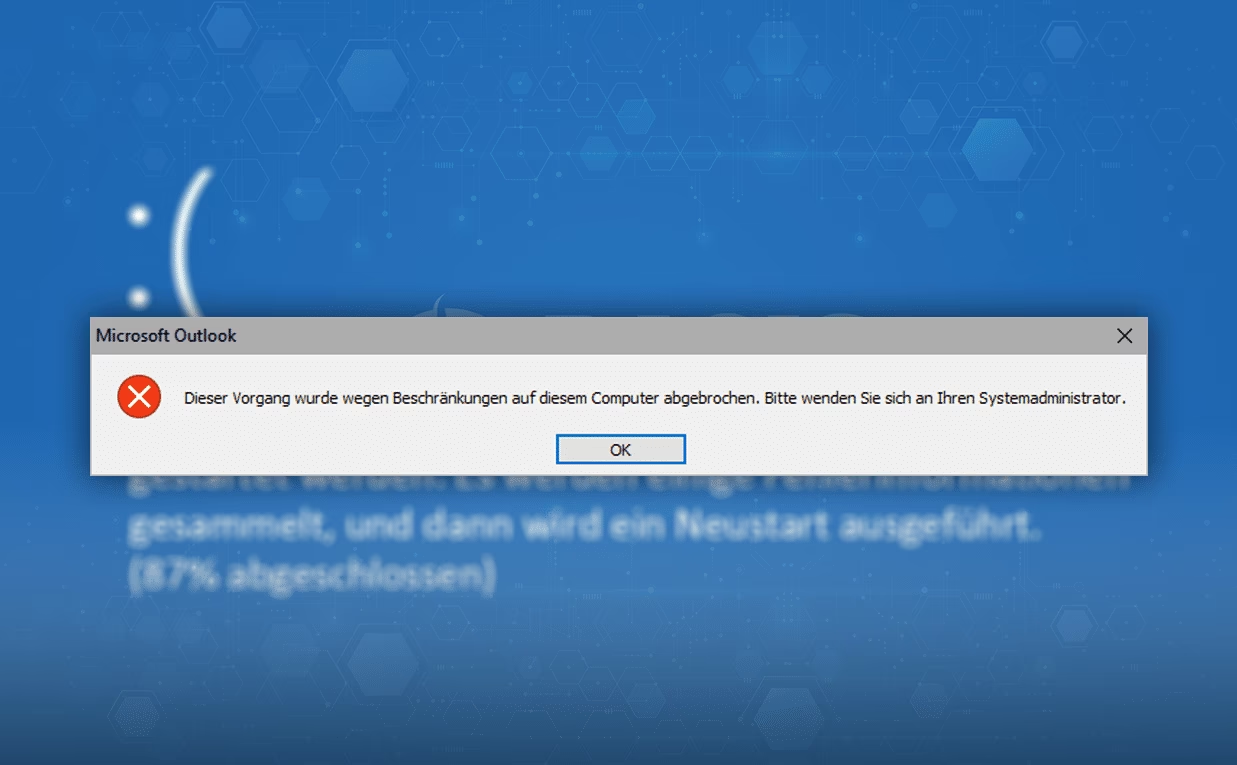
Hvorfor opstår fejlen i Outlook 2003 på Windows 10?
For at forstå problemet er vi nødt til at se på softwarens alder. Outlook 2003 er, som navnet antyder, et program fra 2003. Det er næsten to årtier gammelt, hvilket i teknologiens verden er en evighed. Programmet blev udviklet til operativsystemer som Windows XP og var aldrig designet til at køre på en moderne platform som Windows 10.
Microsoft afsluttede den almindelige support til Office 2003 i april 2009 og den udvidede support, som kun omfattede kritiske sikkerhedsopdateringer, i april 2014. Det betyder, at softwaren ikke er blevet opdateret i mange år. Når Windows 10 modtager opdateringer, ændres systemets kernefiler, sikkerhedsprotokoller og den måde, programmer interagerer med systemet på. Disse ændringer skaber en fundamental kompatibilitet-kløft, som et forældet program som Outlook 2003 ikke kan bygge bro over. Fejlen er altså ikke nødvendigvis din skyld, men en uundgåelig konsekvens af teknologiens udvikling.
Trin-for-trin guide: Løsninger du kan prøve nu
Selvom den langsigtede løsning ofte er at opgradere, er der flere ting, du kan forsøge for at få din gamle Outlook til at fungere her og nu. Gå igennem disse trin i rækkefølge.
1. Den simple genstart og Jobliste
Det lyder banalt, men det virker overraskende ofte. Før du prøver mere komplekse løsninger:
- Genstart din computer: En fuld genstart kan løse midlertidige konflikter i systemet, der forhindrer Outlook i at fungere korrekt.
- Brug Joblisten: Nogle gange lukker Outlook ikke helt ned og efterlader en "hængende" proces. Tryk på Ctrl + Shift + Esc for at åbne Joblisten. Gå til fanen "Processer" eller "Detaljer", find alle processer ved navn `OUTLOOK.EXE`, marker dem én ad gangen og klik på "Afslut job". Start derefter Outlook igen.
2. Kør i Kompatibilitetstilstand
Du kan forsøge at "snyde" Outlook til at tro, at det kører på et ældre Windows-system. Dette kan omgå nogle af de nyere Windows 10-ændringer.
- Find genvejen til Outlook 2003 (typisk på skrivebordet eller i Start-menuen).
- Højreklik på genvejen og vælg "Egenskaber".
- Gå til fanen "Kompatibilitet".
- Sæt et flueben i boksen "Kør dette program i kompatibilitetstilstand for:".
- Vælg en ældre version af Windows fra rullemenuen, f.eks. "Windows 7" eller "Windows XP (Service Pack 3)".
- Klik på "Anvend" og derefter "OK". Prøv at starte Outlook igen.
3. Reparer din Office-installation
En beskadiget fil i din Office-installation kan være årsagen til problemet. En reparation kan ofte løse dette. Det er en vigtig metode, men vær opmærksom på en specifik fejl, der kan opstå.
- Luk alle Office-programmer.
- Åbn Kontrolpanel (søg efter det i Start-menuen).
- Gå til "Programmer" > "Programmer og funktioner".
- Find din Microsoft Office 2003-installation på listen (den kan hedde "Microsoft Office Small Business Edition 2003" eller lignende).
- Klik på den og vælg "Rediger" eller "Skift" i toppen.
- I installationsvinduet, der åbner, skal du vælge muligheden for at "reparere" installationen og følge vejledningen. Du skal muligvis bruge din originale installations-cd.
Vigtig bemærkning om Fejl 1919 (ODBC): Under reparationsprocessen rapporterer mange brugere en fejlmeddelelse som "Fejl 1919: Fejl under konfiguration af ODBC-datakilde: Visual FoxPro-database...". Dette skyldes, at en gammel driver, som installationsprogrammet leder efter, ikke findes i Windows 10. Løsningen er simpel: Når du ser denne fejl, skal du klikke på knappen "Ignorer". Du skal muligvis klikke på den et par gange. I de fleste tilfælde vil reparationen derefter fortsætte og afslutte med succes. Efter en genstart af Outlook kan Sende/Modtage-funktionen virke igen.
4. Overvej en komplet geninstallation
Hvis intet andet virker, kan en fuld geninstallation være sidste udvej. Før du gør dette, er det altafgørende at lave en backup af dine data. Dine e-mails, kontakter og kalender er typisk gemt i en `.pst`-fil. Du kan finde den ved at søge på din computer efter `*.pst` eller kigge i mappen `Dokumenter\Outlook-filer`. Kopier denne fil til et sikkert sted. Afinstaller derefter Office 2003 via Kontrolpanel og geninstaller det fra din originale cd.
Sammenligning: Outlook 2003 vs. Moderne Alternativer
For at sætte situationen i perspektiv, er her en tabel, der sammenligner den gamle software med moderne løsninger som Microsoft 365.
| Funktion | Outlook 2003 | Moderne Outlook (Microsoft 365) |
|---|---|---|
| Sikkerhed | Ingen opdateringer siden 2014, meget sårbar over for vira og phishing. | Konstante sikkerhedsopdateringer, avanceret spam- og malware-beskyttelse. |
| Kompatibilitet | Ustabil på Windows 10/11, kan stoppe med at virke efter enhver opdatering. | Fuldt garanteret kompatibilitet med moderne operativsystemer. |
| Funktioner | Grundlæggende e-mail, kalender og kontakter. | Cloud-integration (OneDrive), mobilapps, Fokuseret Indbakke, integration med Teams osv. |
| Mobil adgang | Ikke-eksisterende. | Fuldt funktionelle apps til iOS og Android, synkroniserer på tværs af alle enheder. |
| Support | Ingen officiel support fra Microsoft. | Aktiv support fra Microsoft. |
Den langsigtede løsning: Er det tid til at opgradere?
Selvom du måske får Outlook 2003 til at virke midlertidigt, er det vigtigt at anerkende, at du bruger et program på lånt tid. Den største bekymring er ikke kun funktionalitet, men sikkerhed. At bruge software, der ikke har modtaget sikkerhedsopdateringer i årevis, er som at lade hoveddøren stå ulåst. Det gør dig sårbar over for moderne cybertrusler.
En opgradere til en nyere version af Office, som f.eks. Microsoft 365 (abonnementsbaseret) eller Office 2021 (engangskøb), er den eneste permanente og sikre løsning. Du får ikke kun et stabilt program, der virker, men også en lang række nye funktioner, der kan gøre din hverdag lettere. Alternativt findes der fremragende gratis e-mail-klienter som Mozilla Thunderbird, der er moderne, sikre og regelmæssigt opdateres.
Ofte Stillede Spørgsmål (FAQ)
Kan jeg slet ikke bruge Outlook 2003 på Windows 10 længere?
Det er ikke garanteret at virke. Selvom nogle brugere har held med midlertidige løsninger, kan enhver fremtidig Windows-opdatering permanent ødelægge funktionaliteten. Det frarådes kraftigt på grund af de alvorlige sikkerhedsrisici.
Mister jeg mine e-mails, hvis jeg reparerer eller geninstallerer?
Normalt ikke. Dine data er gemt i en separat PST-fil. Dog er det absolut afgørende at lave en backup af denne fil, før du forsøger nogen af disse løsninger. En uventet fejl kan altid opstå.
Hvad er det bedste alternativ til Outlook 2003?
For en oplevelse, der minder mest om det, du kender, er en moderne version af Microsoft Outlook det bedste valg. Hvis du foretrækker en gratis løsning, er Mozilla Thunderbird et meget populært og robust alternativ, der tilbyder mange af de samme funktioner i en moderne og sikker pakke.
Hvis du vil læse andre artikler, der ligner Løsning: Outlook 2003 modtager ikke e-mails, kan du besøge kategorien Teknologi.