
19/03/2007
At køre et operativsystem i et virtuelt miljø er en fremragende metode til at teste ny software, afprøve konfigurationer eller blot isolere et arbejdsmiljø fra din primære computer. Med Microsofts Hyper-V-teknologi, som er indbygget i mange versioner af Windows, kan du oprette virtuelle maskiner (VM'er) til netop disse formål. Windows 11 har dog nogle specifikke hardwarekrav, såsom TPM 2.0 og Secure Boot, som kan gøre det vanskeligt at installere på ældre fysiske computere. Heldigvis kan Hyper-V emulere disse funktioner, hvilket gør det muligt at installere og køre Windows 11, selvom din værtcomputer ikke opfylder kravene. Denne artikel er en dybdegående guide, der viser dig præcis, hvordan du forbereder, opretter og installerer Windows 11 på en virtuel maskine ved hjælp af Hyper-V, både gennem den grafiske brugerflade og via PowerShell for de mere teknisk kyndige.
Forberedelser og Systemkrav til din Virtuelle Maskine
Før du kan begynde installationen af Windows 11 i Hyper-V, er der nogle grundlæggende forudsætninger, der skal være på plads. Først og fremmest skal Hyper-V-rollen være aktiveret på din Windows-værtcomputer. Dette kan gøres via 'Slå Windows-funktioner til eller fra' i Kontrolpanelet. Når Hyper-V er aktiv, er det næste skridt at sikre, at den virtuelle maskine, du opretter, opfylder de minimumskrav, som Windows 11 stiller. Uden disse vil installationen mislykkes.
De kritiske krav til din VM er:
- Generation: Du skal vælge en Generation 2 virtuel maskine. Dette er afgørende, da Generation 2 understøtter UEFI-firmware, Secure Boot og virtuelle TPM-moduler, som alle er obligatoriske for Windows 11.
- Hukommelse (RAM): Tildel mindst 4 GB RAM til din VM. Hvis du tildeler mindre, vil Windows 11-installationsprogrammet vise en fejlmeddelelse om, at computeren ikke opfylder minimumskravene.
- Processorer (vCPU): Din VM skal have mindst 2 virtuelle processorer (vCPU'er) tildelt.
- Sikkerhed: Både 'Secure Boot' og 'Trusted Platform Module' (TPM) skal være aktiveret i VM'ens indstillinger. I Hyper-V kan du aktivere et virtuelt TPM-modul, som opfylder Windows 11's krav.
- Diskplads: Selvom en 30 GB virtuel harddisk (VHDX) teknisk set kan være nok, anbefales det kraftigt at oprette en disk på mindst 64 GB for at sikre tilstrækkelig plads til operativsystemet, opdateringer og programmer.
Ved at sikre, at disse indstillinger er korrekte fra starten, undgår du de mest almindelige fejl under installationsprocessen.
Sådan Opretter du en Windows 11 VM med Hyper-V Manager
Hyper-V Manager er det grafiske værktøj til at administrere dine virtuelle maskiner. Det er den mest brugervenlige metode, især for nye brugere. Følg disse trin omhyggeligt for at oprette og konfigurere din VM korrekt.
- Åbn Hyper-V Manager: Find og åbn programmet fra din Start-menu.
- Start guiden til ny virtuel maskine: I højre side under 'Handlinger' skal du klikke på 'Ny' -> 'Virtuel maskine...'.
- Navngiv din VM: Giv din virtuelle maskine et sigende navn, f.eks. 'Windows 11 Test'.
- Vælg Generation 2: På 'Angiv generation'-siden skal du vælge Generation 2. Dette er et af de vigtigste trin.
- Tildel Hukommelse: Indtast mindst 4096 MB (4 GB) som starthukommelse. Du kan også vælge at bruge 'Dynamisk hukommelse', hvis du ønsker mere fleksibilitet.
- Konfigurer Netværk: Vælg en virtuel switch for at give din VM adgang til internettet. Hvis du ikke har en, kan du oprette en via 'Virtual Switch Manager'.
- Opret en Virtuel Harddisk: Vælg 'Opret en virtuel harddisk'. Angiv et navn og en placering, og sørg for, at størrelsen er mindst 64 GB.
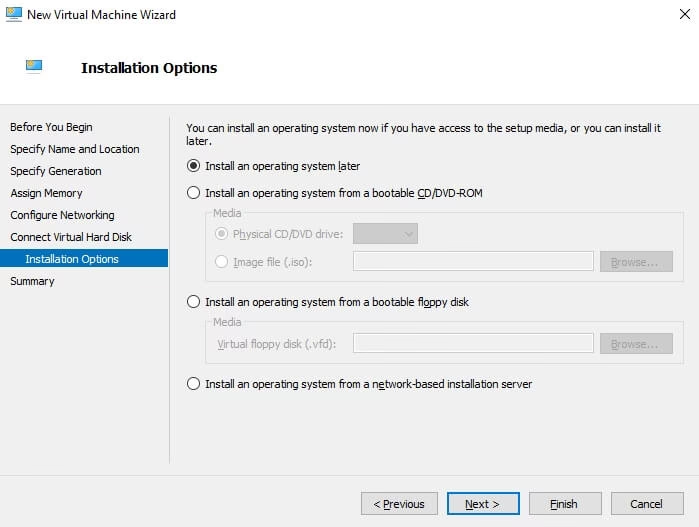
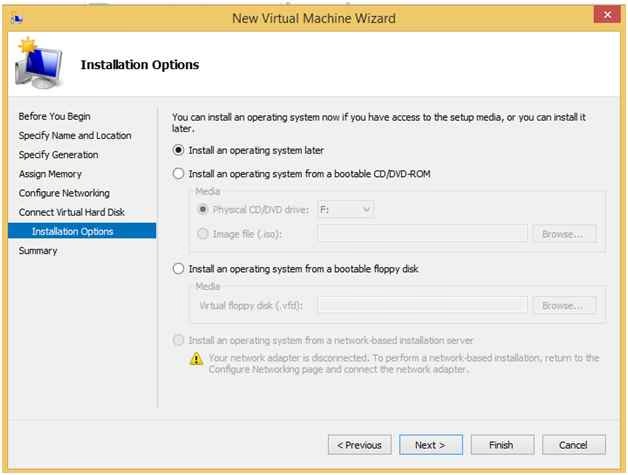
- Installationsindstillinger: Vælg 'Installer et operativsystem senere'. Vi tilføjer installationsmediet manuelt i næste fase.
- Fuldfør guiden: Gennemse dine valg i oversigten, og klik på 'Udfør' for at oprette den virtuelle maskine.
Konfiguration af VM-indstillinger
Nu hvor VM'en er oprettet, skal vi justere nogle vigtige indstillinger, før vi starter installationen.
- Åbn Indstillinger: Højreklik på din nyoprettede VM i Hyper-V Manager, og vælg 'Indstillinger...'.
- Juster Processorer: Gå til fanen 'Processor'. Forøg antallet af virtuelle processorer til mindst 2.
- Aktiver Sikkerhedsfunktioner: Gå til fanen 'Sikkerhed'. Sæt et flueben ved 'Aktivér Sikker start' (Secure Boot). Sørg for, at skabelonen er sat til 'Microsoft Windows'. Sæt derefter et flueben ved 'Aktivér Trusted Platform Module'. Dette aktiverer det virtuelle TPM, som er påkrævet.
- Anvend ændringerne: Klik på 'Anvend' og derefter 'OK' for at gemme dine konfigurationer.
Alternativ Metode: Oprettelse af VM med PowerShell
For brugere, der foretrækker kommandolinjen eller ønsker at automatisere processen, er PowerShell et kraftfuldt alternativ. Med få kommandoer kan du oprette og konfigurere den samme virtuelle maskine.
Åbn PowerShell som administrator, og brug følgende kommandoer. Du kan justere variablerne som `$VMName` og stierne efter dine behov.
Trin 1: Opret den grundlæggende VM
$VMName = "Win11-Test-PS"
$VM = @{
 Name = $VMName
 MemoryStartupBytes = 4Gb
 Generation = 2
 NewVHDPath = "C:\Hyper-V\$VMName\$VMName.vhdx"
 NewVHDSizeBytes = 64Gb
 Path = "C:\Hyper-V\$VMName"
 SwitchName = (Get-VMSwitch).Name[0]
}
New-VM @VM
Trin 2: Konfigurer processorer og sikkerhed
# Indstil antallet af vCPU'er til 2
Set-VM -VMName $VMName -ProcessorCount 2
# Aktiver Secure Boot
Set-VMFirmware -VMName $VMName -EnableSecureBoot On
# Aktiver det virtuelle TPM-modul
Enable-VMTPM -VMName $VMName
Din virtuelle maskine er nu oprettet og konfigureret via PowerShell, klar til installation af Windows 11.
Sammenligning af Metoder: GUI vs. PowerShell
| Funktion | Hyper-V Manager (GUI) | PowerShell (CLI) |
|---|---|---|
| Brugervenlighed | Høj, ideel for begyndere | Lav, kræver kendskab til kommandoer |
| Hastighed | Langsommere, kræver manuelle klik | Meget hurtig, kan udføres på sekunder |
| Automatisering | Ingen indbygget automatisering | Fremragende til scripting og massedistribution |
| Fejlfinding | Visuelle fejlmeddelelser, lette at forstå | Fejlmeddelelser i tekst, kan være kryptiske |
Selve Installationen af Windows 11
Uanset hvilken metode du brugte til at oprette din VM, er installationsprocessen den samme. Du skal bruge en ISO-fil med Windows 11. Denne kan downloades gratis fra Microsofts officielle hjemmeside.
- Tilslut ISO-filen: Gå tilbage til indstillingerne for din VM. Under 'SCSI-controller' skal du vælge 'DVD-drev' og klikke på 'Tilføj'. Vælg det nye DVD-drev, marker 'Billedfil', og naviger til din downloadede Windows 11 ISO-fil.
- Indstil Opstartsrækkefølge: Gå til fanen 'Firmware'. Vælg 'DVD-drev' på listen, og brug knappen 'Flyt op' til at placere det øverst. Dette sikrer, at VM'en starter fra ISO-filen. Gem indstillingerne ved at klikke 'OK'.
- Start den Virtuelle Maskine: Højreklik på VM'en i Hyper-V Manager, og vælg 'Start'. Dobbeltklik derefter på den for at åbne 'Virtual Machine Connection'-vinduet.
- Start fra ISO: Du vil se en sort skærm med teksten 'Press any key to boot from CD or DVD...'. Tryk hurtigt på en vilkårlig tast for at starte Windows-installationen.
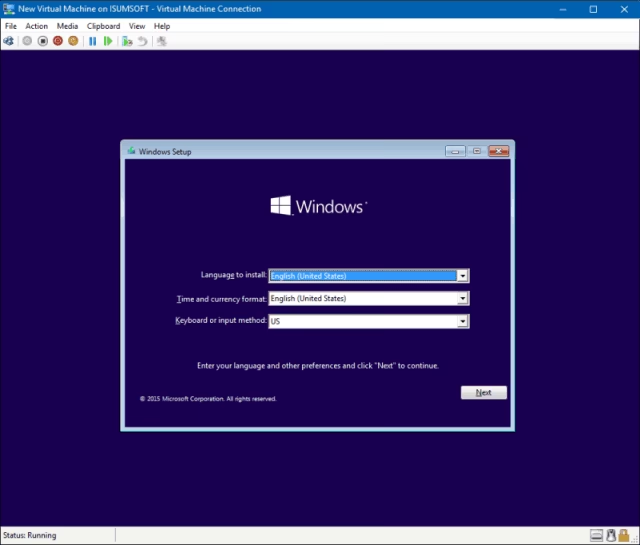
- Følg Windows Installationsguiden: Du vil nu blive guidet gennem standard Windows-installationen. Vælg sprog, tid og tastaturlayout.
- Produktnøgle: Hvis du ikke har en produktnøgle, kan du klikke på 'Jeg har ikke en produktnøgle' for at fortsætte.
- Vælg Installationstype: Vælg 'Brugerdefineret: Installér kun Windows (avanceret)'.
- Partitionering af Disk: Du vil se din virtuelle harddisk som 'Drev 0 Ikke-allokeret plads'. Vælg den, og klik på 'Næste'. Installationsprogrammet vil automatisk oprette de nødvendige partitioner (EFI, MSR osv.).
Installationen vil nu begynde. Processen tager noget tid, og din VM vil genstarte et par gange. Når den er færdig, vil du blive mødt af Windows 11's opsætningsskærm, hvor du kan konfigurere din brugerkonto og andre indstillinger.
Ofte Stillede Spørgsmål (FAQ)
Hvad gør jeg, hvis jeg får fejlen "Denne pc kan ikke køre Windows 11"?
Denne fejlmeddelelse, 'This PC can’t run Windows 11', vises næsten altid, fordi en eller flere af VM-kravene ikke er opfyldt. Gå tilbage til din VM's indstillinger, og dobbelttjek, at du har valgt Generation 2, tildelt mindst 4 GB RAM og 2 vCPU'er, og at både Secure Boot og Trusted Platform Module (TPM) er aktiveret under 'Sikkerhed'-fanen.
Hvorfor er en Generation 2 VM nødvendig?
Generation 2 virtuelle maskiner bruger en moderne UEFI-baseret firmware i stedet for den ældre BIOS-baserede firmware, som Generation 1 bruger. UEFI er en forudsætning for Secure Boot, som er et sikkerhedskrav for Windows 11. Derudover er understøttelse af det virtuelle TPM-modul kun tilgængeligt på Generation 2 VM'er.
Kan jeg installere Windows 11 uden en produktnøgle i Hyper-V?
Ja, ligesom på en fysisk computer kan du vælge at springe indtastningen af en produktnøgle over under installationen. Windows 11 vil blive installeret, men det vil ikke være aktiveret. Du kan bruge det til testformål, men nogle personaliseringsfunktioner vil være begrænsede, indtil du aktiverer det med en gyldig licens.
Hvad er forskellen på en VHDX-fil og en fysisk harddisk?
En VHDX-fil (Virtual Hard Disk) er en enkelt fil på din værtcomputers harddisk, der fungerer som en komplet harddisk for din virtuelle maskine. Alt, hvad der installeres og gemmes i VM'en, ligger inde i denne containerfil. Dette gør det nemt at flytte, kopiere og sikkerhedskopiere hele den virtuelle maskine.
Hvis du vil læse andre artikler, der ligner Komplet Guide: Installation af Windows 11 på Hyper-V, kan du besøge kategorien Teknologi.