
22/02/2000
At have muligheden for at køre både macOS og Windows på den samme computer er en utrolig fordel for mange Mac-brugere. Uanset om det er for at få adgang til specifik software, der kun findes til Windows, eller for at spille spil, der ikke er optimeret til macOS, giver Apples Boot Camp-værktøj dig denne fleksibilitet. Boot Camp er en funktion, der lader dig installere Microsoft Windows på en separat partition på din harddisk, hvilket skaber et ægte dual-boot-system. Men når først begge operativsystemer er installeret, hvordan skifter man så nemt og effektivt mellem dem? Denne artikel er din komplette guide til de forskellige metoder, du kan bruge til at navigere mellem dine macOS- og Windows-miljøer.
Det er vigtigt at bemærke fra starten, at Boot Camp er en teknologi, der udelukkende er designet til Intel-baserede Macs. Hvis du har en nyere Mac med en Apple Silicon-chip (M1, M2, M3 osv.), understøttes Boot Camp desværre ikke. For disse maskiner er virtualiseringssoftware den primære løsning til at køre Windows. Denne guide fokuserer dog fuldt ud på Boot Camp-oplevelsen for Intel-brugere.
Den Grundlæggende Metode: Brug af Opstartsmanageren
Den mest direkte og universelle metode til at vælge, hvilket operativsystem din Mac skal starte, er ved hjælp af Opstartsmanageren (Startup Manager). Dette er en indbygget skærm, der vises før selve operativsystemet indlæses. Den er især nyttig, hvis du ikke har indstillet en standard opstartsdisk, eller hvis du blot ønsker at foretage et enkelt skift for den aktuelle session.
Sådan gør du:
- Trin 1: Genstart eller tænd din Mac. Sørg for, at computeren er helt slukket eller i gang med en genstart.
- Trin 2: Umiddelbart efter du hører opstartslyden, eller skærmen bliver sort og tænder igen, skal du trykke på og holde Option-tasten (⌥) på dit tastatur nede. På nogle tastaturer, især dem, der ikke er fra Apple, kan denne tast være mærket med "Alt".
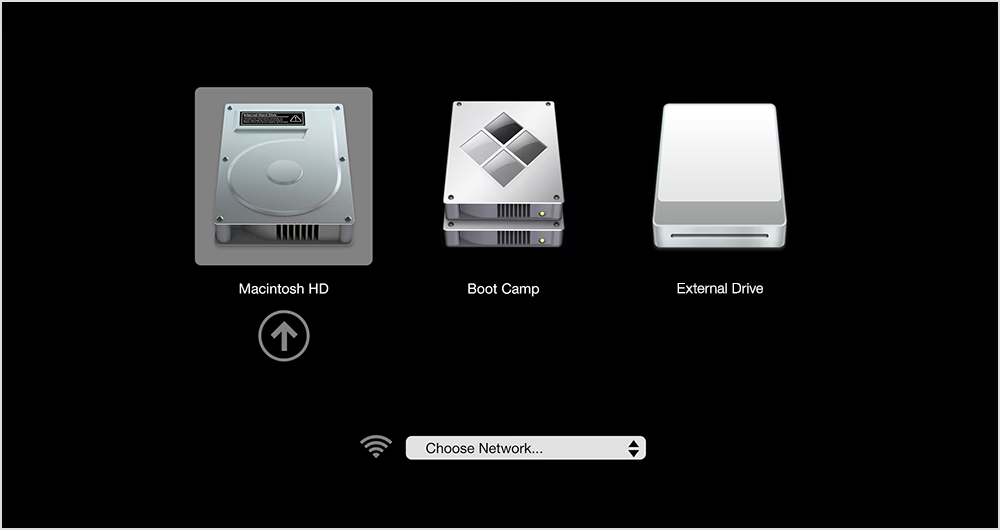
- Trin 3: Bliv ved med at holde tasten nede, indtil du ser en skærm, der viser ikoner for alle de bootbare drev, der er tilsluttet din Mac. Du vil typisk se "Macintosh HD" (eller hvad du nu har navngivet din macOS-partition) og "Windows" (eller "BOOTCAMP").
- Trin 4: Når ikonerne vises, kan du slippe Option-tasten. Brug piletasterne på dit tastatur eller musen til at vælge det operativsystem, du vil starte.
- Trin 5: Tryk på Enter-tasten eller klik på pilen under det valgte ikon for at starte op i det pågældende system.
Selvom denne metode er pålidelig, kan den være lidt besværlig, især hvis du ofte skifter. Nogle brugere med trådløse Bluetooth-tastaturer kan opleve, at tastaturet ikke opretter forbindelse hurtigt nok til, at Mac'en registrerer trykket på Option-tasten, hvilket får den til at starte op i standardoperativsystemet. Hvis dette er et vedvarende problem, kan et kablet tastatur være en midlertidig løsning.
Skift fra macOS til Windows: Brug af Startdisk
Hvis du allerede arbejder i macOS og ved, at du skal bruge Windows næste gang, du starter computeren, er der en meget mere elegant metode end at genstarte og holde en tast nede. Du kan bruge indstillingerne for Startdisk til at vælge Windows-partitionen som den næste opstartsdisk.
Sådan gør du:
- Trin 1: Klik på Apple-menuen () i øverste venstre hjørne af skærmen.
- Trin 2: Vælg "Systemindstillinger..." fra rullemenuen.
- Trin 3: I vinduet Systemindstillinger skal du finde og klikke på ikonet for "Generelt" og derefter vælge "Startdisk". På ældre versioner af macOS er "Startdisk" et selvstændigt ikon i hovedvinduet.
- Trin 4: Du vil muligvis blive bedt om at godkende med din administrators adgangskode. Klik på hængelåsen i nederste venstre hjørne og indtast din adgangskode for at låse op.
- Trin 5: Du vil nu se ikoner, der repræsenterer dine tilgængelige opstartsdiske. Vælg den partition, der hedder "BOOTCAMP" eller "Windows".
- Trin 6: Klik på knappen "Genstart...". Du vil blive bedt om at bekræfte dit valg. Klik på "Genstart" igen, og din Mac vil nu genstarte direkte i Windows.
En vigtig fordel ved denne metode er, at den ikke kun genstarter i Windows for denne ene gang; den indstiller også Windows som standard opstartsdisk, indtil du ændrer det igen enten i macOS eller via Boot Camp-kontrolpanelet i Windows.
Skift fra Windows til macOS: Brug af Boot Camp-Kontrolpanelet
Processen er lige så enkel, når du befinder dig i Windows og ønsker at vende tilbage til macOS. Apple installerer et lille stykke software i Windows, kaldet Boot Camp-kontrolpanelet, som giver dig hurtig adgang til Mac-relaterede indstillinger, herunder muligheden for at genstarte i macOS.
Sådan gør du:
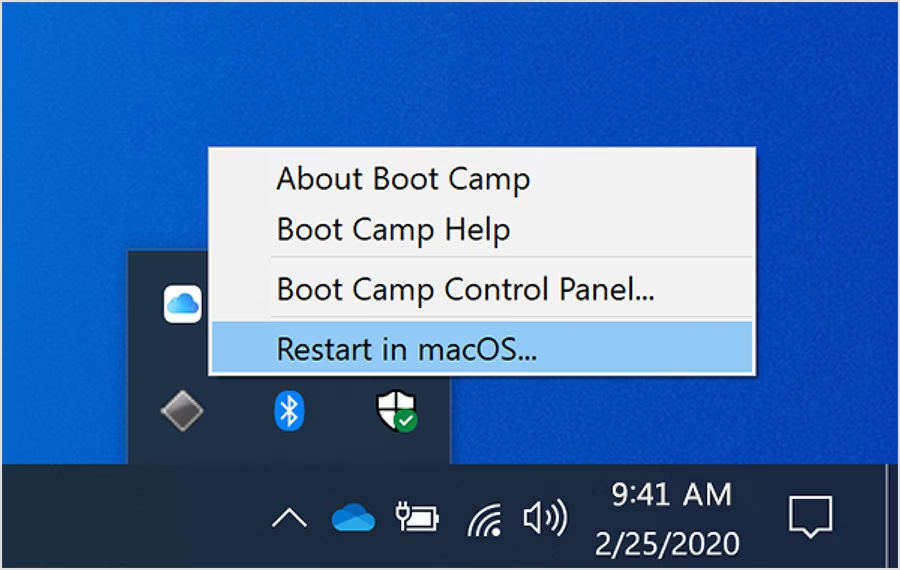
- Trin 1: Find Boot Camp-ikonet i proceslinjen i Windows, normalt i nederste højre hjørne. Ikonet ligner en grå, skrå diamant. Det kan være nødvendigt at klikke på den lille pil (^), der viser skjulte ikoner, for at finde det.
- Trin 2: Højreklik på Boot Camp-ikonet.
- Trin 3: En menu vises. Vælg muligheden "Genstart i macOS...".
- Trin 4: Et bekræftelsesvindue popper op for at sikre, at du vil genstarte. Klik "OK" eller "Ja".
- Trin 5: Din computer vil nu automatisk genstarte og boote direkte ind i macOS.
Dette er uden tvivl den hurtigste og nemmeste måde at skifte fra Windows til macOS på, da det kun kræver et par klik uden at skulle ind i dybere systemindstillinger.
Sammenligning af Metoderne
For at give et klart overblik er her en sammenligning af de tre metoder til at skifte mellem operativsystemer.
| Metode | Bedst til... | Fordele | Ulemper |
|---|---|---|---|
| Option-tasten ved opstart | Spontane skift og når computeren er slukket. | Fungerer altid, uanset hvilket OS der var aktivt sidst. Giver fuld kontrol ved hver opstart. | Kræver timing. Kan være upålidelig med visse Bluetooth-tastaturer. |
| Startdisk (fra macOS) | Planlagte skift til Windows og indstilling af standard OS. | Nem og menu-drevet. Ingen timing nødvendig. Ændrer standard opstartsdisk. | Kræver flere klik og adgang til Systemindstillinger. |
| Boot Camp-menu (fra Windows) | Hurtig tilbagevenden til macOS, mens du er i Windows. | Ekstremt hurtig og bekvem. Kun to klik. | Kræver, at Boot Camp-softwaren kører korrekt i Windows. |
Ofte Stillede Spørgsmål (FAQ)
Kan jeg køre Windows og macOS på samme tid med Boot Camp?
Nej, det er ikke muligt. Boot Camp er et dual-boot-system, hvilket betyder, at du kun kan køre ét operativsystem ad gangen. Du skal genstarte din computer for at skifte fra det ene til det andet. Hvis du har brug for at køre dem samtidigt, skal du se på virtualiseringssoftware som Parallels Desktop eller VMware Fusion.
Hvorfor reagerer min Mac ikke, når jeg holder Option-tasten nede?
Den mest almindelige årsag er timing. Du skal trykke på tasten lige efter, at computeren starter op, men før operativsystemet begynder at indlæse. En anden hyppig årsag er brugen af et Bluetooth-tastatur, som måske ikke er forbundet på det præcise tidspunkt. Prøv at trykke på tasten lidt tidligere eller brug et kablet tastatur for at se, om det løser problemet.
Jeg har valgt Windows som min standard startdisk. Hvordan kommer jeg nemmest tilbage til macOS?
Du har to primære muligheder. Den nemmeste er at bruge Boot Camp-ikonet i Windows' proceslinje og vælge "Genstart i macOS...". Alternativt kan du genstarte din computer og holde Option-tasten nede for at få adgang til Opstartsmanageren og manuelt vælge macOS.
Virker Boot Camp på min nye MacBook Pro med en M3-chip?
Nej. Boot Camp er en teknologi, der er afhængig af Intel-processorens arkitektur. Macs med Apple Silicon-chips (M1, M2, M3 og frem) understøtter ikke Boot Camp. For at køre Windows på disse maskiner skal du bruge en version af Windows til ARM, der kører i et virtualiseringsprogram som Parallels Desktop.
Hvis du vil læse andre artikler, der ligner Boot Camp: Skift Mellem macOS og Windows på Din Mac, kan du besøge kategorien Sundhed.