
17/04/1999
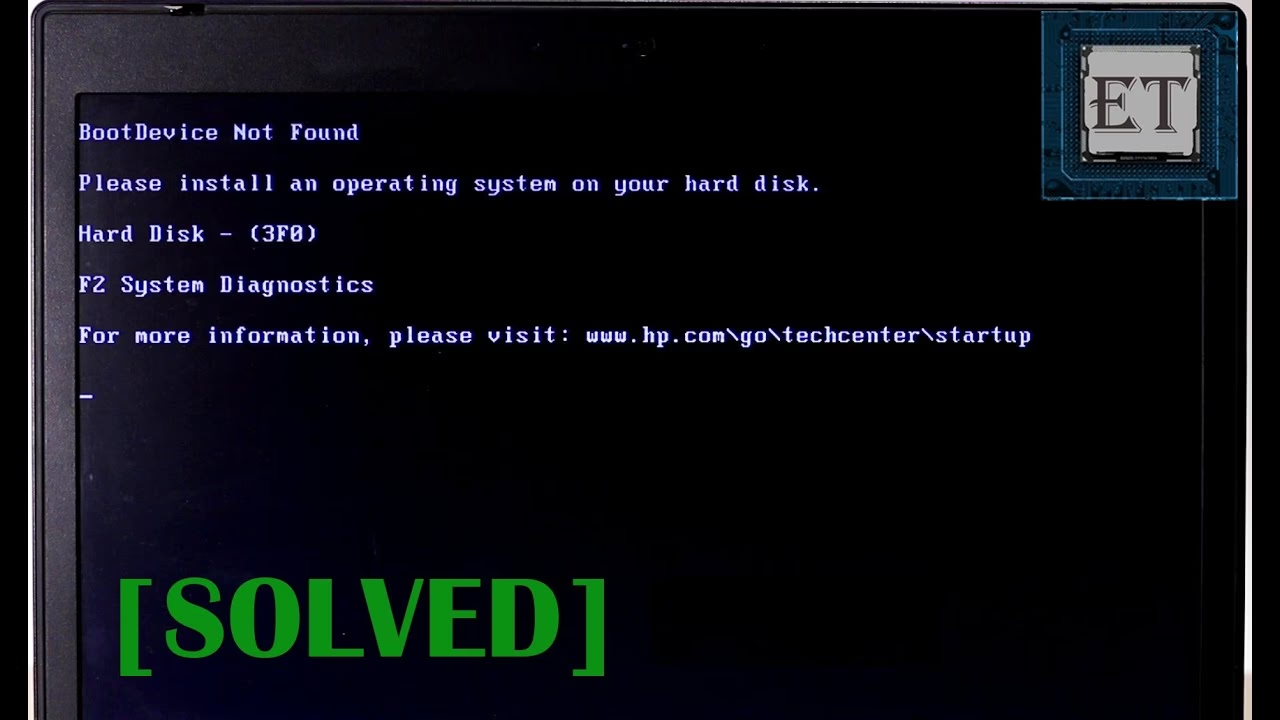
Det er et scenarie, mange computerbrugere frygter: Du tænder for din computer, klar til en ny arbejdsdag eller en afslappende aften, men i stedet for den velkendte Windows-opstartsskærm bliver du mødt af en sort skærm med en kryptisk og ildevarslende besked: Boot Device Not Found. Panikken kan hurtigt melde sig. Betyder det, at din harddisk er død? Er alle dine filer, billeder og dokumenter tabt for evigt? Heldigvis er svaret ofte nej. Denne fejl, selvom den er alvorlig, kan i mange tilfælde løses med de rette metoder. I denne omfattende guide vil vi dykke ned i, hvad fejlen betyder, hvorfor den opstår, og vigtigst af alt, hvordan du kan løse den trin for trin.
Hvad betyder 'Boot Device Not Found' fejlen egentlig?
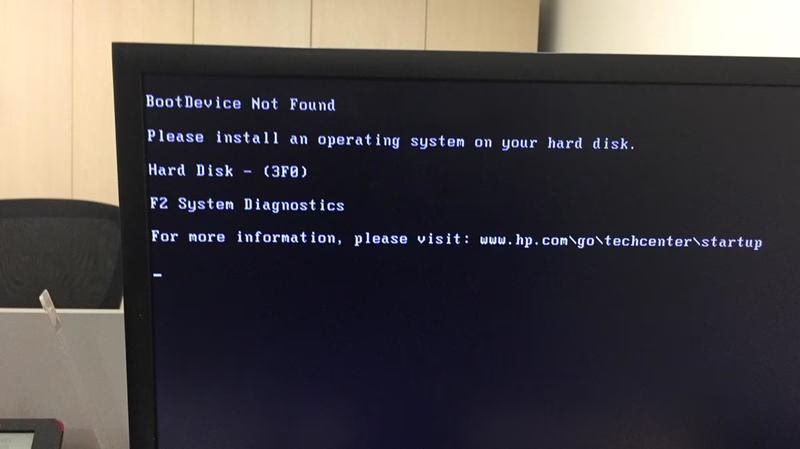
For at forstå fejlen, er det nyttigt at kende til den grundlæggende opstartsproces for en computer. Når du trykker på tænd/sluk-knappen, starter et lille program kaldet BIOS (Basic Input/Output System) eller UEFI (Unified Extensible Firmware Interface). BIOS'ens første opgave er at finde det drev, hvor operativsystemet (f.eks. Windows) er installeret – dette kaldes opstartsenheden (boot device). Når den finder drevet, overdrager den kontrollen til operativsystemet, som så indlæses i computerens hukommelse (RAM), og du ser din velkendte skrivebordsskærm. Fejlen 'Boot Device Not Found' opstår, når BIOS af en eller anden grund ikke kan finde denne opstartsenhed. Den leder, men harddisken svarer ikke, eller den indeholder ikke de nødvendige filer til at starte op. Fejlen kan vises på flere måder, herunder:
- Boot device not found. Please install an operating system on your hard disk
- No boot device available
- HP boot device not found
- Boot device not found – hard disk (3F0)
- No bootable device found – insert boot disk and press any key
Uanset den præcise formulering er budskabet det samme: computeren er faret vild og kan ikke finde vejen til sit eget operativsystem.
De Hyppigste Årsager til Opstartsfejlen
Der kan være flere grunde til, at din computer pludselig ikke kan finde sin harddisk. Årsagerne spænder fra simple konfigurationsfejl til mere alvorlige hardwareproblemer. Her er de mest almindelige syndere:
- Forkert opstartsrækkefølge i BIOS: Måske har computeren fået besked på at starte fra en USB-enhed eller et netværksdrev, hvor der ikke er noget operativsystem.
- Løse eller defekte harddiskkabler: Især i stationære computere kan data- eller strømkablet til harddisken have rystet sig løs.
- Beskadiget Master Boot Record (MBR): MBR er den allerførste sektor på en harddisk, og den indeholder afgørende information om, hvordan operativsystemet skal startes. Hvis denne bliver korrupt, ved computeren ikke, hvor den skal lede.
- Korrupte harddiskpartitioner: Hvis partitionstabellen på disken er beskadiget, kan computeren ikke se de drev, hvor filerne ligger.
- Fysisk beskadiget harddisk: I værste fald kan selve harddisken have taget skade, enten på grund af alder, stød eller en produktionsfejl.
Trin-for-Trin Guide: Sådan Løser Du Problemet
Lad os nu gå systematisk til værks for at løse problemet. Start med den første metode og arbejd dig ned ad listen. De første løsninger er de nemmeste og mindst invasive.
Metode 1: Udfør en Hard Reset
En hård nulstilling er den første og enkleste ting, du bør prøve. Den tvinger hardwaren til at genoprette forbindelsen til BIOS og kan ofte løse midlertidige konflikter.
- Sluk helt for din computer.
- Fjern strømkablet (og batteriet, hvis det er en bærbar med et aftageligt batteri).
- Frakobl alle eksterne enheder: USB-drev, printere, eksterne harddiske osv.
- Hold tænd/sluk-knappen nede i cirka 15-20 sekunder. Dette dræner al resterende strøm fra bundkortet.
- Tilslut strømkablet igen (og batteriet).
- Tænd for computeren. Hvis du får en menu, skal du bruge piletasterne til at vælge 'Start Windows Normally' og trykke Enter.
For mange løser dette simple trick problemet. Hvis fejlen stadig vises, skal du fortsætte til næste metode.
Metode 2: Kontroller Harddiskens Fysiske Forbindelse
Denne metode er primært for stationære computere, men princippet er vigtigt. En løs forbindelse er en meget almindelig årsag.
- Sluk for computeren og fjern strømkablet.
- Åbn computerkabinettet.
- Find din harddisk. Den vil have to kabler tilsluttet: et bredere strømkabel og et smallere datakabel (typisk et SATA-kabel).
- Tag forsigtigt begge kabler ud af harddisken og sæt dem solidt i igen. Gør det samme i den ende, hvor de er tilsluttet bundkortet og strømforsyningen.
- Luk kabinettet, tilslut strømmen og prøv at starte computeren igen.
Metode 3: Nulstil BIOS til Standardindstillinger
Hvis opstartsrækkefølgen i BIOS er forkert, kan en nulstilling til fabriksindstillingerne rette op på det. Dette tvinger computeren til at lede efter operativsystemet på den primære harddisk først.
- Genstart din computer.
- Så snart skærmen tænder, skal du trykke gentagne gange på den tast, der giver adgang til BIOS. Almindelige taster er F2, F10, DEL eller ESC. Den korrekte tast vises ofte kortvarigt på skærmen under opstart.
- Når du er inde i BIOS-menuen, skal du lede efter en mulighed, der hedder 'Load Default Settings', 'Load Optimized Defaults' eller lignende. Den kan ofte findes under 'Exit'-fanen.
- Brug piletasterne til at vælge denne mulighed og tryk Enter. Bekræft dit valg.
- Vælg derefter 'Save and Exit' (ofte F10-tasten).
- Computeren vil nu genstarte med de nulstillede indstillinger.
Avancerede Løsninger for Vedvarende Problemer
Hvis de grundlæggende metoder ikke virker, er det tid til at gå videre til mere tekniske løsninger. Disse kræver et Windows installationsmedie (en USB-nøgle eller DVD med Windows på).
Metode 4: Genopbyg Master Boot Record (MBR)
Hvis MBR er korrupt, kan du bruge Windows' indbyggede reparationsværktøjer til at genopbygge den. Dette er en kraftfuld løsning på mange opstartsproblemer.
- Indsæt dit Windows installationsmedie og genstart computeren. Du skal muligvis ind i BIOS (se metode 3) for at ændre opstartsrækkefølgen, så computeren starter fra USB/DVD'en først.
- Når Windows-installationen starter, skal du vælge sprog og klikke 'Næste'.
- Klik på 'Reparer computeren' nede i venstre hjørne.
- Du kommer nu til et blåt skærmbillede. Vælg 'Fejlfinding' -> 'Avancerede indstillinger' -> 'Kommandoprompt'.
- I det sorte kommandoprompt-vindue skal du indtaste følgende kommandoer én ad gangen og trykke Enter efter hver linje:
BOOTREC /FIXMBR BOOTREC /FIXBOOT BOOTREC /SCANOS BOOTREC /REBUILDBCD- Når processerne er fuldført, skal du lukke kommandoprompten, fjerne installationsmediet og genstarte computeren.
Metode 5: Den Sidste Udvej - Nulstilling af PC
Hvis absolut intet andet virker, og du har mistanke om en alvorlig softwarefejl, kan en fuld nulstilling af Windows være nødvendig. VIGTIGT: Denne proces kan slette alle dine personlige filer, så den bør kun bruges som en sidste udvej, hvis du ikke har en backup.
- Start op fra dit Windows installationsmedie igen, som beskrevet i metode 4.
- Gå til 'Reparer computeren' -> 'Fejlfinding'.
- Vælg 'Nulstil denne pc'.
- Du vil få to valgmuligheder: 'Behold mine filer' og 'Fjern alt'. Selvom 'Behold mine filer' lyder fristende, er 'Fjern alt' den mest effektive løsning til at fjerne dybdegående fejl. Vælg denne, hvis du er klar til at geninstallere Windows helt fra bunden.
- Følg instruktionerne på skærmen for at gennemføre nulstillingen.
Sammenligning af Løsningsmetoder
For at give et hurtigt overblik har vi samlet metoderne i en tabel.
| Metode | Sværhedsgrad | Risiko for Datatab | Anbefalet Hvornår |
|---|---|---|---|
| Hard Reset | Meget let | Ingen | Altid som det første forsøg. |
| Kontroller Kabler | Let (for stationære) | Ingen | Hvis Hard Reset ikke virker. |
| Nulstil BIOS | Let | Ingen | Ved mistanke om forkert opstartsrækkefølge. |
| Genopbyg MBR | Middel | Lav | Når de simple løsninger fejler. |
| Nulstil PC | Middel | Høj (ved 'Fjern alt') | Som absolut sidste udvej. |
Ofte Stillede Spørgsmål (FAQ)
Mister jeg mine data, hvis jeg bruger disse metoder?
De første tre metoder (Hard Reset, Kabeltjek, BIOS Nulstilling) er helt sikre og indebærer ingen risiko for datatab. Genopbygning af MBR har en meget lav risiko, men er generelt sikker. Den eneste metode med høj risiko er en fuld nulstilling af PC'en med indstillingen 'Fjern alt'. Det understreger vigtigheden af altid at have en opdateret backup af dine vigtige filer.
Hvad er BIOS, og hvordan kommer jeg ind i det?
BIOS er den grundlæggende software, der styrer computerens hardware, før operativsystemet starter. Du kommer typisk ind i BIOS ved at trykke på en bestemt tast (som F2, F10, DEL eller ESC) lige efter du har tændt for computeren. Den korrekte tast varierer fra producent til producent.
Min computer er en bærbar. Kan jeg stadig tjekke harddiskens forbindelse?
Det er muligt, men betydeligt sværere end på en stationær computer. Det kræver ofte, at man skiller den bærbare ad, hvilket kan være kompliceret og kan ugyldiggøre din garanti. For bærbare computere er det bedst at starte med de software-baserede løsninger og kun overveje at åbne den, hvis du er teknisk kyndig eller lader en professionel gøre det.
Afsluttende Tanker
Fejlen 'Boot Device Not Found' er uden tvivl foruroligende, men den er sjældent en dødsdom for din computer eller dine data. Ved at følge denne guide systematisk, fra de simple til de mere avancerede løsninger, har du en rigtig god chance for at få din maskine til at fungere igen. Husk altid at gribe problemet an med ro og tålmodighed. Hvis ingen af disse løsninger virker, kan det desværre tyde på, at din harddisk har en fysisk defekt. I så fald er den bedste løsning at kontakte en professionel computerreparatør, som kan hjælpe med at diagnosticere problemet og eventuelt redde data fra det defekte drev.
Hvis du vil læse andre artikler, der ligner Løs 'Boot Device Not Found' Fejlen: Din Guide, kan du besøge kategorien Sundhed.