
28/01/2022
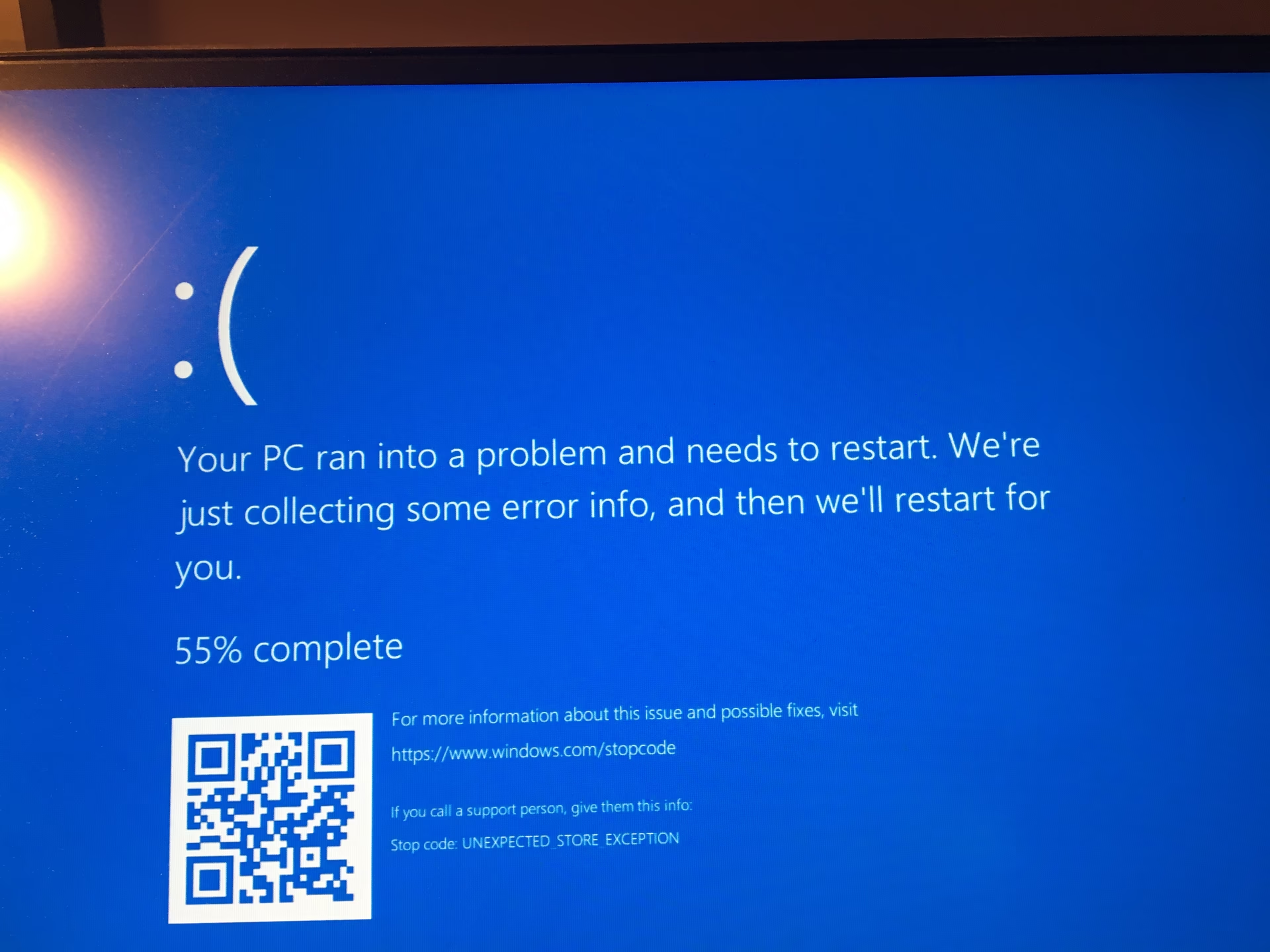
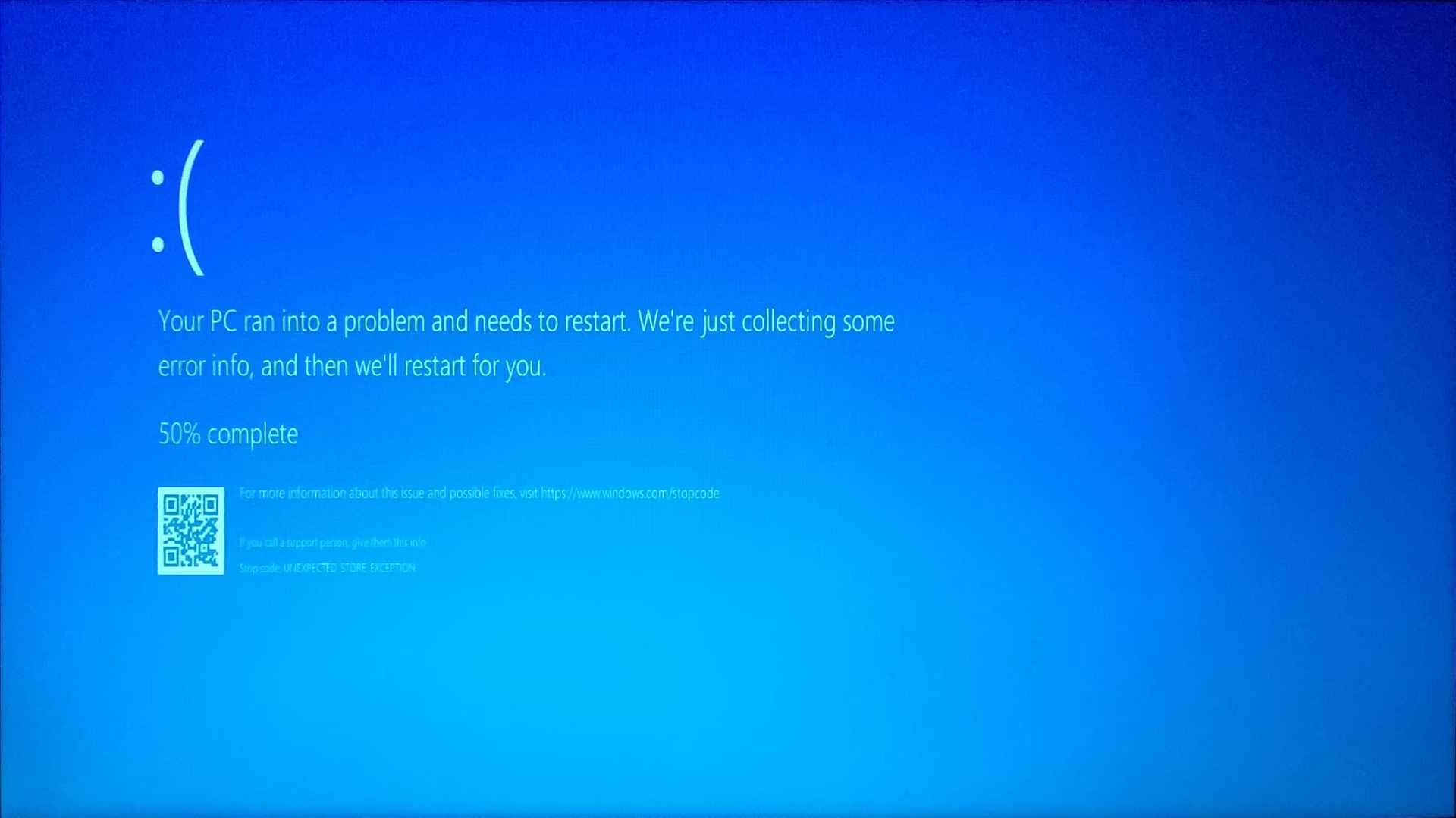
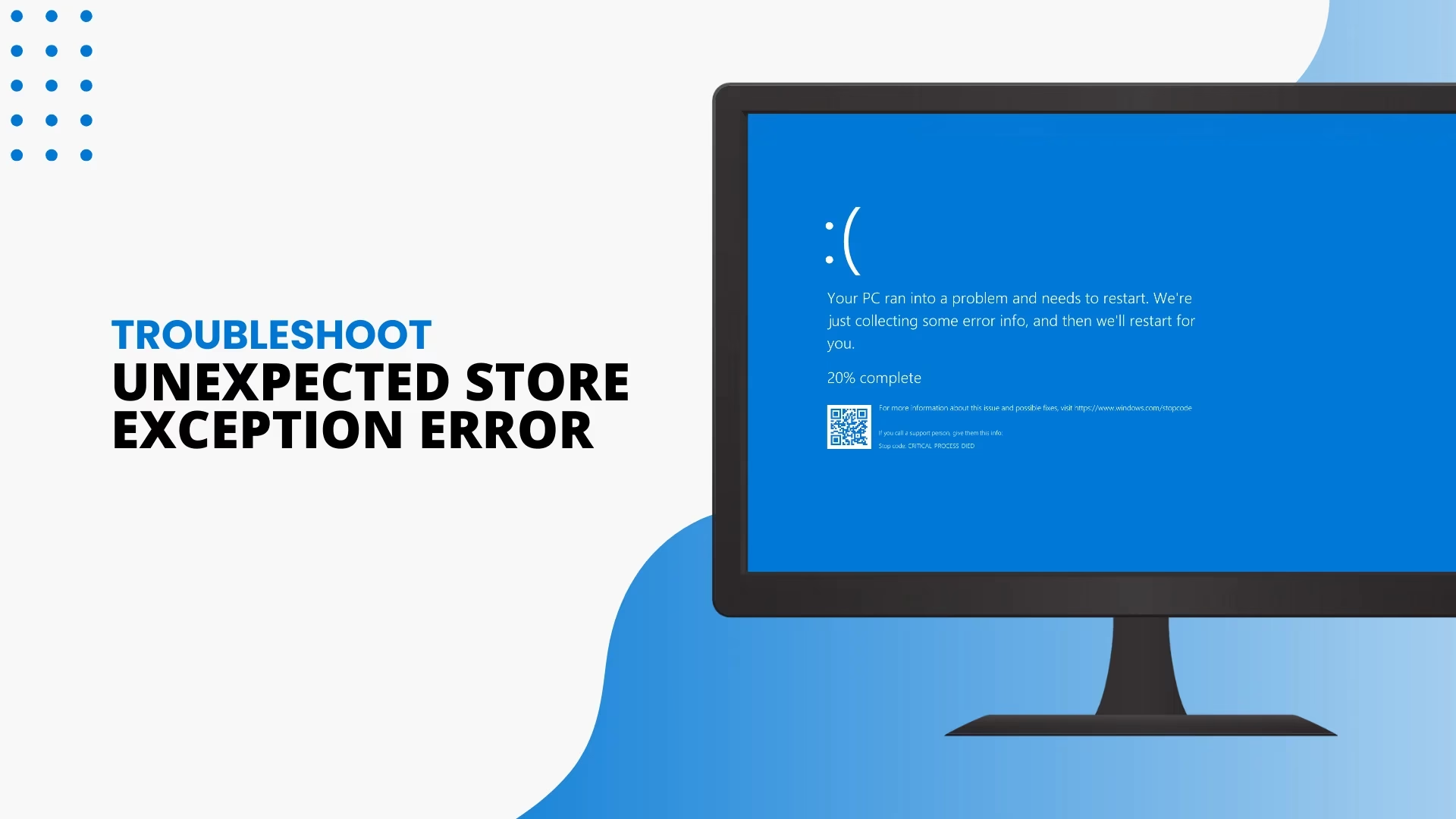
At blive mødt af en blå skærm på sin computer er aldrig en behagelig oplevelse. En af de mere kryptiske fejl, som Windows 10-brugere kan støde på, er UNEXPECTED_STORE_EXCEPTION. Denne fejl er ofte ledsaget af den berygtede Blå Skærm af Død (BSOD), som brat afbryder dit arbejde og genstarter systemet. Selvom det kan virke alarmerende, er der ofte en logisk forklaring og en række løsninger, du kan prøve. Denne artikel vil guide dig igennem de mest almindelige årsager og give dig en detaljeret, trin-for-trin vejledning til at få din computer tilbage på sporet.
Hvad Forårsager en UNEXPECTED_STORE_EXCEPTION Fejl?
Selvom Windows 10 er et relativt stabilt operativsystem, er det ikke immunt over for fejl. En BSOD som denne har desværre ikke én enkelt, åbenlys årsag, hvilket kan gøre fejlfinding til en udfordring. Dog peger erfaringer fra utallige brugere og tekniske eksperter på nogle få hovedmistænkte. Forståelse af disse potentielle årsager er det første skridt mod en løsning.
- Hardwarefejl: Dette er den mest almindelige årsag. En defekt harddisk (HDD eller SSD), dårlig systemhukommelse (RAM) eller et svigtende grafikkort kan alle forårsage ustabilitet, der manifesterer sig som denne specifikke fejl. Især en harddisk med dårlige sektorer kan have svært ved at hente de nødvendige systemfiler, hvilket udløser nedbruddet.
- Korrupte Systemfiler: Windows er afhængig af et komplekst netværk af systemfiler for at fungere korrekt. Hvis en eller flere af disse filer bliver beskadiget – enten på grund af en mislykket opdatering, malware eller en pludselig strømafbrydelse – kan det føre til systemfejl som denne.
- Driverkonflikter: Drivere er den software, der lader dit operativsystem kommunikere med din hardware. En forældet, korrupt eller inkompatibel driver, især for skærmkortet eller lagerenheder, kan skabe alvorlige konflikter, der resulterer i en BSOD.
- Softwarekonflikter: Nogle gange kan antivirusprogrammer eller anden systemnær software forstyrre Windows' normale drift og ved en fejl forårsage et nedbrud.
Trin-for-trin Guide til Fejlfinding og Reparation
Nu hvor vi forstår de mulige årsager, er det tid til at gå systematisk til værks for at løse problemet. Følg disse trin i rækkefølge, da de starter med de mest almindelige og mindst invasive løsninger.
Trin 1: Kontroller din Systems Hardware
Da hardwarefejl er en primær mistænkt, er det vigtigt at starte her. Et softwarefix vil ikke hjælpe, hvis en fysisk komponent er ved at stå af. Før du begynder, er det en rigtig god idé at tage en backup af dine vigtigste filer, hvis problemet skyldes en døende harddisk.
- Tjek din harddisk: Windows har indbyggede værktøjer til at tjekke din disks helbred. Du kan højreklikke på dit C-drev i Stifinder, vælge 'Egenskaber', gå til fanen 'Funktioner' og klikke på 'Undersøg' under Fejlsøgning. Dette vil scanne drevet for fejl.
- Test din RAM (Systemhukommelse): Defekte RAM-moduler er en hyppig årsag til uforklarlige nedbrud. Du kan bruge det indbyggede værktøj 'Windows Hukommelsesdiagnosticering'. Søg efter det i startmenuen og vælg at genstarte computeren for at køre testen. For en mere grundig test kan tredjepartsværktøjer som MemTest86 anbefales.
- Stress-test dit grafikkort: Hvis fejlen ofte opstår under spil eller andre grafisk intensive opgaver, kan grafikkortet være synderen. Programmer som FurMark kan presse dit grafikkort til det yderste for at afsløre eventuel ustabilitet.
Trin 2: Scan efter Korrupte Systemfiler (SFC)
Hvis din hardware ser ud til at være i orden, er det næste skridt at tjekke integriteten af dine systemfiler. Windows har et kraftfuldt værktøj kaldet System File Checker (SFC), der er designet netop til dette.
- Højreklik på Start-knappen og vælg 'Windows PowerShell (Administrator)' eller 'Kommandoprompt (Administrator)'.
- I det vindue, der åbner, skal du skrive kommandoen:
sfc /scannow - Tryk på Enter. Systemet vil nu begynde en grundig scanning af alle beskyttede systemfiler. Denne proces kan tage noget tid.
- Når scanningen er færdig, vil den rapportere, om den fandt og reparerede nogen problemer. Genstart din computer bagefter.
Trin 3: Kør Check Disk-værktøjet (CHKDSK)
Hvis SFC-scanningen ikke fandt nogen fejl, men du stadig har mistanke om et problem med harddisken, er CHKDSK-værktøjet det næste logiske skridt. Det er mere dybdegående end den simple fejlsøgning og kan finde og reparere fejl i filsystemet og endda markere dårlige sektorer på disken.
- Åbn igen PowerShell eller Kommandoprompt som administrator, ligesom i forrige trin.
- Skriv kommandoen:
chkdsk /r - Tryk på Enter. Du vil sandsynligvis få en besked om, at værktøjet ikke kan køre, fordi drevet er i brug. Den vil spørge, om du vil planlægge scanningen til næste gang, systemet genstarter.
- Tryk på 'Y' for ja, og tryk derefter på Enter.
- Luk vinduet og genstart din computer. CHKDSK vil nu køre, før Windows starter. Dette kan tage lang tid, potentielt flere timer, afhængigt af din disks størrelse og tilstand. Afbryd ikke processen.
Trin 4: Opdater Windows og Drivere
Forældede systemkomponenter og drivere kan skabe uforudsete konflikter. At sikre, at alt er fuldt opdateret, kan løse mange problemer, herunder BSOD-fejl.
- Windows Update: Gå til 'Indstillinger' > 'Opdatering og sikkerhed' > 'Windows Update'. Klik på 'Søg efter opdateringer' og installer alle tilgængelige opdateringer, inklusive valgfrie opdateringer, da de ofte indeholder driverrettelser.
- Producentens drivere: Selvom Windows Update er god til at finde drivere, er det ikke altid, den har de nyeste. Besøg hjemmesiden for producenten af din computer (f.eks. Dell, HP, Lenovo) eller de enkelte komponenter (f.eks. NVIDIA, AMD, Intel) for at downloade og installere de seneste drivere, især for dit grafikkort og chipsæt.
| Værktøj | Formål | Hvornår skal det bruges? | Kommando |
|---|---|---|---|
| SFC (System File Checker) | Scanner og reparerer korrupte Windows systemfiler. | Som et af de første skridt, når man mistænker softwarefejl. | sfc /scannow |
| CHKDSK (Check Disk) | Scanner filsystemet for fejl og tjekker disken for dårlige sektorer. | Når man mistænker fejl på harddisken, eller hvis SFC ikke løser problemet. | chkdsk /r |
| Windows Update | Installerer systemopdateringer, sikkerhedsrettelser og drivere. | Regelmæssigt, og især når man oplever systemustabilitet. | Via Indstillinger-menuen |
Trin 5: Nulstil eller Geninstaller Windows 10 (Sidste Udvej)
Hvis ingen af de ovenstående trin har løst problemet, kan der være en dybereliggende softwarefejl, som er svær at diagnosticere. I sådanne tilfælde kan en nulstilling eller en komplet geninstallation af Windows være den eneste løsning. Dette er en drastisk løsning, men den fjerner effektivt alle software-relaterede problemer.
Gå til 'Indstillinger' > 'Opdatering og sikkerhed' > 'Gendannelse'. Her har du to hovedmuligheder:
- Nulstil denne pc: Denne mulighed lader dig vælge mellem 'Behold mine filer' (fjerner apps og indstillinger, men bevarer dine personlige filer) og 'Fjern alt' (sletter alt og starter helt forfra). Start med 'Behold mine filer'.
- Avanceret start: Giver mulighed for at starte fra et installationsmedie (USB-drev eller DVD) for at udføre en helt ren installation af Windows. Dette er den mest grundige metode.
Ofte Stillede Spørgsmål (OSS)
Mister jeg mine data, når jeg får en UNEXPECTED_STORE_EXCEPTION fejl?
Selve BSOD-fejlen sletter ikke dine data. Men hvis årsagen er en svigtende harddisk, er dine data i overhængende fare. Derfor er det altafgørende at lave en backup af dine vigtige dokumenter, billeder og andre filer så hurtigt som muligt, når du begynder at opleve denne type fejl.
Kan en virus forårsage denne fejl?
Ja, det er muligt. Malware, der angriber og beskadiger kritiske systemfiler eller drivere, kan bestemt føre til systemustabilitet og BSOD-fejl. Det er altid en god idé at køre en fuld, dybdegående scanning med et pålideligt antivirusprogram som en del af din fejlfinding.
Hvad hvis fejlen fortsætter efter en geninstallation af Windows?
Hvis du har udført en helt ren installation af Windows 10 (hvor alt på harddisken er slettet), og fejlen stadig opstår, er det næsten 100% sikkert, at problemet er relateret til din hardware. I så fald skal du genbesøge trin 1 og overveje at udskifte den defekte komponent, f.eks. harddisken eller et RAM-modul.
At stå over for en UNEXPECTED_STORE_EXCEPTION kan være frustrerende, men ved at følge en metodisk og tålmodig tilgang kan du i de fleste tilfælde identificere og løse problemet. Start med de simple softwaretjek, og udeluk hardwarefejl, før du tyr til den sidste udvej med en geninstallation. Med denne guide er du godt rustet til at genvinde kontrollen over din computer.
Hvis du vil læse andre artikler, der ligner Sådan rettes UNEXPECTED_STORE_EXCEPTION fejl, kan du besøge kategorien Teknologi.