
09/01/2021
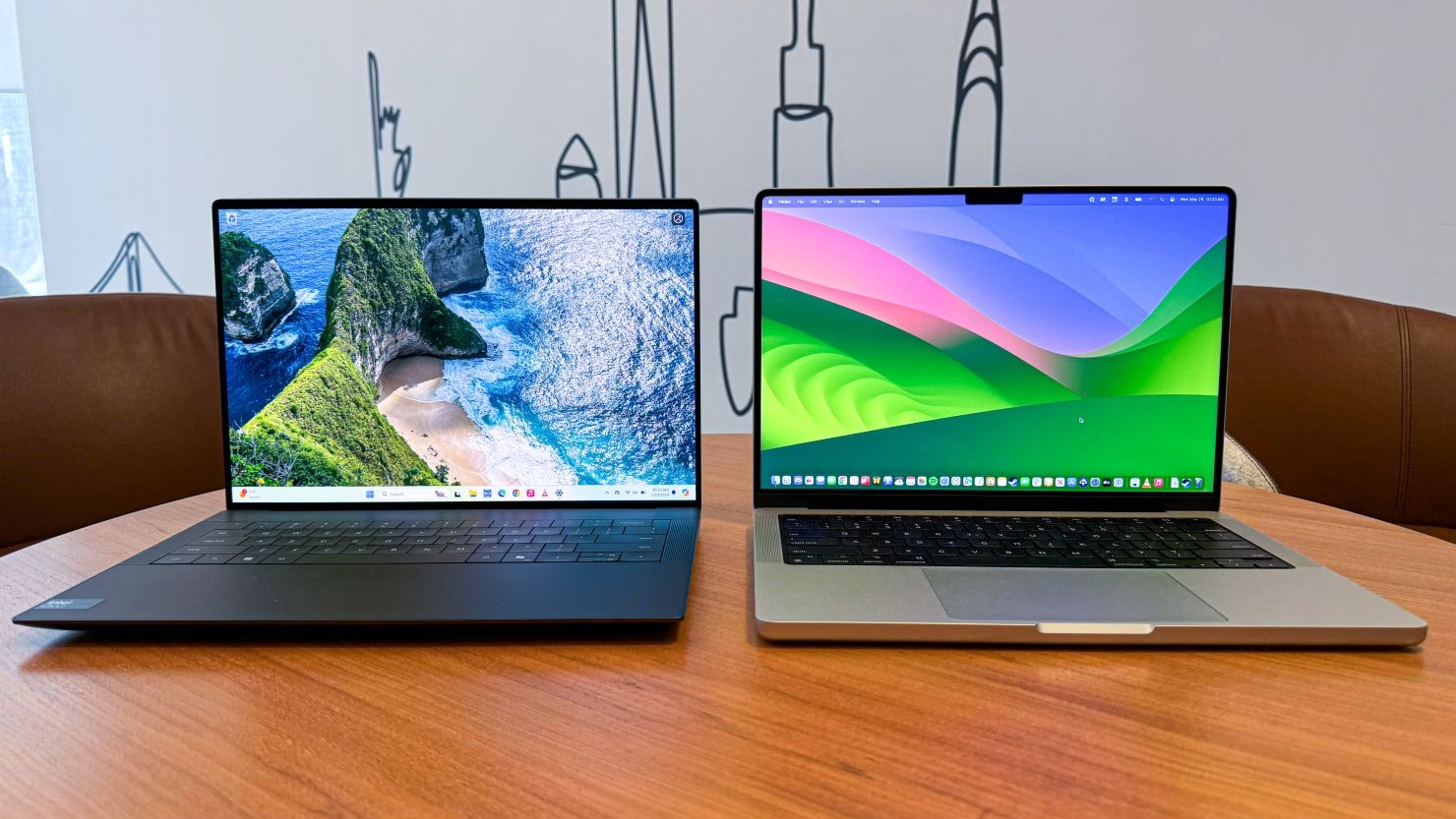
Spørgsmålet er blevet stillet utallige gange, siden Apple lancerede deres revolutionerende M1-chips: Kan man overhovedet køre Windows på en ny MacBook Pro? For mange brugere, der er afhængige af specifik software eller blot foretrækker visse aspekter af Windows-økosystemet, var dette et afgørende spørgsmål. Med overgangen til Apple Silicon forsvandt den velkendte Boot Camp-funktionalitet, som i årevis havde tilladt brugere at dual-boote mellem macOS og Windows. Dette efterlod et tomrum og en udbredt bekymring. Men frygt ej, for en løsning findes, og den er måske bedre, end du nogensinde havde forestillet dig. Gennem virtualiseringssoftware som Parallels Desktop er det ikke kun muligt at køre Windows 11 på en M1 Mac – det kan vise sig at være den absolut bedste Windows-oplevelse, du kan få.
Fra Boot Camp til Virtualisering: En Ny Æra for Windows på Mac
Tidligere var Boot Camp standarden for at køre Windows på en Mac. Det tillod en 'native' installation af Windows på en separat partition af harddisken. Det betød, at du skulle genstarte din computer for at skifte mellem macOS og Windows. Selvom det gav fuld adgang til hardwarens ydeevne, var det en klodset proces, der brød arbejdsflowet. Med Apple M1, M1 Pro og M1 Max-chips ændrede alt sig. Disse chips er baseret på ARM-arkitektur, som er fundamentalt anderledes end den x86-arkitektur, som traditionelle Windows-versioner og Intel-processorer bruger. Derfor er Boot Camp ikke længere en mulighed.
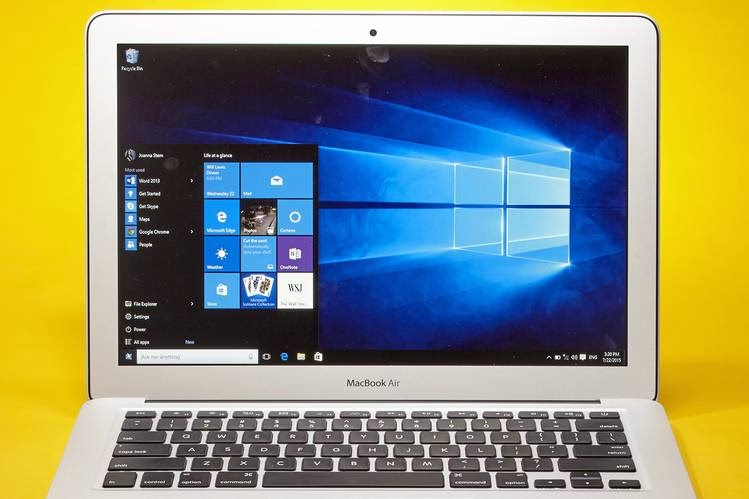
Her træder virtualisering ind på scenen. Software som Parallels Desktop skaber en virtuel maskine (VM) inde i macOS, hvor et helt operativsystem kan installeres og køre. Den seneste version, Parallels Desktop 17 og nyere, er specifikt designet til at udnytte kraften i Apple Silicon og understøtter Windows 11 for ARM. Dette betyder, at du kan køre Windows 11 og dine Windows-programmer i et vindue på dit macOS-skrivebord, side om side med dine Mac-apps. Ingen genstart er nødvendig. Overgangen er øjeblikkelig og fuldstændig problemfri.
Installation og Opsætning: Lettere end Forventet
En af de største bekymringer ved at gå virtualiseringsvejen er ofte en opfattet teknisk kompleksitet. Heldigvis har Parallels gjort denne proces utrolig enkel. Når du installerer Parallels Desktop, guider softwaren dig automatisk gennem processen med at downloade og installere den korrekte version af Windows 11 for ARM. Med få klik er du i gang. Du behøver ikke at jage efter specielle installationsfiler eller navigere i komplekse indstillinger. Parallels håndterer det tunge løft, og inden for kort tid har du et fuldt funktionelt Windows 11-skrivebord kørende på din Mac.
Denne brugervenlighed fjerner en enorm barriere for mange og gør teknologien tilgængelig for alle, uanset teknisk kunnen. Det er en 'plug-and-play'-oplevelse, der står i skarp kontrast til de mere besværlige løsninger fra fortiden.
Ydeevne i Praksis: En Overraskende Kraftfuld Oplevelse
Dette er punktet, hvor kombinationen af M1 Mac, Parallels og Windows 11 for ARM virkelig skinner. Man kunne forvente, at det at køre et helt operativsystem inden i et andet ville resultere i en langsom og hakkende oplevelse. Intet kunne være længere fra sandheden. Takket være den utrolige effektivitet og rå kraft i M1-chippen føles Windows 11 forbløffende hurtigt og responsivt.
Mange brugere rapporterer, at Windows kører hurtigere i Parallels på en M1 MacBook Pro end på mange dedikerede high-end Windows-bærbare. Selv med 16 GB RAM overgår en M1 Pro MacBook Pro ofte en Windows-maskine med samme mængde RAM i både macOS- og Windows-opgaver, der kører samtidigt. Applikationer åbner øjeblikkeligt, og selv krævende software kører flydende. Microsoft har desuden udført et imponerende stykke arbejde med deres emuleringslag i Windows 11 for ARM, som gør det muligt at køre de fleste traditionelle x86-programmer uden problemer.
En anden markant fordel er hardwaren. De nye MacBook Pro-modeller har enestående kølesystemer. Selv når du presser systemet med intensive opgaver i både macOS og Windows på samme tid, er det sjældent, at du hører blæserne starte. Dette, kombineret med den brancheførende batterilevetid, betyder, at du kan have en kraftfuld Windows-maskine kørende på farten uden konstant at skulle lede efter en stikkontakt. Oplevelsen føles ikke som et kompromis; den føles som en opgradering.
Sammenligning: Boot Camp vs. Parallels Desktop på M1
For at illustrere forskellene er her en tabel, der sammenligner den gamle metode med den nye:
| Funktion | Boot Camp (Intel Macs) | Parallels Desktop (M1 Macs) |
|---|---|---|
| Understøttelse af M1-chip | Nej | Ja, fuldt optimeret |
| Skift mellem OS | Kræver genstart af computeren | Øjeblikkeligt, kører samtidigt |
| Windows Version | Standard x86-version | Windows 11 for ARM |
| Integration | Lav (to separate systemer) | Høj (træk-og-slip filer, del udklipsholder) |
| Samlet ydeevne | Native, men begrænset af Intel-hardware | Næsten-native, fremragende på M1-hardware |
Fremtiden og Konklusionen: En Vindende Kombination
Selvom Microsofts langsigtede planer for Windows for ARM stadig er noget uklare, er den nuværende situation for Mac-brugere yderst positiv. Kombinationen af en M1-drevet MacBook Pro, Parallels Desktop og Windows 11 for ARM er en absolut vindende kombination. Det giver brugerne det bedste fra begge verdener: Den overlegne hardware, byggekvalitet og det polerede macOS-miljø fra Apple, kombineret med fuld adgang til Windows-økosystemet, når der er behov for det.
For alle, der har tøvet med at opgradere til en ny Mac på grund af bekymringer om Windows-kompatibilitet, er beskeden klar: Det er ikke længere et problem. Faktisk kan du ende med at opdage, at den bedste måde at køre Windows 11 på ikke er på en Windows-bærbar, men på en Mac.
Ofte Stillede Spørgsmål (FAQ)
Kan jeg køre alle mine gamle Windows-programmer?
For de fleste brugere er svaret ja. Windows 11 for ARM har et indbygget emuleringslag, der gør det muligt at køre de fleste 32-bit og 64-bit x86-programmer. Dog kan der være undtagelser, især for software, der kræver meget specifikke hardwaredrivere (f.eks. visse spil med avanceret anti-cheat software eller specialiseret ingeniørsoftware).
Er det dyrt at komme i gang?
Der er en omkostning forbundet. Du skal købe en licens til Parallels Desktop. Selve Windows 11 for ARM kan i øjeblikket downloades og installeres gratis via Windows Insider Program, men Microsofts licenspolitik for den endelige version kan ændre sig i fremtiden.
Hvordan påvirker det min Macs batterilevetid?
Selvom det at køre en virtuel maskine bruger ekstra ressourcer, er M1-chippen så energieffektiv, at batterilevetiden forbliver fremragende. Du vil stadig opleve markant bedre batterilevetid end på de fleste high-end Windows-bærbare, selv når du kører Windows aktivt.
Hvorfor ikke bare købe en Windows-bærbar?
For brugere, der primært arbejder i macOS og elsker Apples hardware og økosystem, men lejlighedsvis har brug for adgang til et specifikt Windows-program, er dette den ideelle løsning. Det eliminerer behovet for at eje og vedligeholde to separate computere og giver en fuldt integreret oplevelse på én overlegen maskine.
Hvis du vil læse andre artikler, der ligner Windows 11 på M1 Mac: Den Ultimative Oplevelse?, kan du besøge kategorien Teknologi.