
11/09/2006
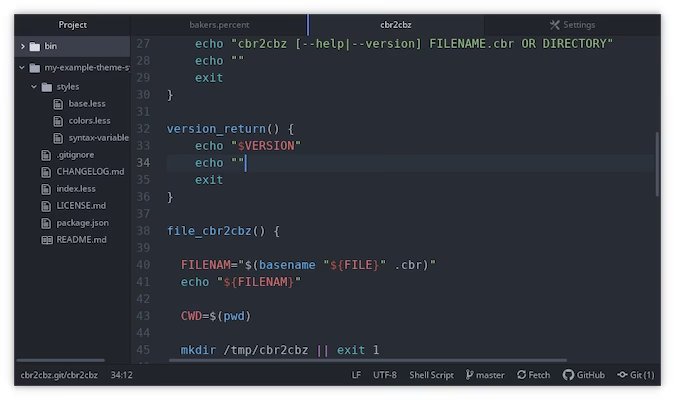
Atom er en yderst populær og alsidig teksteditor, der er blevet en favorit blandt udviklere verden over. Kernen i Atoms succes ligger i dens filosofi om at være "en hackbar teksteditor for det 21. århundrede". Dette betyder, at den er designet til at være utroligt tilpasselig, så hver enkelt udvikler kan skræddersy den til præcis deres behov. En af de mest banebrydende funktioner er Teletype, som transformerer ensom kodning til en samarbejdsoplevelse i realtid. Men Atom er meget mere end det; det er et komplet økosystem for udviklere, der understøtter alt fra simpel filredigering til kompleks projektstyring og opbygning af egne udvidelser. I denne artikel vil vi dykke ned i, hvordan du udnytter nogle af de mest kraftfulde funktioner i Atom for at gøre din kodningsproces mere effektiv og samarbejdsorienteret.
Hvad er Teletype og Hvordan Fungerer Det?
I en moderne udviklingsverden er samarbejde afgørende. Teletype til Atom er et revolutionerende værktøj, der tager denne idé til et helt nyt niveau. Forestil dig at kunne dele dit arbejdsområde med en kollega, uanset hvor i verden de befinder sig, og redigere den samme kode sammen i realtid – direkte i jeres editor. Dette er præcis, hvad Teletype gør muligt. Det fjerner behovet for skærmdeling eller besværlig overførsel af kodebidder. I stedet skaber det en delt session, hvor flere brugere kan skrive, redigere og navigere i koden samtidigt. Hver deltagers markør er synlig og farvekodet, så man nemt kan se, hvem der arbejder hvor. Dette er ideelt til parprogrammering, fejlfinding i fællesskab eller til at vejlede en nyere udvikler gennem en kompleks del af koden.
For at komme i gang med realtidssamarbejde skal du først installere Teletype-pakken. Dette gøres nemt via Atoms indbyggede pakkehåndtering:
- Åbn Atom.
- Gå til Indstillinger (Settings/Preferences).
- Klik på fanen 'Install'.
- Søg efter "Teletype" og klik på 'Install' knappen ved pakken.
Når pakken er installeret, vil du se et lille portal-ikon i statuslinjen nederst i Atom-vinduet. Ved at klikke på dette ikon kan du starte en ny delingssession. Atom genererer et unikt link, som du kan sende til dem, du vil samarbejde med. Når de åbner linket, bliver de automatisk tilføjet til dit arbejdsområde og kan begynde at redigere med det samme. Det er en utrolig smidig og effektiv måde at arbejde sammen på, som føles lige så naturligt som at kode alene.
Udforsk Atom API'en: Byg Dine Egne Værktøjer
En af de primære årsager til, at Atom er så elsket, er dens enorme udvidelsesmuligheder. Næsten alt i Atom kan tilpasses, fra udseendet til funktionaliteten, og dette er muligt takket være dens omfattende API (Application Programming Interface). Atom er bygget med webteknologier som HTML, CSS og JavaScript, hvilket gør det relativt let for webudviklere at begynde at bygge deres egne pakker og temaer.
Atom's API-dokumentation er din bedste ven i denne proces. Dokumentationen er automatisk genereret fra Atoms kildekode, hvilket sikrer, at den altid er opdateret med de seneste ændringer. Her kan du finde detaljerede oplysninger om alle de værktøjer og moduler, du har til rådighed for at bygge dine egne udvidelser. Vil du lave et nyt panel, tilføje en kommando til kommandopaletten, eller skabe syntax highlighting for et nyt sprog? API-dokumentationen viser dig hvordan.
Hvis du løber ind i problemer eller har brug for inspiration, er Atom Discussions-fællesskabet et fantastisk sted at søge hjælp. Det er et forum, hvor tusindvis af Atom-brugere og -udviklere deler viden, diskuterer nye ideer og hjælper hinanden med at løse problemer. At engagere sig i fællesskabet er en glimrende måde at lære mere om, hvad der er muligt med Atom, og få feedback på dine egne projekter.
Effektiv Projektstyring: Arbejde med Flere Filer
Selvom Atom er en fremragende editor til hurtigt at redigere en enkelt fil, skinner den for alvor, når du arbejder på større projekter med mange filer og mapper. Effektiv projektstyring er indbygget i Atoms kernefunktionalitet. I stedet for at åbne filer enkeltvist, kan du åbne en hel projektmappe. Dette giver dig et overskueligt overblik over hele din projektstruktur i trævisningen (Tree View) i venstre side af editoren.
For at åbne et projekt skal du blot vælge 'Add Project Folder' fra 'File'-menuen og navigere til den mappe, du vil arbejde i. Når mappen er åben, kan du nemt navigere mellem filer, oprette nye filer og mapper, omdøbe dem og slette dem direkte fra trævisningen. Atom husker de projekter, du har arbejdet på, så du hurtigt kan skifte mellem dem. Nogle af de funktioner, der gør arbejdet med flere filer særligt effektivt, inkluderer:
- Fuzzy Finder: Med genvejen (typisk Ctrl+T eller Cmd+T) kan du lynhurtigt søge efter og åbne enhver fil i dit projekt ved blot at skrive dele af filnavnet.
- Projekt-dækkende Søg og Erstat: Du kan søge efter en tekststreng på tværs af alle filer i dit projekt og erstatte alle forekomster med få klik.
- Faner og Paneler: Åbn flere filer i faner, og opdel dit editorvindue i flere paneler for at se og redigere flere filer side om side.
Disse værktøjer er essentielle for at opretholde en produktiv arbejdsgang og bevare overblikket, selv i de mest komplekse projekter.
Sammenligning af Teksteditorer
For at give et bedre perspektiv på, hvor Atom placerer sig i landskabet af teksteditorer, er her en hurtig sammenligning med to andre populære valg: Visual Studio Code og Sublime Text.
| Funktion | Atom | Visual Studio Code | Sublime Text |
|---|---|---|---|
| Pris | Gratis (Open Source) | Gratis (Open Source) | Gratis prøveperiode, licens påkrævet for fortsat brug |
| Samarbejdsværktøj | Teletype (indbygget pakke) | Live Share (udvidelse) | Tredjeparts pakker tilgængelige |
| Ydeevne | God, men kan være ressourcekrævende med mange pakker | Meget god, optimeret ydeevne | Fremragende, kendt for sin hurtighed |
| Tilpasning | Ekstremt høj ("hackbar") | Meget høj | Høj |
Ofte Stillede Spørgsmål
- Hvordan installerer jeg en pakke som Teletype i Atom?
- Du kan installere pakker direkte fra editoren. Gå til 'File' > 'Settings' > 'Install', søg efter den pakke, du ønsker, og klik på 'Install'. Alternativt kan du bruge kommandolinjeværktøjet `apm install [pakkenavn]`.
- Er Atom gratis at bruge?
- Ja, Atom er helt gratis og open source. Det er udviklet af GitHub og vedligeholdes af fællesskabet. Du kan bruge det uden omkostninger til både personlige og kommercielle projekter.
- Hvad er forskellen på at åbne en fil og et projekt i Atom?
- Når du åbner en enkelt fil, ser du kun den ene fil. Når du åbner en projektmappe, indlæser Atom hele mappestrukturen i trævisningen, hvilket giver dig nem adgang til alle filer og muliggør projekt-dækkende funktioner som søgning og erstatning.
- Hvor kan jeg få hjælp, hvis jeg støder på problemer med Atom?
- Atom Discussions-forummet er det officielle sted for fællesskabssupport. Her kan du stille spørgsmål, rapportere problemer og diskutere alt relateret til Atom med andre brugere og udviklere fra hele verden.
Afslutningsvis er Atom en utroligt kraftfuld og fleksibel teksteditor, der tilbyder værktøjer til næsten ethvert udviklingsbehov. Fra det innovative samarbejdsværktøj Teletype til de uendelige tilpasningsmuligheder via API'en og den robuste håndtering af projekter, giver Atom udviklere mulighed for at skabe deres ideelle kodningsmiljø. Ved at mestre disse funktioner kan du ikke kun forbedre din egen produktivitet, men også styrke dit samarbejde med andre.
Hvis du vil læse andre artikler, der ligner Komplet Guide til Atom: Teletype og Mere, kan du besøge kategorien Teknologi.