
28/03/2009
Ubuntu er et gratis og open source-operativsystem, der er et populært valg for både computere og servere. Uanset om du søger et kraftfuldt Linux-alternativ til Windows eller macOS, er interesseret i at udforske nye funktioner, eller ønsker at oprette en robust server, er processen med at downloade og installere Ubuntu ligetil. Denne guide vil føre dig gennem hele processen, fra valg af den rigtige version til den endelige installation, så du kan komme i gang med dit nye operativsystem uden besvær.
Vælg den Rigtige Ubuntu-Version
Før du begynder, er det vigtigt at vælge den distribution, der bedst passer til dine behov. Ubuntu tilbyder flere versioner, hver med specifikke anvendelsesformål, fra almindelig computerbrug til specialiseret kreativt arbejde eller servermiljøer. For de fleste brugere er den seneste LTS-version det bedste valg.
Seneste LTS-Version (Long-Term Support)
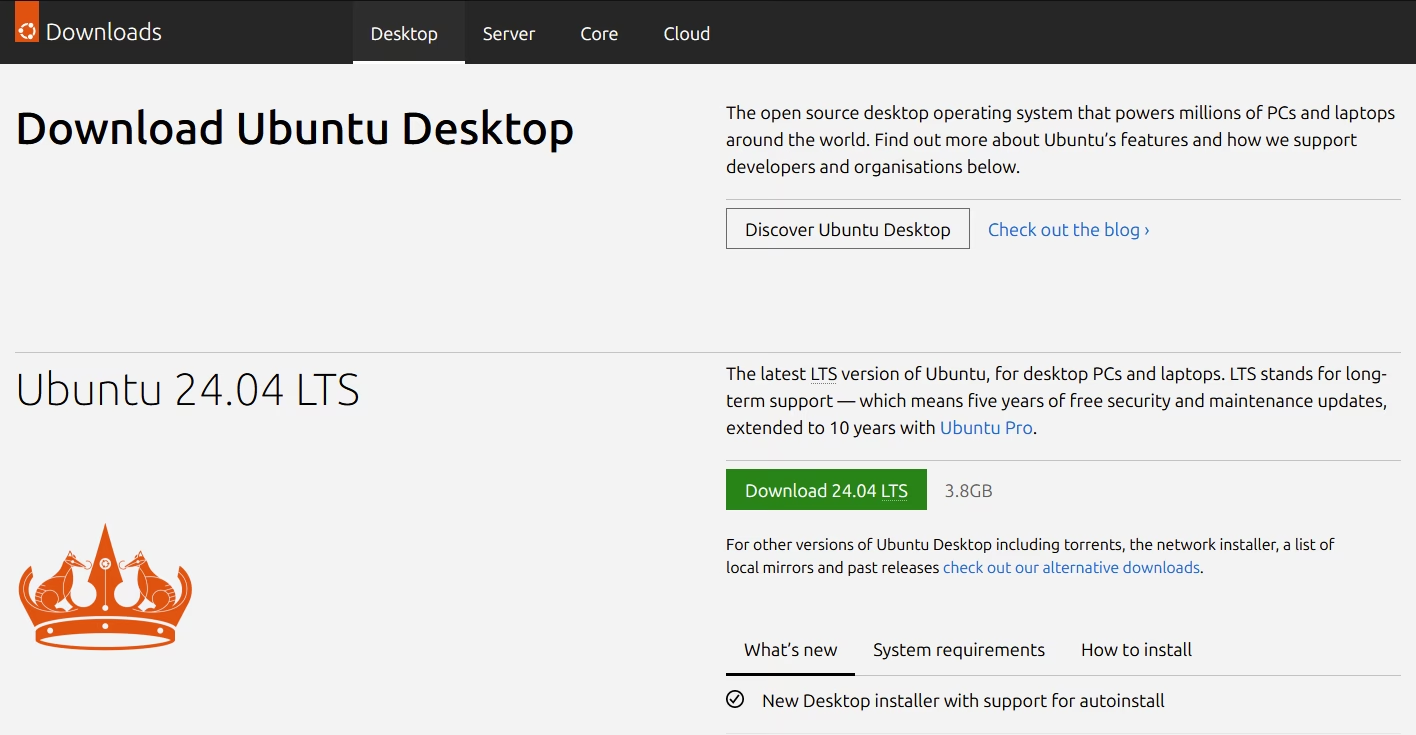
Ubuntus LTS (Long-Term Support) versioner tilbyder stabilitet og fem års gratis sikkerheds- og vedligeholdelsesopdateringer. Dette gør dem ideelle for brugere, der ønsker et pålideligt system, som ikke kræver hyppige opgraderinger. Et eksempel er Ubuntu 24.04 LTS, som er optimeret til stationære og bærbare computere. Du kan downloade Ubuntu-billedet direkte fra Ubuntus officielle hjemmeside.
Forberedelse før Installation
Inden du downloader og installerer, er der et par ting, du skal have styr på for at sikre en problemfri proces. Det handler om at tjekke systemkrav og forberede dit installationsmedie.
Trin 1: Tjek Systemkravene
Ubuntu er designet til at køre på næsten enhver hardware, men din oplevelse vil variere afhængigt af din computers ressourcer. Her er de officielle minimumskrav:
Ubuntu Desktop:
- Processor: 2 GHz dual-core processor eller bedre
- RAM: 4 GB systemhukommelse
- Lagerplads: 25 GB ledig plads på harddisken
- Skærm: VGA med en opløsning på 1024x768
- Grafik: Videokort med 3D-acceleration og mindst 256 MB hukommelse
- Andet: CD/DVD-drev eller USB-port til installationsmedie, internetadgang anbefales
Ubuntu Server:
- Processor: Varierer afhængigt af arkitektur (f.eks. 64-bit Intel/AMD)
- RAM: 1 GB minimum, 3 GB eller mere anbefales
- Lagerplads: 5 GB for ISO-installationer, 25 GB eller mere anbefales
Det er vigtigt at bemærke, at dette er minimumskrav. For optimal ydeevne, især hvis du planlægger at køre ressourcekrævende applikationer eller virtuelle maskiner, bør du have specifikationer, der overstiger disse.
Trin 2: Klargør en USB-nøgle
Den anbefalede metode til at installere Ubuntu er ved hjælp af en bootbar USB-nøgle. Du skal bruge et USB-drev med tilstrækkelig plads (mindst 4 GB) og software som Rufus eller Etcher til at oprette det bootbare medie. Husk, at alt data på USB-nøglen vil blive slettet under processen, så sørg for at tage backup af vigtige filer først.
Sådan Installerer du Ubuntu: To Metoder
Der er primært to måder at installere Ubuntu på din computer: direkte på hardwaren (hvilket sletter dit nuværende system) eller i en virtuel maskine, som kører Ubuntu side om side med dit eksisterende operativsystem. Valget afhænger af dit formål.
| Funktion | Ubuntu på Virtuel Maskine (VM) | Ubuntu på Fysisk Hardware |
|---|---|---|
| Ydeevne | Ydeevnen er langsommere, da den er afhængig af værtssystemet. | Meget bedre ydeevne, da operativsystemet kører direkte på hardwaren. |
| Anvendelse | Ideel til test af software og forskellige distributioner uden at påvirke hovedsystemet. | Bedst for daglig brug, hvor maksimal ydeevne og stabilitet er påkrævet. |
| Hardware | Kræver, at hardwaren understøtter virtualisering. | Fungerer på et bredere udvalg af hardware. |
| Skalerbarhed | Kan køre flere Ubuntu-installationer samtidigt. | Kan kun køre én Ubuntu-installation. |
Metode 1: Installation ved at Slette det Gamle Operativsystem
Dette er den reneste måde at installere Ubuntu Desktop på. Det sletter alle gamle filer og giver dig en helt frisk version af Ubuntu. Denne metode giver den bedste ydeevne.
- Download Ubuntu: Gå til Ubuntus officielle hjemmeside og download den seneste LTS Desktop-version. Dette vil være en .iso-fil.
- Opret en Bootbar USB med Rufus: Rufus er et fantastisk værktøj til Windows-brugere til at oprette en bootbar USB. Download Rufus fra deres officielle side. Åbn programmet, vælg din USB-enhed, og klik på "VÆLG" for at finde din downloadede Ubuntu .iso-fil. For de fleste moderne computere skal du vælge "GPT" som partitionsskema. For ældre computere kan "MBR" være nødvendigt. Lad resten af indstillingerne være standard, og klik på "START". Rufus vil advare dig om, at al data på USB'en vil blive slettet. Klik "OK" for at fortsætte.
- Start computeren fra USB: Sæt USB-nøglen i computeren og genstart den. Du skal ind i computerens BIOS eller Boot Menu for at vælge at starte fra USB-drevet. Tasten for at gøre dette varierer (ofte F2, F12, DEL eller ESC), så hold øje med skærmen under opstart. Vælg din USB-nøgle fra listen over boot-enheder, og tryk Enter.
Metode 2: Installation i en Virtuel Maskine med VirtualBox
Hvis du vil prøve Ubuntu uden at slette dit nuværende system, er en virtuel maskine (VM) den perfekte løsning. VirtualBox er et gratis og populært værktøj til dette.
- Download og Installer VirtualBox: Gå til den officielle VirtualBox-hjemmeside og download installationsprogrammet til dit operativsystem. Følg installationsguiden.
- Opret en ny Virtuel Maskine: Åbn VirtualBox og klik på "Ny". Giv din VM et navn (f.eks. "Ubuntu Desktop"). Vælg mængden af RAM, du vil tildele den (mindst 4 GB anbefales). Opret derefter en virtuel harddisk. Vælg "Opret en virtuel harddisk nu" og følg guiden. Dynamisk allokeret lagerplads er et godt valg, da det sparer plads på din fysiske harddisk.
- Tildel Ubuntu ISO-filen: Når din VM er oprettet, skal du vælge den og gå til "Indstillinger" -> "Lager". Under "Controller: IDE", klik på det tomme disk-ikon og vælg din downloadede Ubuntu .iso-fil. Klik "OK".
- Start den Virtuelle Maskine: Dobbeltklik på din nye VM for at starte den. Den vil nu starte op fra Ubuntu .iso-filen, som om det var en fysisk computer, der startede fra en USB.
Gennemgang af Ubuntu-Installationsprogrammet
Uanset hvilken metode du har valgt, vil du nu blive mødt af Ubuntus installationsprogram. Processen herfra er den samme.
- Prøv eller Installer: Den første skærm giver dig valget mellem "Try Ubuntu without installing" (Prøv Ubuntu uden at installere) og "Install Ubuntu" (Installer Ubuntu). At prøve det først er en god måde at se, om alt fungerer korrekt på din hardware. Når du er klar, skal du vælge at installere.
- Sprog og Tastaturlayout: Vælg dit foretrukne sprog og tastaturlayout.
- Opdateringer og Software: Vælg "Normal installation" for at få en komplet desktop-oplevelse med web-browser, kontorpakke og andre nyttige programmer. Sæt også flueben ved "Download updates while installing Ubuntu" for at spare tid efter installationen.
- Installationstype: Her skal du være forsigtig. Hvis du installerer på fysisk hardware, vil du se en mulighed som "Erase disk and install Ubuntu". Dette vil slette alt på din harddisk. Hvis du installerer i en VM, er denne mulighed sikker at vælge.
- Tidszone og Brugeroplysninger: Vælg din tidszone, og opret derefter din brugerkonto ved at indtaste dit navn, computernavn, brugernavn og en adgangskode.
Når du har udfyldt disse oplysninger, starter installationen. Dette tager normalt omkring 15-20 minutter. Når den er færdig, vil du blive bedt om at genstarte computeren. Tillykke, du har nu installeret Ubuntu!
Ofte Stillede Spørgsmål (FAQ)
Hvad er Ubuntu?
Ubuntu er et gratis, open-source operativsystem baseret på Linux. Det er kendt for sin stabilitet, sikkerhed og brugervenlighed, og det er et populært alternativ til Windows og macOS for både almindelige brugere og udviklere.
Hvilken Ubuntu-version skal jeg vælge?
For de fleste brugere, der søger stabilitet, er den seneste LTS-version (Long-Term Support) det bedste valg. Disse versioner modtager opdateringer i fem år. Hvis du vil have de allernyeste funktioner, kan du vælge en nyere, ikke-LTS-version, men disse har kortere supportperioder.
Hvad er forskellen på "Prøv Ubuntu" og "Installer Ubuntu"?
"Prøv Ubuntu" lader dig køre hele operativsystemet direkte fra din USB-nøgle uden at foretage ændringer på din computer. Det er en fantastisk måde at teste systemet på. "Installer Ubuntu" guider dig gennem processen med at installere systemet permanent på din harddisk.
Kan jeg installere Ubuntu ved siden af Windows?
Ja. Under installationstypen kan du vælge "Install Ubuntu alongside Windows". Dette opretter en såkaldt "dual boot"-opsætning, hvor du kan vælge, hvilket operativsystem du vil starte, hver gang du tænder for computeren.
Konklusion
At installere Ubuntu er en overkommelig proces, uanset om du er nybegynder eller erfaren bruger. Ved at følge denne guide kan du vælge den rette metode for dig – enten en fuld installation for maksimal ydeevne eller en virtuel maskine for sikker testning. Med sin enkelhed, alsidighed og et stærkt fællesskab bag sig, er Ubuntu et fremragende valg af operativsystem, der kan tilpasses ethvert behov.
Hvis du vil læse andre artikler, der ligner Guide: Sådan installerer du Ubuntu nemt, kan du besøge kategorien Teknologi.